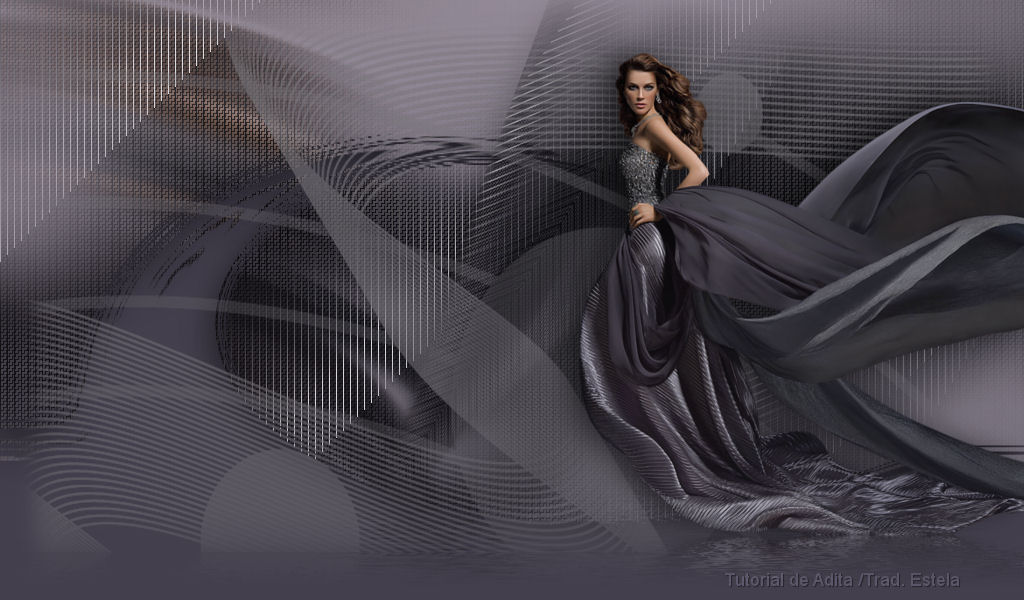
TORMENTA TOP
Este Tutorial é de ©Adita Creations, traduzido com a permissão da autora.
Programa Corel Paint Shop Pro x3 - aqui
Este tutorial pode ser feito em qualquer versão do Corel Paint Shop Pro
Material Necessários:
Tubes
MR_Elegant silver dress
Masks
mascara 20/20
mask maskcg_%20
https://tempodeart.com/menu.htm
mask mj_mask_energy
Encontrada na web
mask gradientevertdworisch
https://cyberspace.br/
Plugins Utilizados:
I.C.NET Software Filters Unlimited 2.0 aqui
Tramage-Tow The Line aqui
Flaming Pear- Flood aqui
Alien Skin Eye Candy5: Imapact aqui
Preset aditascreations_perspectiveshadow_tormenta_01
01:) Foreground cor #938B98background cor #433F4D
Abra uma imagem transparente de 1024 x 600 pixels.Selections / Select All
02:) Ative o tube «MR_Elegant silver Dress»Duplique e feche o original
Image / Resize / 75% ... Resize All Layers ... Marcado.
Copie e cole na seleçãoSelections / Select None
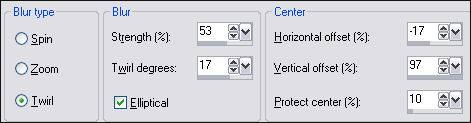
Adjust / Blur / Radial Blur:
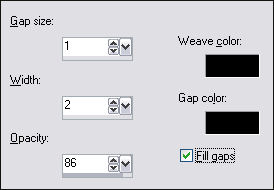
03:) Effects / Texture Effects / Weaver:
04:) Effects / Plugins / I.C.NET Software, Filters Unlimited 2.0 / Tramage / Tow the Line / Default
Layers / Duplicate
Oculte a layer «Raster 1» ative «Copy of Raster 1»
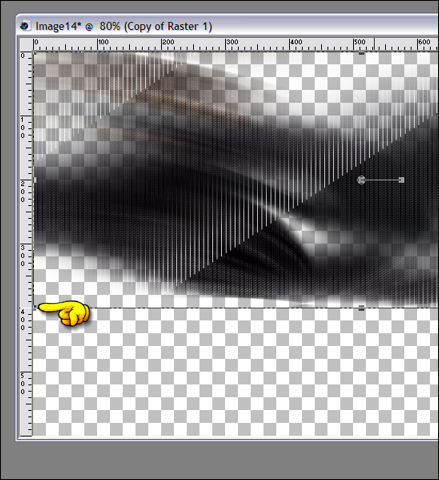
05:) Ative a Ferramenta Raster Deform Tool
View, Rules
Diminua a layer , de baixo para cima:
06:) View / Rules
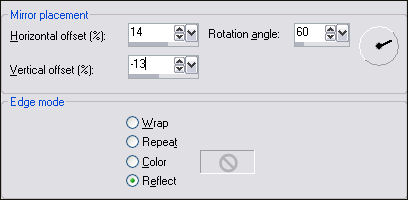
Effects / Reflection Effects / Rotating Mirror:
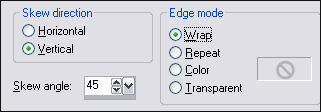
07:) Effects / Geometric Effects / Skew :
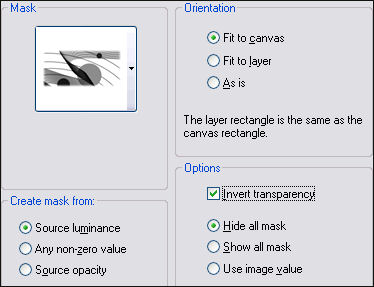
Aplique a mask 20/20Layers / Merge / Merge Groups
Effects / 3D Effects / Drop Shadow : 1/-2/64/47,52/#000000
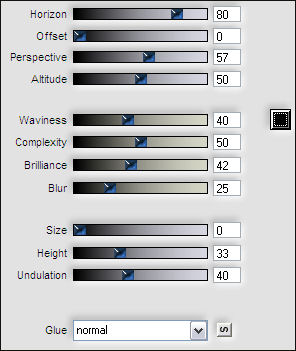
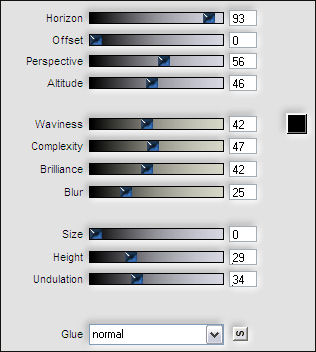
08:) Effects / Plugins / Flaming Pear / Flood :
Layers / New Raster Layer
Preencha a layer com a cor #938b97
09:) Layers / Arrange / Send to BottomTorne visivel a layer oculta e a deixe ativada
Layers / Merge / Merge Down.
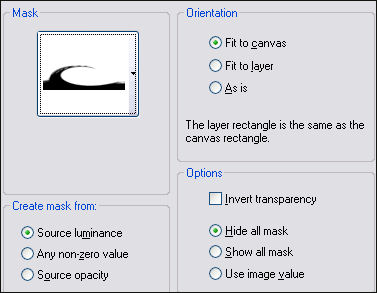
10:) Layers / Load/Save Mask / Load Mask From Disk: Mascara maskcg_%20 :
Layers / Merge / Merge Group
Effects / 3D Effects / Drop Shadow : 9/-8/67/48,00/#000000
11:) Layers / New Raster LayerPreencha com a cor #433F4D
Layers / Arrange / Send to BottomLayers / Merge / Merge Visible
Ative a Ferramenta Flood Fill Tool :
12:) Foreground cor #938B98
Layers / New Raster Layer
Preencha a layer
13:) Layers / Load/Save Mask / Load Mask From Disk: Mascara mj_mask_energy
Layes / Merge / Merge Group
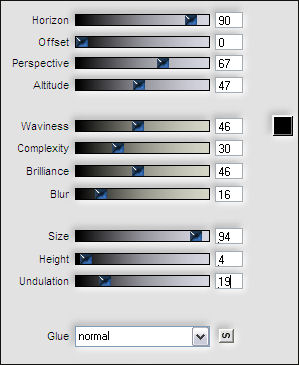
14:) Effects / 3D Effects / Drop Shadow: 0/0/20/2,00/#000000Effects / Plugins / Flaming Pear ... Flood:
15:) Atiive o tube «MR_elegant silver dress»
copie e cole como nova layer
16:) Effects / Image Effects / Offset : 290/0/Custom / TransparenteEffects / Plugins / Alien Skin Eye Candy 5: Impact / Perspective Shadow
Preset aditascreations_perspectiveshadow_tormenta_01
16:) Effects / Plugins / Flaming Pear / Flood:
17:) Layers / Merge / Merge VisibleLayers / Load/Save Mask / Load Mask From Disk: Mask gradientevertdworisch
Layers / Merge / merge group
18:) Layers / Merge / Merge Visible
Layers / New Raster Layer
Ative a Ferramenta «Flood Fill Tool»Foreground cor #433F4D
Preencha com a cor do Foreground
19- Layers / Arrange / Send to Bottom
Layers / Merge / Merge visible
Layers / New Raster LayerColoque sua marca d'água ou nome.
Layers / Merge / Merge AllSalve como JPG.
©Tutorial Traduzido por Estela Fonseca em Março de 2010.
Não alterar nem repassar sem autorização.