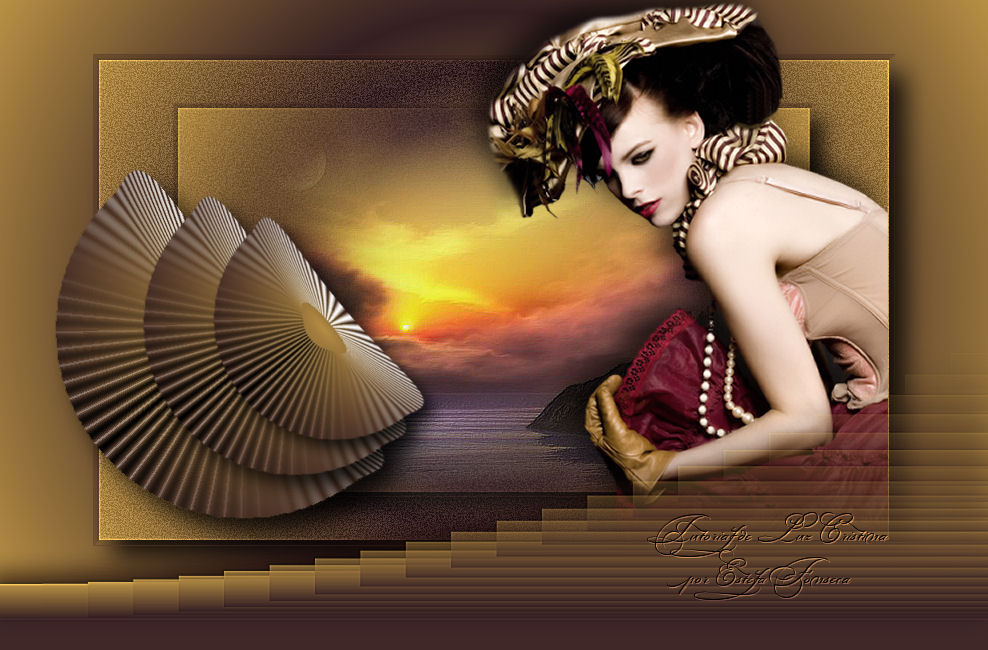
TOP MEXICALI TIERRA DEL SOL
Tutorial criado por Luz Cristina Garcia Ruiz em 29/04/2009 - Original Aqui Obrigada Luz Cristina, por sua amável autorização.
Materiais Necessários:
Plugins Utilizados: Muras Meister FM Tile Tools Toadies. Tubes de Luz Cristina
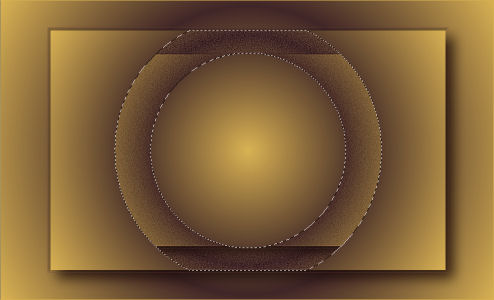
1.- Abra uma imagem transparente de 988 X 600 px. 2.- Foreground cor #b89044 background cor #351f22. 3.- Forme um gradiente Sunburst com Ângulo 0 Repetições 1 e preencha a layer. 4.- Layers, duplicate, image resize 80% , all layers desmarcado. 5.- Adjust /Add Remove Noise / Add Noise 10 Uniform Monochrome. 6.- Effects, 3D Effects Chisel 6 transparente cor escura do tube . 7.- Adjust Sharpness , Sharpen More. 8.- Aplique a sombra: 16/16/80/35/cor escura. 9.- Repita o passo 4. 10- Layers, new raster layer Preencha com o mesmo gradiente Redimensione em 80% (somente essa layer). 11.- Ative a "Varinha Mágica" e configure conforme imagem:
12.- Clique na orla mais escura do circulo que se formou na imagem, conforme abaixo:
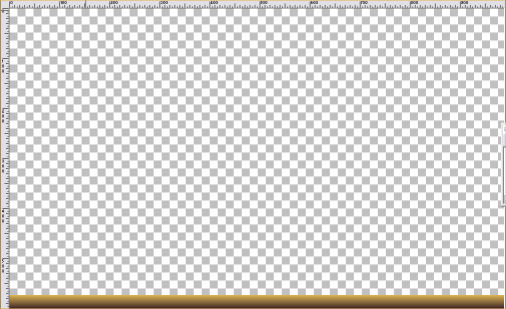
13.- Delete no seu teclado e tire a seleção. 14.- Com a borracha apague as orelhas e deixe apenas o círculo. 15.- Effects /Plugin / Toades - sucking toad bevel III , nos valores:100/110/50/69/190. 16.- Effects, image effects offset: -200 e 80 transparente. 17.- Effects, Distortion Effects, Warp: Horizontal 50/ Vertical 100/Size 66 e Strenght 100. 18.- Image / Flip. 19.- Effects image offset: -50/50/transparente. Aplique a mesma sombra do passo 8. 20.- Layers, duplicate, image resize 80% - all layers desmarcado. 21.- Layers, duplicate, image resize 80% all layers desmarcado. 22.- Copie o tube de paisagem e cole como nova layer, arraste para baixo das layers das "sombrinhas". 23.- Effects/ Plugin / FM Tile Tools , blend Emboss. 24.- Copie o tube da mulher, cole como nova layer, posicione conforme modelo. 25.- Aplique a sombra: -15/-15/80/35/cor escura. 26.- Image canvas Size: 988 x 650 pixels. (0/50/0/0) 27.- Ative a layer de cima Layers / New raster layer Preencha com um gradiente Linear angle 0 e Repeats 0 (use as mesmas cores do gradiente anterior) - Invert marcado e preencha essa layer. 28.- Ferramenta Deforme Tool, forme uma barra conforme imagem abaixo: (no print ocultei as outras layers)
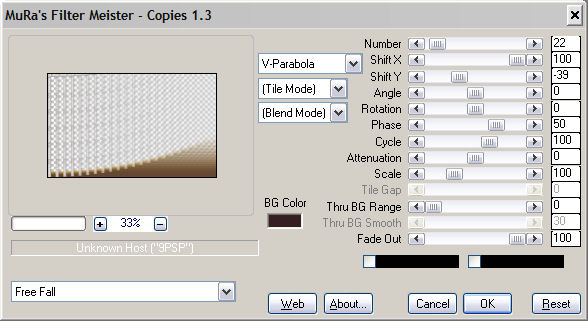
29.- Effects /Plugin / Mura's Meister Copies, nos seguntes valores:
30.- Effects, image effects offset 0/30/transparente. 31.- Aplique a sombra: -10/-10/80/35/cor escura. 32.- Adjust Sharpness , sharpen more. 33.- Layers, new raster layer, layers, arrange sendo to bottom, preencha com a cor #4c0405. 34. - Layers merge all, assine e salve o seu trabalho em jpg.
© Tutorial traduzido por Estela Fonseca
em 29/04/2009. |