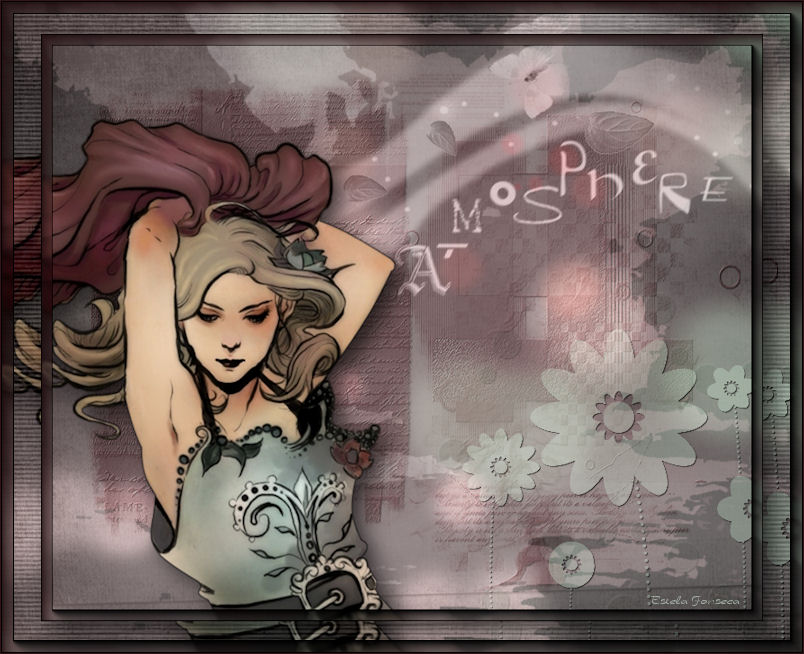
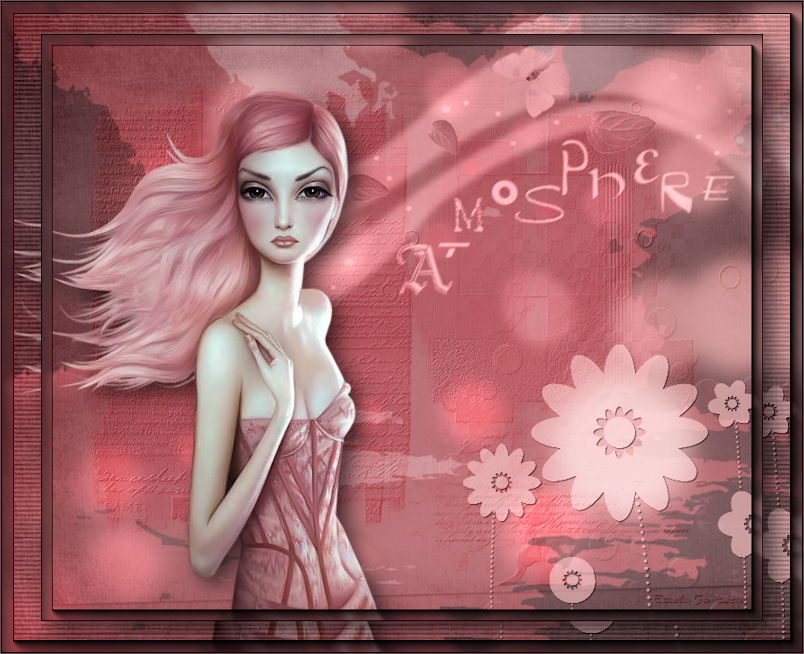
TAG BRIGITTE
Tutorial de Michéle , original, Aqui.
Materiais Necessários:
O tube da mulher e o elemento de decoração floral são de Katussia
A mask é de Kordula
Os outros elementos foram encontrados na rede!
*Está proibido eliminar a marca d'água do material fornecido,
modifica-lo, renomeá-lo , afim de respeitar o trabalho dos "tubeurs".
Plugins:
Artistic
MuRa's pro seamless
MuRas Meister / Copies
Alien Skin Eye candy 5 / Impact
Filters Unlimited 2.0
Preparação:
Duplique os tubes, mask e a imagem. Feche os originais , minimize as cópias em seu psp.Copie as seleções para a pasta de seleções do PSP.
*
1- Abra uma imagem transparente de 800 / 650 pixels.Selections / Select All.
2- Abra a imagem "Paysage" ou uma image similar de sua escolha
Copie e cole na seleção.
Selections / Select None
3- Effects / Plugins / Artistic / Cutout: 4, 4, 2
4- Adjust / Hue and Saturation / Colorize: 253, 15use a cor que harmonize com o tube ( à sua conveniência! )
Essa colorização pode não ser necessária se o seu resultado da etapa 3for harmônico com seu tube !
5- Layers / New raster layerSelections / Select All
6- Abra o background "paper.jpg" copie e cole na seleção
Selections / Select NoneMude o blend Mode da layer para / Luminance Legacy
Baixe a opacidade para 35%.
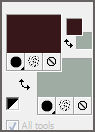
7- Prepare a paleta de cores com duas cores do seu tube principal.
Minha escolha:
Foreground cor escura: #38181a
Background cor clara: cor #9faca3
8- Layers / New raster layer
Preencha a layer transparente com a cor escura do foreground.
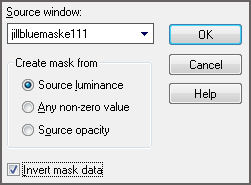
9- Layers / New mask layer / From image / "jillbluemaske111.jpg"
Adjust / Sharpness / Sharpen
Layers / Merge / Merge GroupBlend Mode / Soft Light
10- Effects / Plugins / MuRa's Seamless / Emboss at Alpha / Default
11- Layers / New Raster Layer
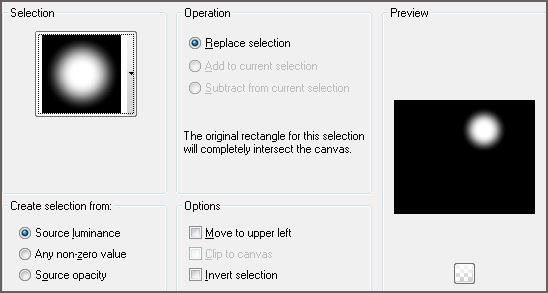
Selections / Load / save selection / Load selection from disk:"fairymist_brigitte.PspSelection":
12- Preencha a seleção com a cor clara ( fazer um único clique com o mouse )
Selections / Select None
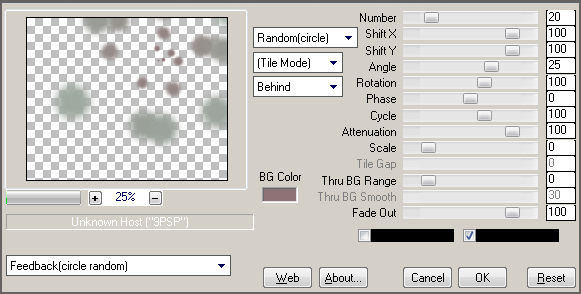
13- Effects / Plugins / Mura's Meister / Copies :
Bend Mode / Hard Light
14- Layers / duplicate
Image / Mirror
Image / Flip
Blend Mode / DodgeOpacidade / 55
15- Abra o tube "kTs_WA 00-62.psp", Copie e cole como nova layerImage / Resize / 90%... Resize All layers... Desmarcado!
Blend Mode / Luminance LegacyOpacidade / 65
Posicione como no modelo16- Abra o tube "flowers.pspimage" ou um tube decorativo de sua escolha
Copie e cole como nova layer
Posicione na parte inferior direita da sua tag
17- Selections / Select All
Selections / Float
Selections / Defloat
18- Layers / New Raster Layer
Preencha a seleção com a cor clara
Selections / select None
Ative a layer inferior ( Raster 5 ) e Delete
19- Volte para a layer superiorEffects / 3D Effects / Drop shadow: 1, 1, 60, 1 preto
Blend Mode / Hard LightOpacidade /75%
20- Abra o tube " kTs_©Jasmin Darnell_2 copie.psp" ou um tube de sua escolha
Copie e cole como nova layer
Image / Mirror
Image / Resize / 90 % ... Resize All Layers ... Desmarcado
Posicione o seu tube à esquerda21- Effects / Plugins / Alien Skin Eye Candy 5 / Impact / Perspective shadow:
Drop Shadow Blurry
Na guia Basic: Overal Opacidade 65
22- Image / Add borders / Symmetric Marcado / 1 pixel / Cor escura
23- Layers / Promote background layer
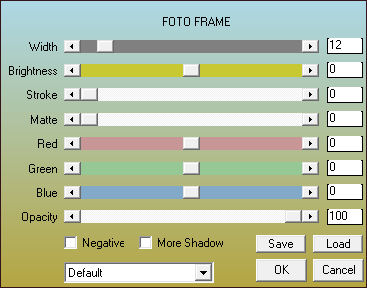
24- Layers / Duplicate25- Effects / Plugins / AAA Frames / Foto Frame:
26- Image / resize / 90% ... Resize All Layers ... Desmarcado
27- Effects / Plugins / Alien Skin Eye Candy 5 / Impact / Perspective shadow, igual etapa 21
28- Na paleta das layers, ative a layer de baixo
Effects / Plugins / Unlimited 2.0 / Paper textures / Striped paper: fine 74, 87
29- Effects /Plugins / AAA Frames / Foto Frame como na etapa 25
30- Ative a Layer do TopoLayers / New Raster Layer
Coloque a sua marca d'água ou seu nome
31- Image / Add Borders / Symmetric Marcado/ 1 pixel cor escura
32- Salve seu trabalho como arquivo jpeg
Redimensione se necessário!
Versão 2:
©Tutorial traduzido por Estela Fonseca em 09/04/2011.
Não alterar nem repassar sem autorização.