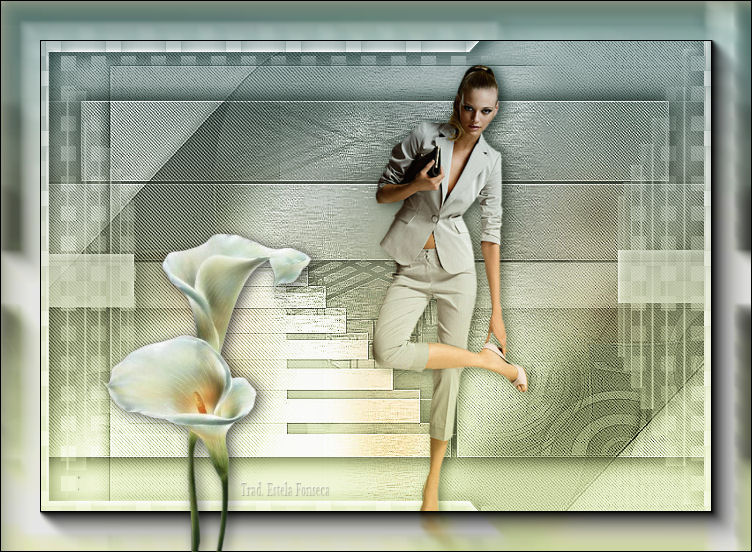
MASK VARIATION
Tutorial de Regis , original, Aqui. Traduzido com a permissão da autora.

O tutorial foi traduzido na versão Corel Paint sho Pro X2,
mas ele pode ser feito com outras versões.
Materiais Necessários:
Plugins Utilizados:Xero/Clarity
Nik Software / Color Effex Pro 3,0 Complete
AAA Frames / Foto Frames
01- Abra uma nova imagem transparente de 750 x 550 px
Preencha com a cor #afafaf
02- Layers - New Raster Layer
Selections - Select all
Jhanna_221background - Cole na seleção
Mantenha a Seleção
Mude o Blend Mode da layer para soft light
Effects - Edge Effects - Enhance More
03- Layers - New Raster Layer
Copie novamente Jhanna_221background e cole na seleção
Selections - Select None.04- Abra a maskcameron_euforia
Layers - New Mask Layer - From Image - maskcameron_euforiaMarque - Source Luminance - Invert Mask Data desmarcado
Layers - Merge - Merge Group
Effects - 3D Effects - Drop shadow - 2 - 4 - 65 - 25 - cor preta
Repita com os mudando apenas os valores : -2 e -4
Effects - Edge Effects - Enhance05- Layers - New Raster Layer
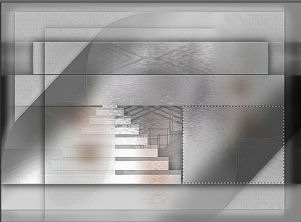
Ferramenta Selection Tool - Rectangle - Contorne o retângulo do lado direito , veja imagem
Preencha com a cor #d5d5d5
06- Abra a maskcameron_fractal2
Layers - New Mask Layer - From Image - maskcameron_fractal2Marque- Source Luminance - Invert Mask Data desmarcado
Layers - Merge - Merge Group
Selections - Select None
07- Effects - 3D Effects - Drop shadow : 2 / 4 / 65 / 25 /Preta
Effects - Edge Effects - Enhance
Layers - Duplicate
Image - Mirror
Com a ferramenta Move Tool arraste para a borda esquerda da tag
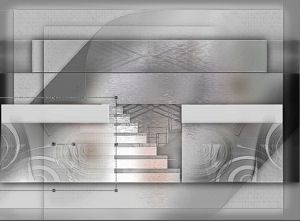
Ative a Ferramenta Deformation tool( ou tecle a letra D do teclado) puxe para a direita como na imagem:
Mude o Blend Mode das duas layers para soft Light
Ative a layer do topo.
08- Layers - New Raster Layer
Preencha com a cor #d5d5d5
Abra a maskcanyway_camerontag
Layers - New Mask Layer - From Image - maskcanyway_camerontagMarque- Source Luminance - Invert Mask Data , desmarcado
Layers - Merge - Merge Group
09- Effects - 3D Effects - Drop Shadow : 2/ 4/ 65/ 25/ preta
10- Effects - Plugins - Xero - Clarity - Default
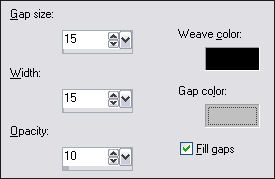
11- Effects - Texture Effects - Weave , com as seguintes configurações:
12- Abra o Tube 3213_Femme_11_09_09_sdt - Copie e cole como nova layer
Image - Resize - 80% - Resize all layers desmarcado.
Effects - 3D Effects - Drop Shadow : 2/ 4/ 64 /18/ cor preta
Mova para o lugar que preferir.
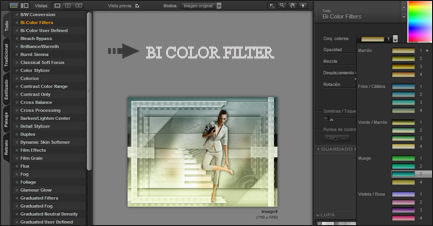
13- Layers - Merge - Merge VisibleEffects - Plugins - Nik Software – Color Effex Pro 3,0 Complete / Bi-Color Filters
En conjunto de cores escolha a cor Musgo 3
Você pode escolher outro conjunto de cores, se preferir.
Nota: Se você não tem esse plugin
Ative a Ferramenta Selection Tool - Rectangle Feather 60
Selecione a metade superior da tag.
Adjust / Hue and saturation / Colorize / Hue 120 / Saturation 20
Selections / Select None
Selections Tool / Rectangle / Feather 60 selecione a parte superior da image.
Adjust / Hue and saturation / Colorize / Hue 50- Saturation 30
14- Image / Add Borders / Symmetric / 1px / cor da sua imagem
Effects / Plugins / AAA / Foto Frames / Default15- Abra o Tube / 1-fly-blume37 / Copie e cole como nova layer.
Mova para a esquerda
Effects / 3D Effects / Drop Shadow : 2/ 4/ 64/ 18/ Preta
Adicione a sua marca d'águaSalve seu trabalho em jpeg.
©Tutorial traduzido por Estela Fonseca em 01/08/2010.
Não alterar nem repassar sem autorização.