Este tutorial foi feito na PSP XII, mas pode ser feito em outras versões do PSP.
Materiais Necessários:
Tube Chrismist com permissão.
Plugins Utilizados:
DSB Flux
Cybia/Screenworks
Alien Skin Eye Candy Impact 5Funhouse
Preparação:
Abra os tubes no PSP, duplique e feche os originais.
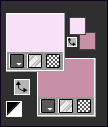
1 - Primeiro Plano cor #f7e0f9 e Segundo Plano cor #c790a6
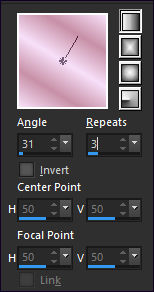
2- Gradiente <<Linear>> Angle:31 / Repeats: 3
3 - Abra uma nova imagem transparente de 800/550 Pixels
Preencha com o Gradiente
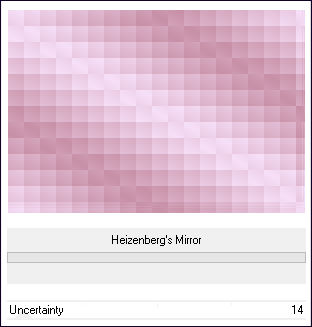
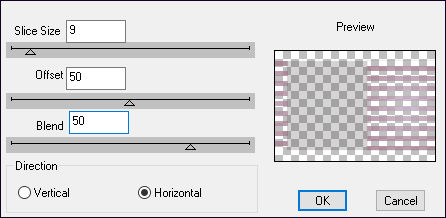
4 - Effects / Plugins / Funhouse/Heizenberg's Mirror:
Adjust / Sharpness / Sharpen
5 - Layers / Duplicate
Image / Resize / 90% ... Resize All Layers ... Desmarcado
Selections / Select All
Selections / Float
Selections / Defloat
Adjust / Blur / Gaussian Blur / Radius: 20
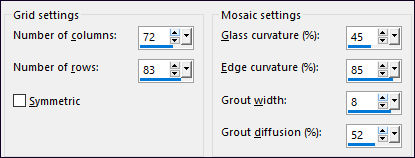
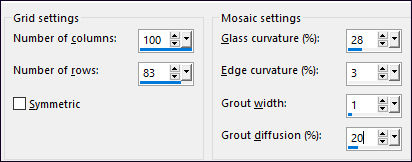
6 - Effects/Texture Effects / Mosaic Glass
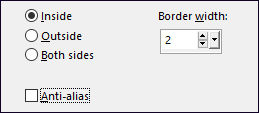
7 - Selectons / Modify / Select selection Border
Preencha com a cor #f7e0f9 (cor do Primeiro plano)
Effects / Edge Effects / Enhance
Selections / Select None
8 - Effects / 3D Effects / Drop Shadow: 0 / 0 / 40 / 25,00 / # 431A2A
9 - Ative o tube <<Chrismist_CSA_YU_1.pspimage>> Copie e Cole como nova layer
Image / Resize / 85% ... Resize All Layers ... Desmarcado
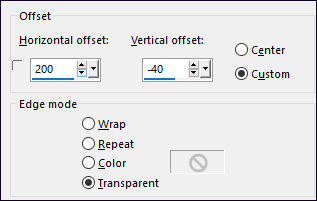
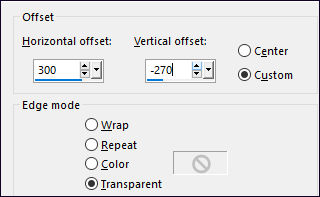
Effects / image Effects / Offset:
Opacidade / 65%
Layers / Duplicate
Blend Mode / Luminance Legacy
Opacidade / 65%
10 - Layers / New Raster Layer
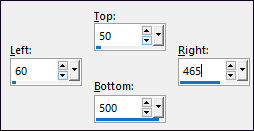
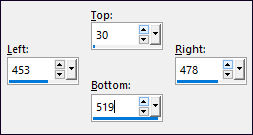
Selection Tool (S) / Custom Selection
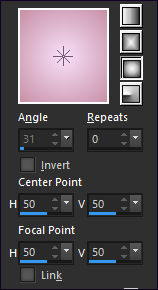
Preencha com o Gradiente << Sunburst >> Repeats: 0
Selections / Select None
11 - Layers / Duplicate
Ative a Layer <<Raster 3>>
Effects / Plugins / DSB Flux/ Linear Transmission:
Blend Mode / Multiply
Layers / Arrange / Move Down ( 2 Vezes)
12 - Ative a Layer do Topo
Selection Tool (S) / Custom Selection
13 - Ative o tube <<Chrismist_CSA_YU.pspimage>> Copie e Cole como nova layer
Posicione o tube no quadro
Selections / Invert
Delete no Teclado
Selections / Invert
14 - Ative a layer << Copy of Raster 3>>
Selections / Modify / Select Selection Borders (como antes)
Preencha com a cor #f7e0f9
Effects / Edge Effects / EnhanceSelections / Select None
15 - Ative a Layer do topo
Layers / Merge / Merge Down16 - Effects/ Plugins / Alien Skin Eye Candy 5 / Impact / Drop Shadow,Low
17 - Ative o tube <<Chrismist_hearts_102.pspimage>>
Copie e Cole como nova layerEffects / Image Effects / Offset:
18 - Layers / Duplicate
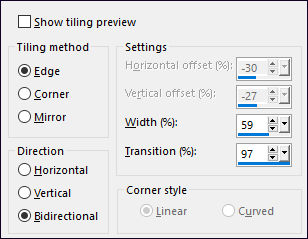
Ative a Layer do tube originalEffects/ Image Effects / Seamless Tiling
19 - Ative a layer do topo
Bland Mode / Overlay
20- Layers / New Raster Layer
Selection Tool (S) / Custom Selection:
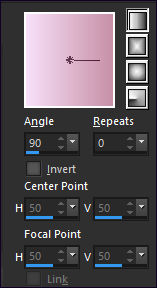
Preencha com o Gradiente <<linear>> Angle 90 / Repeats 0
Selections / Select None
Effects / Texture Effects / Mosaic Glass
Aplique a sombra: 1/1/40/1/cor #AE7A91
21- Image / Add Borders / Symmetric Marcado / 2 pixels cor #f7e0f9
22- Image / Add Borders / Symmetric Marcado / 30 pixels cor #AE7A91
Selecione essa borda com a Varinha MágicaEffects / Plugins / Graphic Plus /Cross Shadow / Default
Selections / Invert
Aplique a sombra: 0/0/40/25/cor #000000
Selections / Select None23 - Image / Add Borders / Symmetric Marcado / 2 pixels cor #f7e0f9
24- Image / Add Borders / Symmetric Marcado / 40 pixels cor blanche
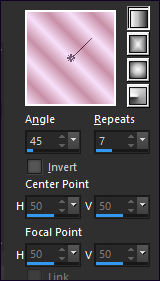
Selecione essa borda com a Varinha MágicaPreencha com o gradiente Linear angle 45 / Repeats 7
Primeiro Plano cor #f7e0f9 / Segundo Plano cor #AE7A91
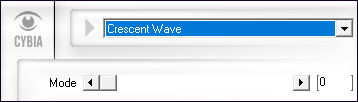
Effects / Plugins / Cybia / SCreenworks / Crescent Wave
Selections / Invert
Aplique a Sombra: 0/0/40/25/cor #000000
Selections / Select None25- Image / Add Borders / Symmetric Marcado / 2 pixels cor #c790a6
26- Ative a Ferramenta <<Texto>> Fonte: Satan Possessed / Tamanho: 60 Pixels
Cor do Primeiro Plano Fechado / Segundo Plano cor #874d65
Digite o Texto: Lie Ann
Clique em <<Apply>>Convert to Raster Layer
27- Layers / Duplicate
Ative a Layer do Texto OriginalAdjust / Blur / Gaussian Blur / Radius 5
28 - Ative a Layer da Cópia
Aplique a Sombra : 1 / 1 / 100 / 1 / Cor #ffffff
29- Coloque a sua assinatura
30- Layers / Merge / Merge All (Flatten)
31- Exporte como JPG otimizado.
© Tutorial Traduzido por Estela Fonseca em 12 / 01/2008.
Obrigada, Violette por me permitir traduzir este trabalho.
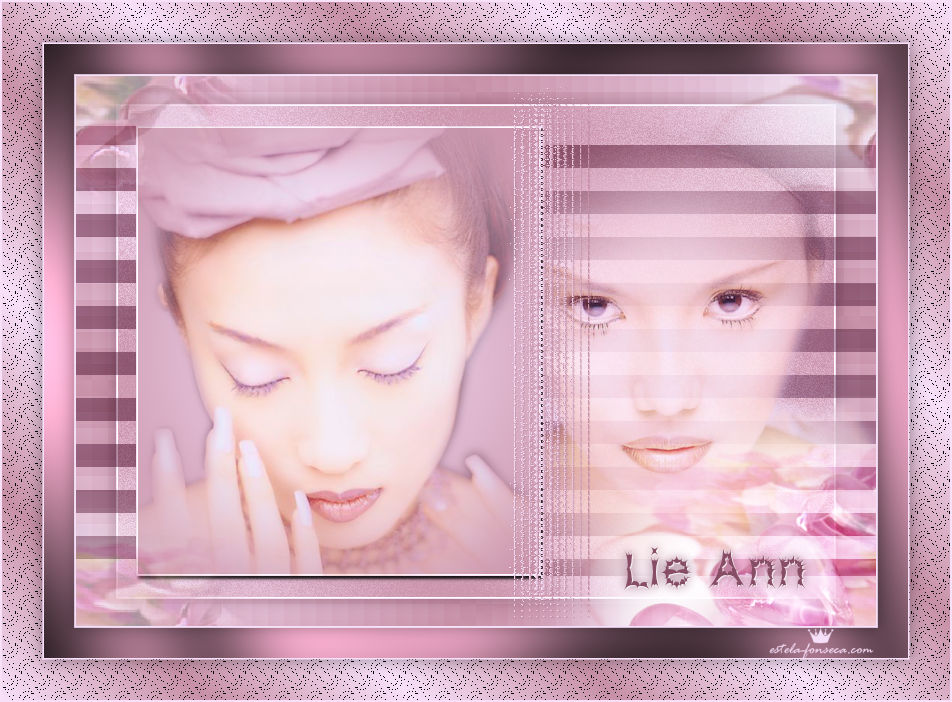
.jpg)