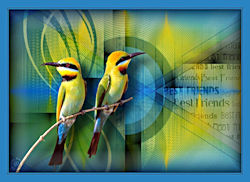
BEST FRIENDS
Tutorial de ©Astrid Design , original AQUI.
Este tutorial foi criado com PSPX5 mas também pode ser feito com outras versões.
Materiais Necessários:
O tube "12926131054_animaux_nikita" é de Nikita.
Seu site pode ser encontrado AQUI.
Plugins Utilizados:
Medhi - Weaver.
Mura's Meister - Copies.
L and K landksiteofwonders - L en K's Zitah.
AlienSkin - EyeCandy5 - Impact - Blacklight.
AlienSkin - EyeCandy5 - Impact - Perspective Shadow.
***Coloque as máscaras na pasta de masks do PSP.
Coloque as seleções na pasta de seleççoes do PSP.
***
Coloque o preset "Astrid Blacklight 126"
na pasta do Plugin Alien Skin Eye Candy5 Impact - Blacklight.
Você também pode clicar duas vezes no preset para ele ser colocado automaticamente na pasta certa.
***
Coloque o preset "Astrid Shadow 126"na pasta do plugin Alien Skin EyeCandy5 Impact - Perspective Shadow.
Você também pode clicar duas vezes no preset para ele ser colocado automaticamente na pasta certa.
***
Abra os tubes no Psp copie e feche os originais.Se você usar outras cores ... em seguida, jogue com o blend mode da layer
***
Escolha duas cores de seu tube. Estas são as minhas cores.
1. Abra uma nova imagem transparente de 850-550 px.Faça um gradiente Foreground / Background color:
Preencha a layer
2. Effects - Geometric effects - Circle
3. Effects - Image effects - Seamless Tiling
4. Ative o tube "Astrid deco 126". Copie e cole como nova layer .
Baixe a opacidade para 35%.
5. Layers - New raster layer.Preencha a layer com a cor de fundo.
6. Layers / Load save mask / Load mask from disk: "Astrid máscara 126".
Layers - Merge - Merge Group.
Blend Mode - Multiply.
7. Layers - New raster layer.Selections - Load save selection - Load selection from disk: "Astrid seleção 126"
8. Effects - 3D effects - Drop Shadow.
Selections - Select None
9. Layers - Duplicate.
Image - Mirror.
Image - Flip.
Layers - Merge - Merge down.
10. Effects - Plugin - Medhi - Weaver.
11. Layers - Duplicate.
Layers - Merge - Merge down.
Blend Mode - Multiply.
12. Layers - New raster layer.Selections - Load save selection - Load selection from disk: "Astrid seleção 126a"
13. Effects - 3D effects - Drop Shadow.
Selections - Select None
14. Effects - Plugin - Mura's Meister - copies.
15. Effects - Image effects - seamless tiling
Blend Mode - Burn
16. Layers - new raster layer.Selections - Load save selection - Load selection from disk: "Astrid seleção 126b"
17. Preencha a seleção com o mesmo gradiente como no ponto 1.
Selections - Select None
18. Effects - Image effects - seamless tiling
19. Effects - Plugin - L e K landksiteofwonders - L e de K Zitah.
Blend Mode - Overlay.
20. Layers - Merge - Merge Visible.
21. Layers - new raster layer.Selections - Load save selection - Load selection from disk: "Astrid seleção 126c"
22. Preencha a seleção com a sua cor de fundo.
Selections - Select none
Opacidade - 30%
Blend Mode - Multiply.
23. Layers - DuplicateImagem - Resize - 80% ... all layers , desmarcado.
Opacidade - 50%
Blend Mode - Screen.
24. Layers - DuplicateImage - Resize - 75% ... all layers desmarcado.
Opacidade - 50%
Blend Mode - Screen.
25. Layers - DuplicateImage - Mirror.
Image - Resize - 50% ... Resize all layers desmarcado
Opacidade - 100%
Blend Mode - Multiply.
26. Suas layers devem estar assim:
27. Layers - Merge - Merge Visible.
28. Layers - New raster layer.Selections - Selections load save selection - Load select from disk: "Astrid seleção 126d"
29. Preencha a seleção com a sua cor de fundo.
Selections - Modify - Contract 4
Pressione Delete.
Selections - Select None.
30. Effects - Plugin - Alien Skin - EyeCandy5 - Impact - Blacklight.
Blend Mode - Overlay.
31. Selections - Selections load save selection - Load select from disk: "Astrid seleção 126d"
Pressione Delete.
Selections - Select None
32. Ative o "texto Astrid 126".
Copie e cole como nova layer na sua imagem.
Arraste até a borda direita.
Blend Mode - Soft Light.
33. Layers - New raster layer.Preenchar a layer com a cor de fundo.
34. Layers - Load save mask - Load mask from disk: "Astrid máscara 126a".
Layers - Merge - Merge Group.
Blend Mode - Multiply.
35. Inverta as cores da paleta de cores e oculte a cor do fundo.
36. Ferramenta Pen Tool
37. Layers - New raster layer.
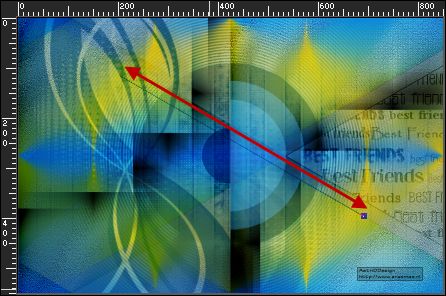
Desenhe uma linha como abaixo.
(Essa imagem é da Astrid)
Layers - Convert to Raster layer.
Blend Mode - Multiply.
38. Layers - DuplicateImage - Flip.
Layers - Merge - Merge down.
39. Effects - Image Effects - Seamless Tile.
40. Ative o tube "12926131054_animaux_nikita". Copie e Cole como nova layer
41. Imagem - Resize - 80% ... resize all layers desmarcado.
Arraste até a borda inferior.
42. Effects - Plugin - Alien Skin - EyeCandy5 - Impact - Perspective Shadow.Preset "Astrid Shadow 126"
43. Layers - Merge - Merge Visible.
44. Inverta novamente as cores da sua paleta de cores:
45. Effects - 3D Effects - Buttonize:
46. Image - add borders - 1 pixel cor preta.
Image - add borders - 4 pixels cor do fundo.
Image - add borders - 1 pixel cor preta.Image - add borders - 25 pixels cor do fundo.
47. Layers - New raster layer.Coloque sua marca d'água.
Layers - Merge - Merge All.
Salve seu trabalho como jpg.
© Tutorial Traduzido por Estela Fonseca em 18/07/2013.
Obrigada, Astrid por me permitir traduzir este trabalho.