LET'S GO JUMP IN THE LEAVES
Tutorial de ©Belinda_Graphic _Tutoriels PSP - Original Aqui
Traduzido no PSP 2022 ULTIMATE, mas pode ser realizado nas versões anteriores!
Materiais Necessários:
Deco-1LetsgoJump
Deco-2LetsgoJump
Deco-3LetsgoJump
Degradé-Autumn
Fuilles-LetsgoJump
WD-LetsgoJump
Ecureuil-LetsgoJump
Misted-LetsgoJump
Layers-Alpha-LetsgoJump
Tube principal de Estela Fonseca (Imagem de Pinterest)
Plugins:
Filters Unlimited 2.0 / Buttons and Frames / 3D Glass Frame 1
Toadies / What are you?
L en K's / Katharina
Mura's Meister / Pole Transform / Perspective Tiling
Graphic Plus / Cross Shadow
Cores:
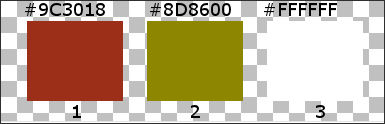
Primeiro Plano cor 1 / Plano de Fundo cor 2
Coloque o gradiente "Dégradé Autumn" na pasta de "Gradientes" do PSP.
Se você está trabalhando com suas próprias cores, sinta-se a vontade para criar seu próprio gradiente.Renée criou um excelente tutorial AQUI.
1. Abra a layer « Alpha LetsGoJump » (esta layer contém seleções em canal alfa)Window / Duplicate
Feche a original.
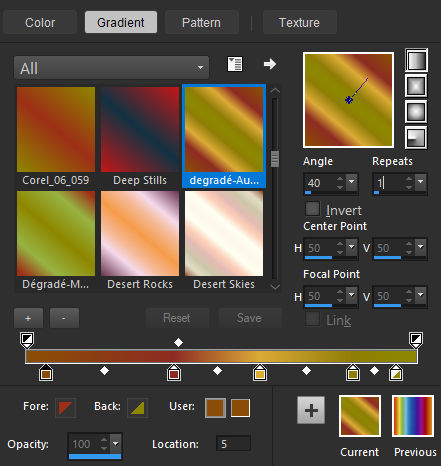
Depois de colocar o gradiente "dégradé Autumn" em primeiro plano na paleta de cores,
Configure o estilo LINEAR como segue:
2. Preencha a layer transparente com o Gradiente
Adjust / Blur / Gaussian Blur / Radius: 34
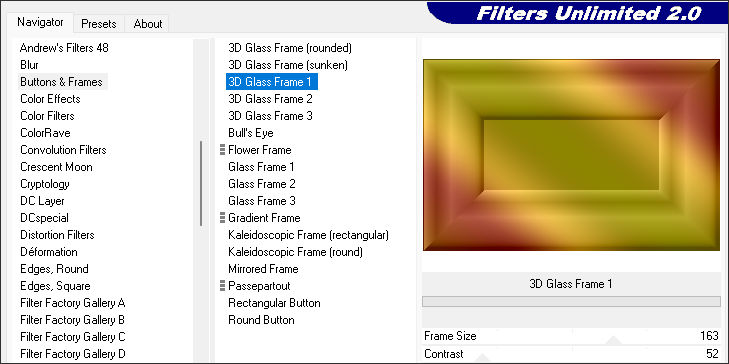
3. Effects / Plugins / <I.C.NET Software> Filters Unlimited 2.0 / Buttons and Frames / 3D Glass Frame 1.
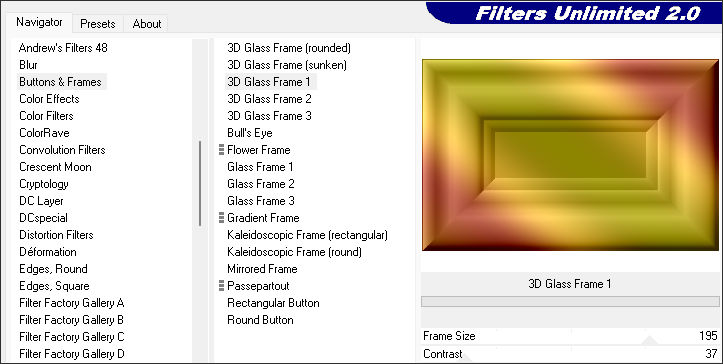
Repita o plugin agora com essas configurações:195/37
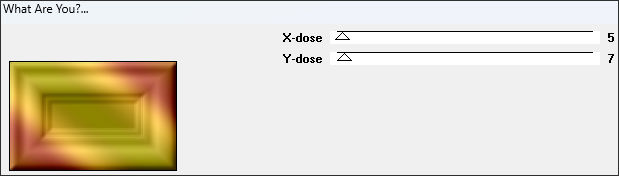
4. Effects / Plugins / Toadies / What are you?
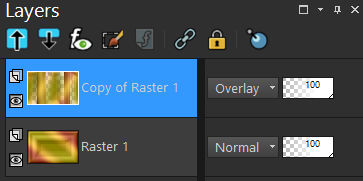
Layers / Duplicate.
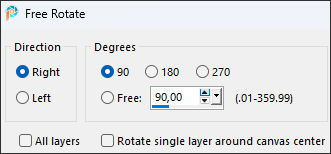
5. Image / Free Rotate:Degrees 90° .. Direction: Right.
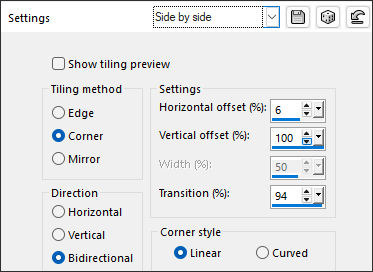
6. Effects / Image Effects / Seamless Tiling / Side By Side.
Blend Mode / Overlay
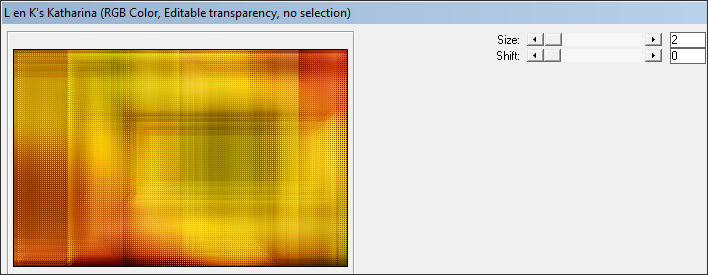
7. Layers / Merge / Merge VisibleEffects / Plugins / L en K's / Katharina.
8. Abra a imagem « Deco-1LetsgoJump » Copie.
Cole como nova layer.
Ferramenta Pick (K) => POS HORIZ : 30 / POS VERT : 80
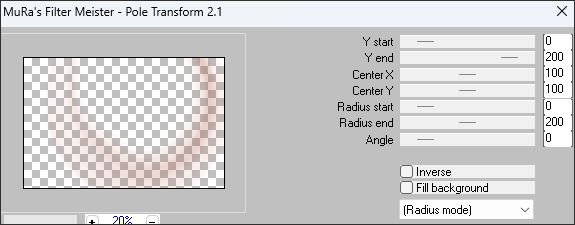
9. Effects / Plugins / Mura's Meister / Pole Tranform.
Blend Mode / Multiply
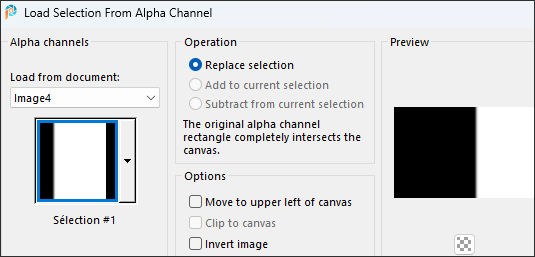
10. Selections / Load/Save Selection / Load selection from alpha channel: Selection#1.
Edit / Cut (ou delete no teclado)Selections / Select None.
11. Abra a imagem « Deco-2LetsgoJump ». Copie.
Cole como nova layer
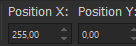
Ferramenta Pick (K) =>POS HORIZ : 225 POS VERT : 0
12. Abra a imagem « Misted-LetsgoJump » Copie.
Cole como nova layer em seu trabalho.
Objects / Align / Right
Adjust / Sharpness / Sharpen
13. Layers / New Raster Layer
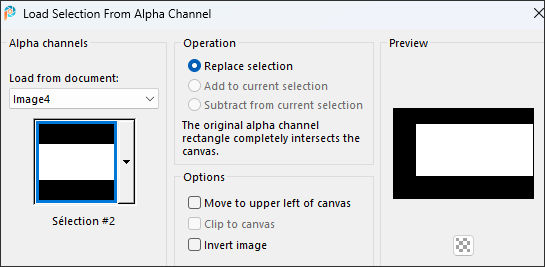
Selections / Load/Save Selection / Load selection from alpha channel: Selection#2.
14. Coloque no Plano de Fundo a cor 3
Ferramenta Baldinho de Pintura / Preencha a seleção com a cor 3
Selections / Modify / Contract / 10 Pixels.
Edit / Cut ou delete no teclado
Mantenha a seleção.
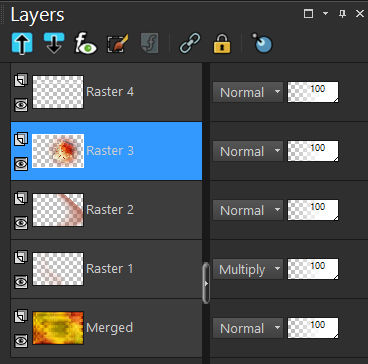
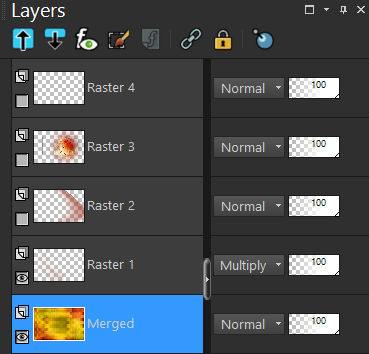
15. Ative a layer «Raster 3 (Paysage)» Veja:
Effects /3D Effects / Drop Shadow: 10 / 10 / 50 / 20 / Cor #000000Effects /3D Effects / Drop Shadow: -10 / -10 / 50 / 20 / Cor #000000
16. Ative a layer «Raster 4».
Effects /3D Effects / Drop Shadow: 2 / 2 / 50 / 20 / Cor #000000.Selections / Select None
17. Ative a layer do fundo e feche as layers ... Raster 2 , 3 , 4.
Layers / Merge / Merge VisibleLayers / Duplicate.
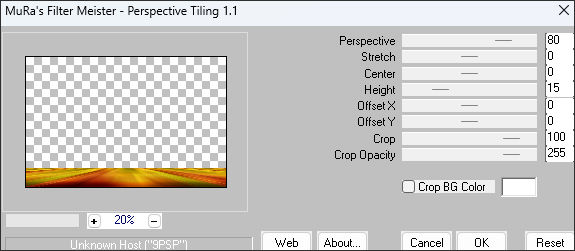
18. Effects / Plugins / Mura's Meister / Perspective Tiling.
Abra as layers fechadas...
19. Ative a layer do Topo
Abra a imagem « Deco-3LetsgoJump » Copie.
Cole como nova layer em seu trabalho.
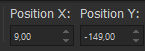
Ferramenta Pick (K) =>POS HORIZ : 9 POS VERT : -149
20. Abra o tube principal, Redimensione se necessário.
Copie e cole como nova layer.Ferramenta Pick (K) =>POS HORIZ : 24 POS VERT : 40
21. Abra a imagem «Feuilles-LetsgoJump». Copie.
Cole como nova layer em seu trabalho.Image /Resize /85%... Resize All Layers ... Desmarcado.
Ferramenta Pick (K) =>POS HORIZ : 360 POS VERT : 430
22. Abra a imagem « Ecureuil-LetsgoJump »Copie.
Cole como nova layer em seu trabalhoImage /Resize /60%... Resize All Layers ... Desmarcado.
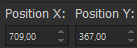
Ferramenta Pick (K) =>POS HORIZ : 709 POS VERT : 367
23. Abra a imagem « WD-LetsgoJump ». Copie.
Cole como nova layer em seu trabalho
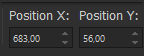
Ferramenta Pick (K) =>POS HORIZ : 683 POS VERT : 56
24. Edit / Copy Special / Copy Merged...
Image / Add Borders / Symmetric Marcado:
10 pixels cor 3
5 pixels cor 2
5 pixels cor 3
2 pixels cor 2
40 pixels cor 3
25. Ative a Varinha Mágica (Feather e Tolerance em 0)
Selecione a borda externa
Cole na seleção (a imagem salva está na memória)
Adjust / Blur / Gaussian Blur (na memória)
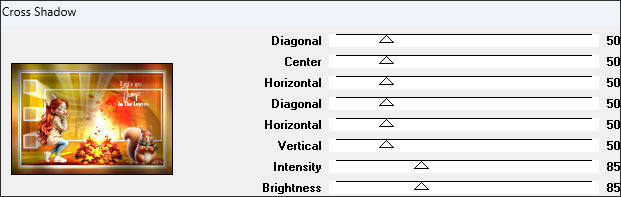
26. Effects / Plugins / Graphic Plus / Cross Shadow.
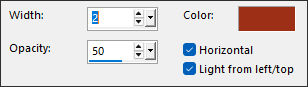
27. Effects / Texture Effects / Blinds:
Adjust / Sharpness / SharpenSelections / Select None.
28. Adicione a sua assinatura.
Image / Add Borders / Symmetric Marcado / 1 pixel cor 2
Image / Resize / 950 pixels de largura... Resize All Layers Marcado.Salve como JPG.
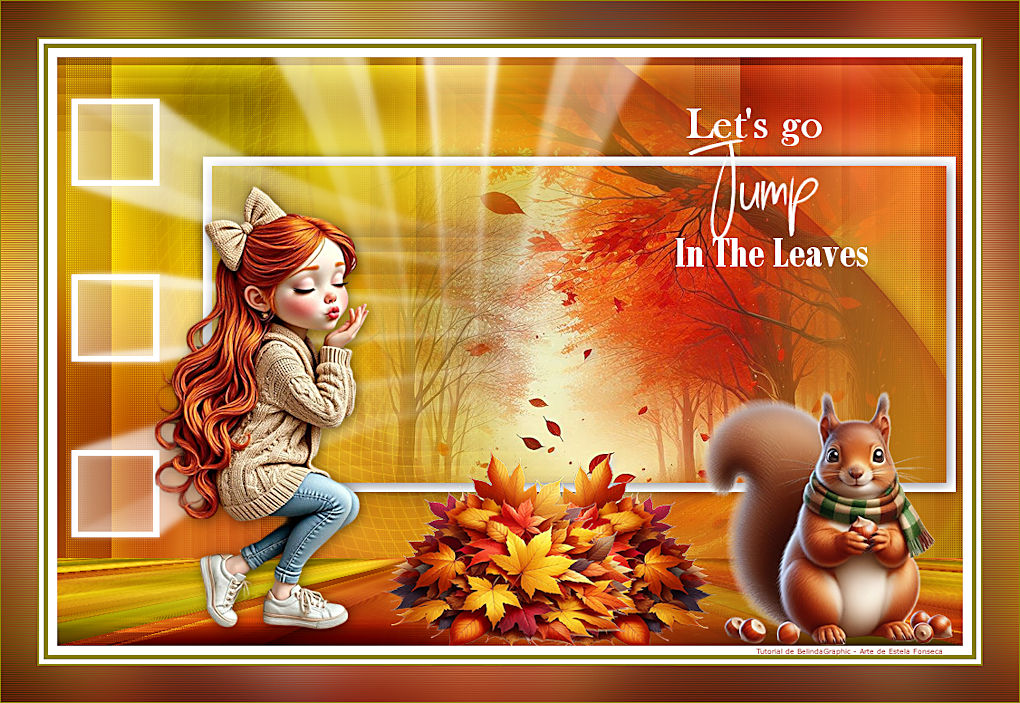
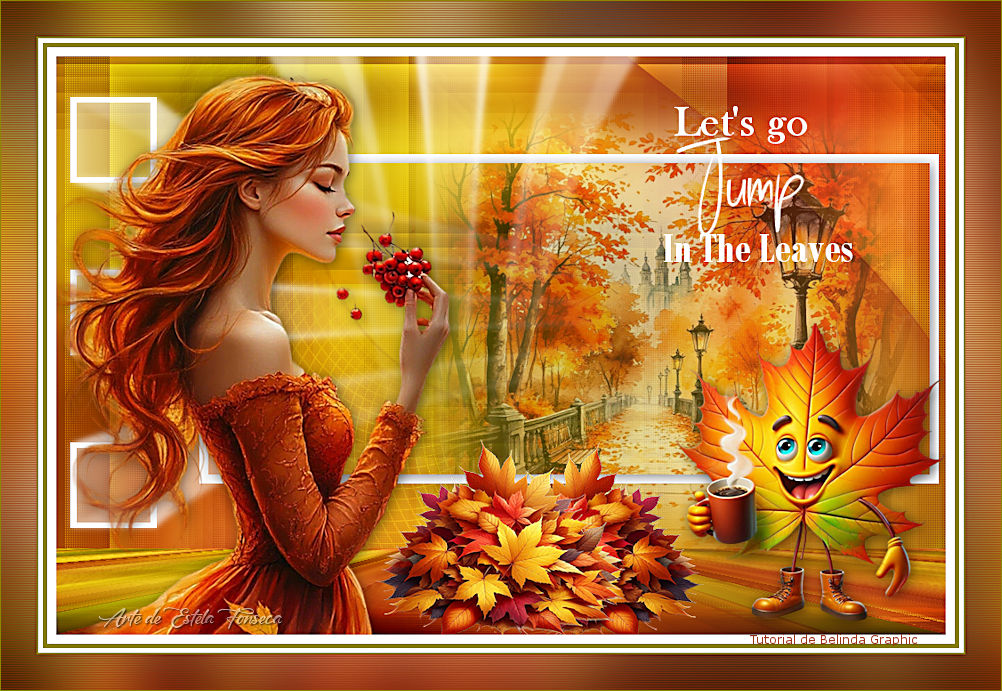
Versão com tubes de Estela Fonseca... e de Belinda.

©Tutorial Traduzido por Estela Fonseca 03/10/2025.
Obrigada Belinda por me permitir traduzir seu trabalho.