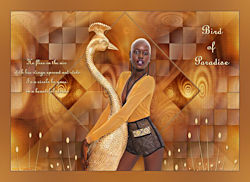
BIRD OF PARADISE
Tutorial de ©Benice - Original Aqui
Traduzido no PSP 15
Materiais Necessários:
O tube da mulher desta lição é de Benice.
Ele não pode ser compartilhado em grupos de tube.Ele também não pode ser usado por outros escritores de tutoriais.
Plugins Utilizados:
AP Lines - Silverlining
Filter Factory Gallery A
Italian Editors Effect
Mehdi - Wavy Lab 1.1
MuRa's Filter Meister
Simple
Toadies
VanDerLee - Unplugged-X
Coloque as seleções na pasta de seleção.
Coloque os brushes na pasta de Brushes.
Coloque a Mask na pasta de Mask.
Foreground cor # 6A384A e background cor # E6A143:
1- Abra uma nova imagem transparente de 900/600 pixels.
Effects / Plugins / Mehdi / Wave Lab 1.1:
Adjust / Blur / Gaussian Blur / Radius 58.
2- Layers / duplicate.
Image / Free Rotate
Effects / Plugins / VanDerLee / Unplugged-X / 45* Rectangle:
Effects / Plugins / Filter Factory Gallery A / Marble Madness One:
3- Na mesma layer:
Layers / Load /save mask / load mask from disk: 20-20:
Layers / Duplicate ...3 vezes (na layer da mask).
Layers / merge / Merge GroupEffects / Image Effects / Seamless Tiling:
Blend Mode / Overlay.
Baixe a opacidade para 50.
Layers / Merge / Merge down.Effects / Image effects / Seamless Tiling:
4- Layers / New raster layer
Selections / Select All
Abra o tube Benice_Image_L179... Copie / Cole na seleção
Selections / Select None.
Blend Mode / Soft Light.
Baixe a opacidade da layer para 65.
Layers / Merge / Merge visible.
5- Isto é o que você tem agora:
6- Faça com suas duas cores um Gradiente estilo Linear:
7- Layers / New raster layer.
Ative a ferramenta ... Brush .
Pegue o brush << web20full 14>> , com as seguintes configurações:
Coloque o brush com o cursor, bem no meio da sua imagem:
Effects / Image Effects / Seamless Tiling:
Effects / Image Effects / Seamless Tiling:
8- Na mesma layer:
Effects / Plugins / AP Lines / Silverlining:
Blend Mode / Screen
Layers / duplicate.
Blend Mode / Multiply.
Baixe a opacidade para 50.
9- Abra o tube de Benice_Ovaal_L179.
Copie / Cole como nova layerEffects / Plugins / Mura's Meister / Copies
Blend Mode / Soft Light.
Baixe a opacidade para 65.
Layers / Merge / Merge Visible
10- Isto é o que você tem agora:
11- Layers - duplicate.
Pegue a ferramenta - seleção - seleção personalizada:
Selections - Promote selection to layer
Adjust - Blur - Gaussian Blur - Radius 13.
Selections - Select None.
Paleta das Layers - Oculte a layer superior.
12- Paleta das Layers - Ative a layer do meio:
Effects - Plugin - simple - Pizza Slice Mirror
Aplique novamente o plugin - Simples - Pizza slice mirror.
Effects - Edge Effects - EnhanceBlend Mode - Soft Light.
Baixe a oapcidade para 50.
13- Paleta das Layers - Abra a layer superior fechada anteriormente - ative a layer.
Effects - 3D Effects - Drop Shadow: Cor # E6A153
Effects - 3D Effects - Drop Shadow: #E6A153
Effects - Plugin - Italian Editors Effect - Bordo Con Luci: 119 / 255 / 62
Effects - Geometric effects - Skew: Horizontal / 45 / transparente
Effects - Plugin - Toadies (no PSP) - Plain Mosaic Blur: 15 / 26 / 0
Effects - Image Effects - Seamless Tiling:
Image - resize:
Layers - Merge - Merge Visible
14- Isto é o que você tem agora:
15- Remova o gradiente e defina a cor do foreground para # 433738
16- Layers - New raster layer
Selections - Load / Save selection - Load selection from disk: Benice179.1
Preencha a seleção com a cor do foreground.
Selections - Select None.
Adjust - Blur - Gaussian Blur - Radius 1.
Effects - Textura effects - Blinds: cor E6A143
17- Layers - New raster layer
Ative a ferramenta - Paint Brush (escova)
Abra o brush - Benice_L179_Tekst brush, com as seguintes configurações:
Aplique o brush com a cor de fundo do lado esquerdo:
Opacidade para 60%.Layers - duplicate.
Image - Mirror.
Layers - Merge - Merge down.
Blend Mode - DiferenceBaixe a opacidade da layer para 12.
18- Layers - New raster layer
Selections - Load / Save selection - Load selection from disk: Benice179.2
Preencha a seleção com a cor principal.
Mantenha a seleção!Layers - New raster layer
Re-abra o tube Benice_Ovaal_L179.
Copie - Cole na seleçãoSelections - Select None.
Layers - Merge - Merge Down.
19- Layers - duplicate.
Image - Mirror.
Layers - Merge - Merge DownBlend Mode - Soft Light.
Layers - duplicate.
O blend mode permanece soft Light.
Baixe a opacidade para 50.
20- Layers - duplicate.
Defina o blend mode da layer para Normal.
Opacidade 100.
Effects - Plugin - VanDerLee - Unplugged-X - Copystar:
Image - resize - 20%, resize all layers, desmarcado.
Image - resize - 50%, resize all layers, desmarcado.
Effects - Edge Effects - Enhance MoreLayers - Duplicate (4 vezes).
Colocar os 5 asteriscos como se segue:
Layers - Merge - Merge Down (4 vezes).
Blend Mode - dodge.
Baixe a opacidade da layer para 38.
21- Abra o tube Benice_L179_Seeds.
Copie - Cole como nova layerEffects - Image effects - offset: -3 / -186 / Custom e transparente marcados
22- Abra o tube de Benice_Woman_L179.
Copie - Cole como nova layerImage - resize - 75%, resize all layers, desmarcado.
Adjust - sharpness - Unsharp Mask:
Effects - Image effects - offset: -8 / -20 / Custom e transparente marcados.
Layers - duplicate.
Na paleta das layers - Ative a layer do tube originalAdjust Blur - Gaussian Blur - Radius 15.
Blend Mode - MultiplyBaixe a opacidade da layer para 50.
23- Na paleta das layers - Volte para a layer superiorAbra o tube Benice_L179_Bird_Tekst.
Copie - Cole como nova layerColoque o tube como no exemplo.
24- Layers - Merge - Merge visibleCopie .
Image - Add Borders:
1 pixel cor # 30262840 pixels cor # FFFFFF
Pegue a ferramenta - varinha mágica com as seguintes configurações:
Clique na borda branca.
Cole na seleçãoAdjust - Blur - Gaussian Blur 100.
Effects - Plugin - Simples - Top Left Mirror.
Selections - Promote selection to layerSelections - Select None.
Blend Mode - Multiply.
Baixe a opacidade da layer para 30.
Layers - Merge - Merge All.
25- Coloque agora o seu nome ou sua marca d'água e salve como JPG.
VOLTAR
©Tutorial Traduzido por Estela Fonseca 30/03/2013.
Obrigada Benice por me permitir traduzir seu trabalho.