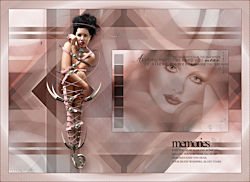
CHAZIA
Tutorial de ©Benice - Original Aqui
Traduzido no PSP 13
Materiais Necessários:
O tube da mulher bonita usado neste tutorial é de Betsie.
Ela compartilha seus tubes AQUI
Obrigada pelo lindo tube , Betsie.
Plugins Utilizados:
AP Lines - Silverlining
&< Bkg Designer sf10 I> *
Eye Candy 5 - Impact
Mehdi
Simple *
VanDerLee - Unplugged-X
Importei os plugins com um * para o Unlimited 2.
Abra as "Masks" no PSP e minimize-as.Coloque os brushes nas pasta de Brushes.
Coloque as seleções na pasta de seleções.
Dê um duplo clique no preset do Alien Skin, para que ele seja importado para a pasta do plugin.
Definir a cor do foreground para # C48E8A e a cor do background para # FFFFFF:
Faça um gradiente foreground/background com as seguintes configurações:
1. Abra uma nova imagem transparente de 900/600 pixels.
Preencha a imagem com o gradiente.
Effects / Edge Effects / Enhance More.Effects / Edge Effects / Enhance
2. Na mesma layer:
Effects / Plugin / Mehdi / Sorting Tiles:
Adjust / Softness / Soft Focus:
Effects / Image Effects / Seamless Tiling:
3. Remova o gradiente e defina a cor do foreground para # 000000.
4. Layers / New raster layerPreencha a layer com a cor de primeiro plano.
Layers / new mask layer from image:
Layers / Merge / Merge Group.
5. Na mesma layer:
Effects / Plugin / Simple / Wrap Half.Effects / Image Effects / Seamless Tiling:
Effects / Image Effects / Seamless Tiling:
Effects / Geometric effects / Skew:
Blend Mode / Luminance
Opacidade / 50.
Layers / Merge / Merge down.
6. Isto é o que você tem agora:
7. Layers - new raster layer.
Preencha a layer transparente com a cor do background.Layers / New mask layer from image:
Layers / Merge / Merge Group.
Opacidade / 70.
8. Defina a cor do foregroun para # 75422D
9. Layers / nova layer.
Selections / Load save selections / Load selection from disk: Benice 162.1
Preencha a seleção com a cor do foreground.
Selections / Select None.
Adjust / Blur / Gaussian Blur: 40.
Blend Mode / Hard Light.
Opacidae / 30.
10. Layers / nova layer.Selections / Load save selections / Load selection from disk: Benice 162.2
Preencha a seleção com a cor do foreground.
Selections / Select None.
11. Na mesma layer:
Effects / Plugin / & <Bkg Designer SF10 Cruncher I>: 20/20Effects / Texture Effects / Blinds
Blend Mode / luminanceOpacidade / 60.
12. Window / Duplicate.Minimize essa imagem para usarmos mais tarde.
Continue na sua imagem original.
13- Layers / New raster layer.
Effects / Plugin / VanDerLee / Unplugged-X / 45 Rectangle *:
Effects / Plugin / VanDerLee / Unplugged-X / Acid Waterfall
14- Na mesma layer:
Ative a ferramenta varinha mágica, com as seguintes configurações:
Clique na parte branca da layer:
Edit / Cut
Selections / Select None.
15- Na mesma layer:Ative novamente a ferramenta a varinha mágica, com as mesmas configurações.
Clique na parte superior e inferior da layer em amarelo:
Adjust / Hue and saturation / Hue , Saturation e Lightness:
Mantenha a seleção.Effects / Plugin / AP Lines / Silverlining:
Selections / Select None.
16- Na mesma Layer:
Effects / Image Effects / Offset: -90 / 0 / Custom, transparent.Effects / 3D effects / Drop Shadow: -1, 1, 100, 6, ##ffffff
Effects / 3D effects / Drop Shadow: 1, -1, 100, 6, ##ffffff
Blend mode / Luminance Legacy
Opacidade / 60.
17- Isto é o que você tem agora:
18- Layers / New raster layer.
Selections / Load save selection / Load selection from disk: Benice 162.3
Preencha a seleção com a cor do foreground.
Selections / Select None.
Effects / Edge Effects / Enhance
19- Na mesma layer:
Effects / Distortion effects / Wind:
Effects / Distortion Effects / Wind:
Adjust / Hue and Saturation / Hue, Saturation and Brightness
Effects / Image Effects / Offset: -76, 0 , Custom, transparent
Layers / Duplicate
Image / Mirror.
20. Ative a imagem que foi minimizada no passo 12.
Nesta imagem:
Layers / Merge / Merge All.Image / resize / 50%, resize all layers marcada.
Adjust / Softness / Soft Focus
Image / Add Borders / 1 pixel cor #68372F.
CopieAtive sua imagem original.
Cole como nova layer.Effects / Image Effects / Offset: 175 , 0 , Custom , transparent
21. Abra o tube Misted_Pierrot_Benice_L162.
CopieCole como nova layer.
Coloque o tube como segue:
Opacidade / 55.
22. Na mesma layer:
Selections / Load save selection / Load selection from disk: Benice 162.4
Edt / Cut
Selections / Select None.
Layers / Merge / Merge DownLayers / Duplicate
Blend Mode / Multiply.
Opacidade / 60.
23. Foreground cor # 2A211E.
24. Layers / New raster layer.
Ative a ferramenta / brush.
Ative wtlyrics_brushes pincel 195, com as seguintes configurações:
Aplique o brush com a cor do foreground no seguinte local:
25. Layers / New raster layerAtive a ferramenta - Brush.
Abra o brush wtlyrics_brushes_197, com as seguintes configurações:
Aplique o brush com a mesma cor , no seguinte local:
26. Abra o tube Youresquare_195.
Copie.
Cole como nova layer.Image / resize / 80% ...resize all layers ...desmarcadas
Deslize o tube para a esquerda
Opacidade / 70.
27. Abra o tube Betsie 847 - 2012/02/05.
CopieCole como nova layer.
Image / resize / 75%, resize all layers, desmarcadas.
Adjust / Brightness and Contrast / Brightness , Contrast: 10 / 0.
Adjust / Sharpness / Unsharp Mask: 1 / 32 / 2
Coloque o tube como segue:
Effects / Plugin / Alien skin Eye Candy 5 / Impact / Perspective Shadow: Preset Benice_L162_PS:
28. Layers / Merge / Merge All
Image / Add Borders / 1 pixel cor # 68372F
30 pixels cor #F3E7E6.
Ferramenta varinha mágica, agora com as seguintes configurações:
Clique na aba clara.
Adjust / Blur / Radial Blur:
Selections / Promote selection to layer.
Selections / Select None
Adjust / Sharpness / Sharpen
Effects / Plugin / AP Lines / Silverlining:
Blend Mode / overlay.
Opacidade / 40.
Image / Add Borders / 1 pixel cor # 68372F.Coloque agora a sua marca d'água ou o seu nome e salvar como JPG.
VOLTAR
©Tutorial Traduzido por Estela Fonseca 03/03/2012.
Obrigada Benice por me permitir traduzir seu trabalho.