ANTÁRTICA
Tutorial de ©CameronTags , original Aqui.
Material Necessário:
Plugins Utilizados:
Plugin FM Tile Tools
Plugin Eye Candy 5 Impact
Plugin Redfield Seamless Workshop
Corel Paint Shop Pro
1 - Abra uma nova imagem transparente de 800 / 550 pixels
Preencher com a cor # ffffff .
Oculte a Layer.
Layers / New Raster Layer.
2 - Forme um gradiente Estilo Linear Angle e Repeats 0 / com as cores # 497475 e # d2d6d6.
Invert marcado.
Ative o tube <<NN Woman8 Mei 08.pspimsge>>
Copie e Cole como nova layer
Posicione à esquerda do seu trabalho.
Layers / Merge / Merge Visible
Nas layers do gradiente e do tube.
3 - Ative a Mask / Minimize
na layer << merged >>
Layers / New mask layer / from image:maskcameron_fractal7b.jpg
Layers / Merge / Merge group.
Ative a layer branca
Layers / Merge / Merge visible.
4 -Effects / Plugin / FM Tile Tools / Blend emboss
5 - Abra <<barrasant_camerontags.pspimage>>
Copie e Cole como nova layer
Coloque do lado direito do trabalho.
Ative <<globoant_camerontags.pspimage>>
Copie e cole sobre o tube <<barrasant>>.
Layers / Merge / Merge down
Opacidade / 71% .
Layers / Duplicate.
Image / Resize / 70% (Resize All layers desmarcado)
Effects /Plugin / Eye Candy 5 Impact / Perspective Shadow / Drop Shadow, blurry.
Em Basic: Overall Opacity: 93 / Shadow cor # 32403d.
Posicione a layer duplicada , de acordo com o modelo.
6 - Layers / Merge / merge all
Image / Add border symmetric / 50 pixels cor # 8ba2a2.
7 - Layers /New raster layer
Preencha com a cor branca (# ffffff)
Selections / Select All
Selections / Modify / Contract 50 pixels.
Pressionar tecla Delete no teclado.
Selections / Select none.
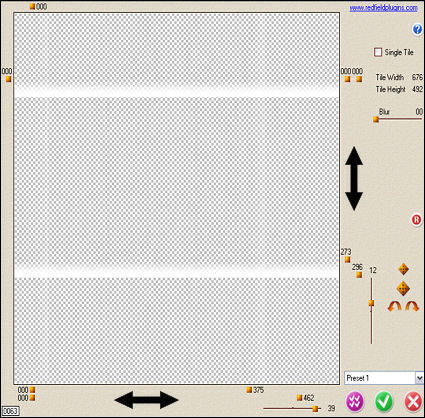
Effects / Plugin / Redfield / Seamless Workshop / Preset 1 - clique no botão pink
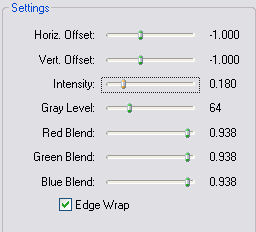
Coloque os valores conforme imagem abaixo:
Mova para cima ou para baixo para ajustar os valores , siga a indicação
das setinhas pretas.
(Nota: * pode ser que seu trabalho fique um pouco diferente do original)
Layers / Duplicate
Image / Flip.
Image / Mirror
Na mesma layer:
Effects / Plugin / Alien Skin Eye Candy 5 Impact / Perspective Shadow
Drop Shadow, blurry (Basic igual ao ítem 5)
Layers / Merge / Merge all.
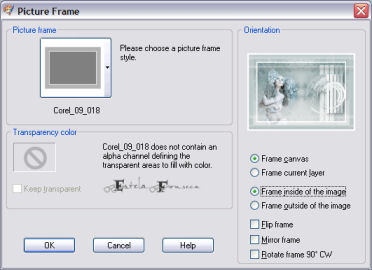
8 - Image / Picture Frame / escolha: Corel_09_018
(fornecido , se preferir apenas copie e cole como nova layer)
9 - Sobre a Frame :
Effects / Plugin / Redfield / Seamless Worshop (mesmos valores do passo 7).
Aplique a Sombra: 1/1/50/1, 00/negra (# 000000)
10 - Escreva o texto / merge all.
Image / Add Borders / 45 pixels cor #ffffff
Adjust one step photo fix.
Salve em JPG.
© Tutorial Traduzido por Estela Fonseca em 26/05//2009.
Obrigada, Cameron por me permitir traduzir este trabalho.