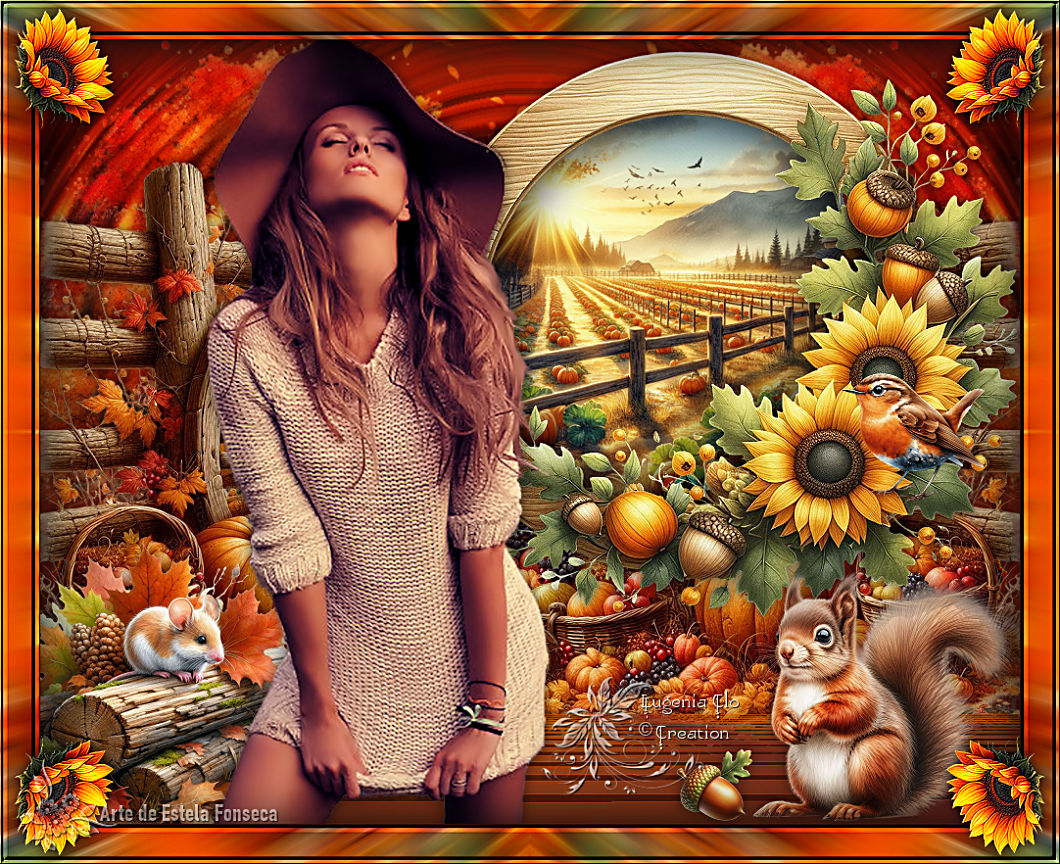
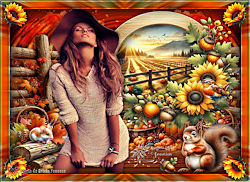
COLORI D'AUTUNNO
*Tutorial Criado em 27/04/2024* por © Eugenia-Clo 2016/25 - Todos os direitos reservados. Original, AQUI.
Tutorial escrito com Corel PaintShop Pro 2020, traduzido com Corel PaintShop Pro 2022 Ultimate.
Mas pode ser feito com versões anteriores.
Materiais Necessários:
Woman2695_byClo
Element1_byClo
Elements de ScrapKit aigenbycaz_autumnplaidkit
marca d'água Clo ©Creation
PLUGINS:
Toadies
MuRa's Meister
Unlimited 2
Simple
Instale os filtros na pasta correspondente,abra os tubos no PSP, duplique-os e feche os originais.
01- Paleta de Materiais.Primeiro Plano cor #65211e, plano de fundo cor #bb580d
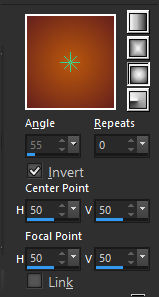
Crie um Gradiente Sunburst.
02- Abra uma nova imagem transparente de 1000 x 800 px.Preencha com o Gradiente.
03- Layers / Duplicate
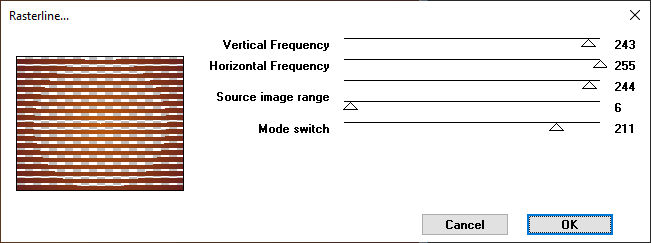
Effects / Plugins / Toadies / Rasterline / Default
Adjust / Sharpen / Sharpen
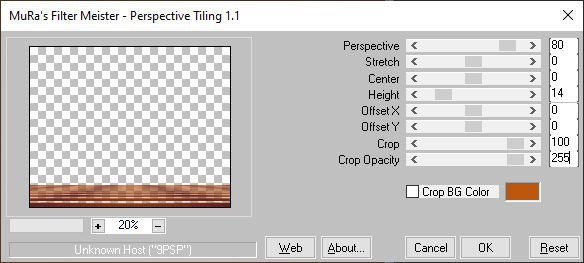
04- Effects / Plugins / MuRa's Meister / Perspective Tiling
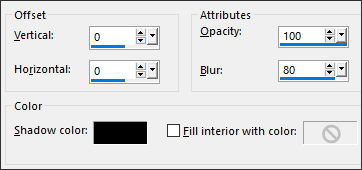
Effects / 3D Effects / Drop Shadow: 0 / 0 / 60 / 20,00 / Cor #000000
Adjust / Sharpen / Sharpen
05- Layers / New Raster LayerLayers / Arrange / Move Down
Selections / Select All
Abra a imagem <<pp3 background>> Copie e cole na seleção.Selections / Select None.
Blend Mode / Soft Light - Opacidade 50%
06- Abra o elemento << WAGON WHEEL 1 NO BACK>> Copie e cole como nova layer.Image / Resize / 65% (Resize All Layers desmarcado)
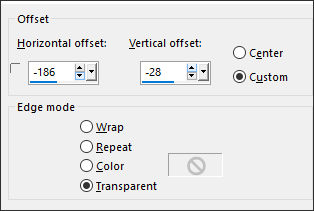
Effects / Image Effects / Offset:
Adjust / Sharpen / Sharpen
Effects / 3D Effects / Drop Shadow: 0 / 0 / 60 / 20,00 / Cor #000000Layers / Duplicate
Image / Mirror / Mirror HorizontalLayers /Merge / Merge Down
07- Layers / Duplicate
Image / Mirror / Mirror VerticalPick Tool (K) Pos. X: -1,00 / Pos. Y: -36,00
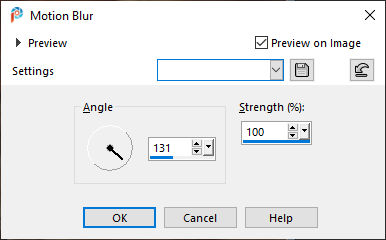
08- Adjust / Blur / Motion Blur: 131 / 100
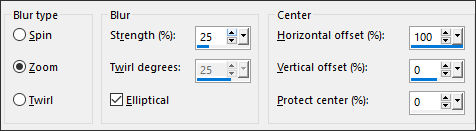
Adjust / Blur / Radial Blur: Zoom / Elipse Marcado / 25 / 100 / 0 / 0
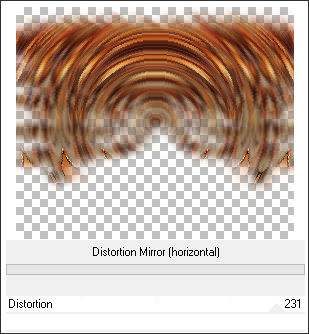
Blend Mode / Hard LightEffects / Plugins / Filters Unlimited 2 / Tile & Mirror / Distortion Mirror [horizontal]: 231
Layers / Arrange / Move Down
09- Abra << aigenbycaz_autumnplaidframe (4)>> Copie e cole como nova layerLayers / Arrange / Bring to Top
Image / Resize / 65% ... Resize All Layers ... Desmarcado.Adjust / Sharpen / Sharpen
Effects / Image Effects / Offset: 177 / 100 / Custom / Transparente
10- Selecione o centro com a Varinha Mágica
Selections / Modify / Expande / 8 pixels
Layers / New Raster LayerLayers / Arrange / Move Down
11- Abra << aigenbycaz_autumnplaidpaper (2)>> Copie e cole na seleção.Adjust / Sharpen / Sharpen
Layers / New Raster Layer
Selections / Modify / Contract / 6 pixels
Effects / 3D Effects / Cutout:
Selections / Select None
12- Abra <<aigenbycaz_autumnplaidelement (179)>> Copie e cole como nova layerLayers / Arrange / Bring to Top
Image / Mirror / Mirror HorizontalImage / Resize / 15% ... Resize All Layers ... Desmarcado
Adjust / Sharpen / Sharpen
Pick Tool (K) / Position X:818,00 / Position Y: 340,00
Layers /Merge / Merge Down x 3
Effects / 3D Effects / Drop Shadow (Como antes)
13- Ative a layer << Raster 2 >>
Ative << aigenbycaz_autumnplaidelement (132)>> Copie e cole como nova layerImage / Resize / 80% ... Resize All Layers ... Desmarcado
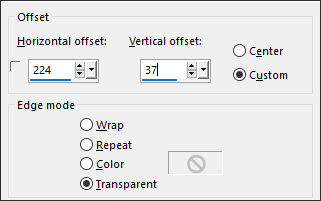
Effects / Image Effects / Offset: 224 / 37 / Custom / Transparente
Layers / Duplicate
Image / Mirror / Mirror HorizontalLayers / Merge / Merge Down
14- Abra o <<element aigenbycaz_autumnplaidelement (155)>> Copie e cole como nova layerLayers / Arrange / Bring to Top
Image / Resize / 30% ... Resize All Layers ... Desmarcado
Adjust / Sharpness / Sharpen
Image / Mirror / Mirror Horizontal
Posicione embaixo e a direitaEffects / 3D Effects / Drop Shadow (Como antes)
15- Abra o <<element aigenbycaz_autumnplaidelement (189)>>Copie e cole como nova layer
Image / Resize / 10% ... Resize All Layers ... Desmarcado
Adjust / Sharpness / Sharpen
Posicione no canto inferior direitoEffects / 3D Effects / Drop Shadow (Como antes)
16- Abra o elemento << MOUSE 4 NO BACK >>Copie e cole como nova layer
Image / Resize / 35% ... Resize All Layers ... Desmarcado
Adjust / Sharpen / Sharpen
Posicione no canto inferior à esquerdaEffects / 3D Effects / Drop Shadow (Como antes)
17- Abra o tube <<Woman2695_byClo>> Copie e Cole como nova layerImage / Resize / 68% ... Resize All Layers ... Desmarcado
Adjust / Sharpen / Sharpen
Posicione à esquerdaEffects / 3D Effects / Drop Shadow (Como antes)
18- Image / Add Border / Symmetric Marcado / 1 Pixel cor do Primeiro Plano #65211eSelections / Select All.
Image / Add Border / Symmetric Marcado / 40 Pixels cor #bb580d
Selections / Invert
Effects / Reflection Effects / Kaleidoscope / Default
Adjust / Blur / Radial Blur ... Mesmas configurações de antes.
Effects / Plugins / Simple / Top Left Mirror
Adjust / Sharpness / Sharpen More
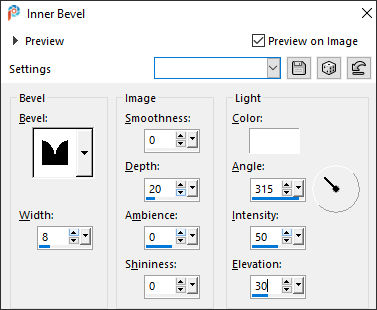
Effects / 3D Effects / Inner Bevel:
Effects / Plugins / FM Tile Tools / Saturation Emboss / Default
19- Selections / Invert
Effects / 3D Effects / Cutout (Mesmos valores de antes)
Selections / Select None
20- Abra o <<Elemento1_byClo>> Copie e cole como nova layer
Já está no lugar correto.
21- Coloque a sua assinatura e a de Clo.
Layers / Merge / Merge All
Salvar como JPG.
©Traduzido por Estela Fonseca em 22/10/2024.
Não alterar nem repassar sem autorização.