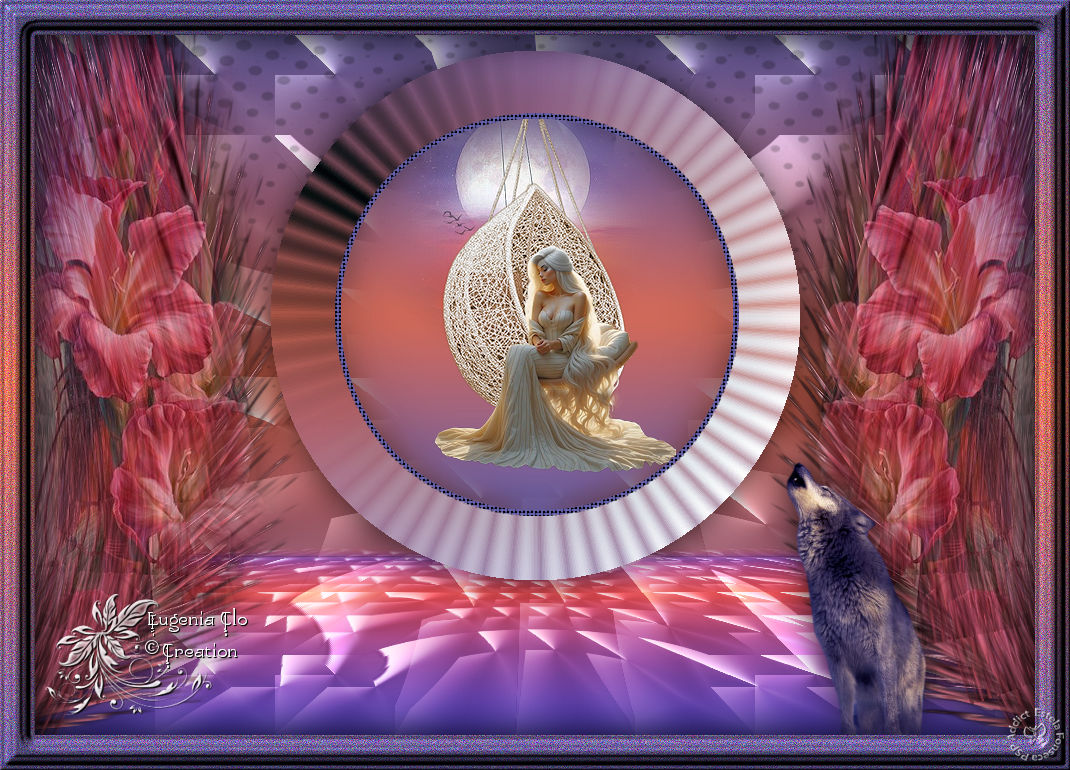
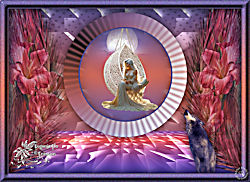
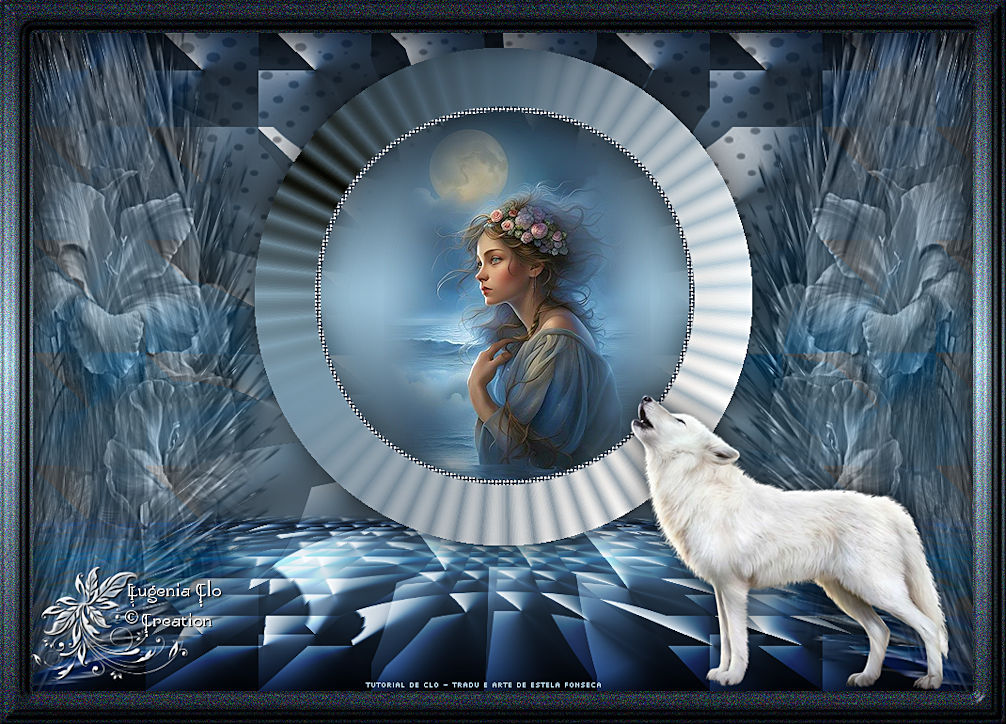
dites a la lune
*Tutorial Criado em 26/10/2025* por © Eugenia-Clo 2016/25 - Todos os direitos reservados.
Original, AQUI.
Traduzido com Corel PaintShop Pro 2022 Ultimate.
Mas pode ser feito com versões anteriores.
Materiais Necessários:
Misted_donna_e_luna_byClo
Lupo2_byClo
Element 1
Luna Salt
Filigrane Clo ©Creation
Watermark Translation Micheleb-Graph
Plugins:It@lian Editors Effects - Raggi di Luce
L&K's - Trix
Transparency Eliminate Black
MuRa's Meister - Perspective Tiling
Texture - Grain
Abra os tubes no PSP duplique e feche os originais.
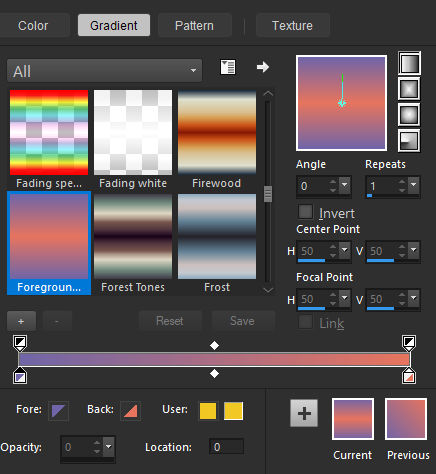
1- Primeiro Plano cor #6f65a8/ Plano de Fundo cor #e7745e
Forme no Primeiro Plano um gradiente estilo «LINEAR» configure como segue:
2- Abra uma nova imagem transparente de 1000 x 700 pixels.
Preencha com o gradiente
Layers / Duplicate
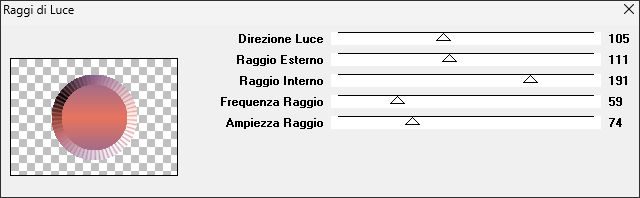
3- Effects / Plugins / It@lian Editors Effects / Raggi di Luce
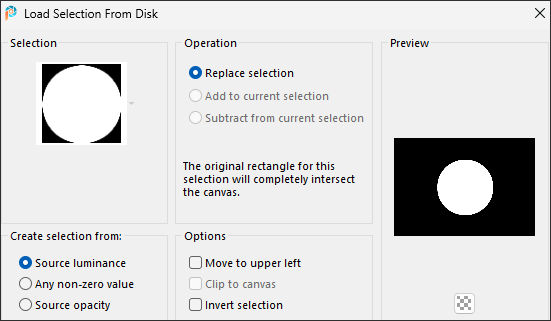
4- Selections / Load / Save Selection / Load selection from disk: Luna selection
Delete no Teclado
5- Layers / New raster Layer
Layers / Arrange / Move Down
Preencha com o GradienteAdjust / Blur / Gaussian Blur / Radius 15
Mantenha a seleção.
6- Abra o tube "Misted_donna_e_luna_byClo"
Copie e cole como nova layer
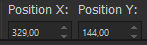
Image / Resize / 50% ... Resize All layers ... DesmarcadoPick (K) ... Position X (329,00) / Position Y (144,00 ) Tecla "M" desmarca a seleção
Adjust / Sharpness / Sharpness
7- Ative a layer do TOPO
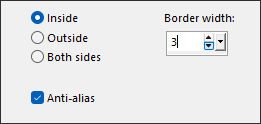
Selections / Modify / Select selection border
Preencha com a cor do Primeiro Plano
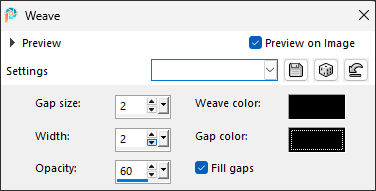
Effects / Texture effects / Weave: Cor Preta
Effects / 3D Effects / Drop Shadow: 0 / 0 / 100 / 100 / Cor #000000Selections / Select None
8- Layers / Merge / Merge Down... 3 vezes
Effects / 3D Effects / Drop Shadow: 0 / 0 / 70 / 50 / Cor #000000
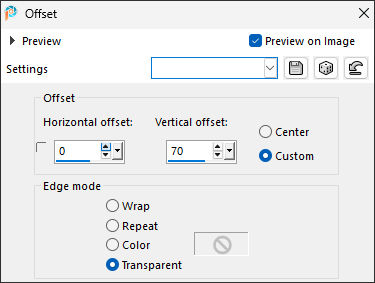
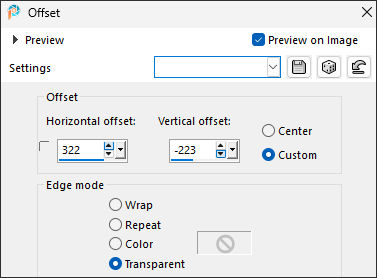
9- Effects / Image Effect / Offset
Adjust / One step photo fix
10- Ative a layer Raster 1
Layers / Duplicate
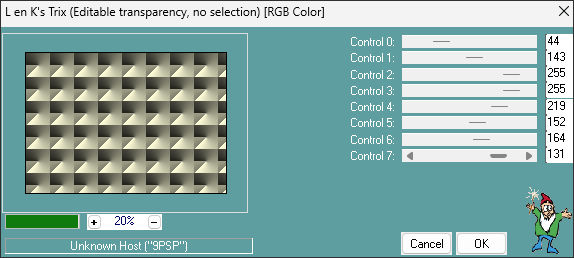
Effects / Plugins / L en K's / Trix
Blend Mode / Luminance
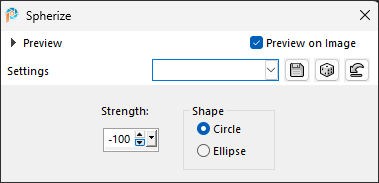
11- Effects / Geometric Effects / Spherize
12- Effects / Plugins / Transparency / Eliminate Black
13- Image / Mirror / Mirror Vertical
Layers / Merge / Merge Down
14- Layers / Duplicate
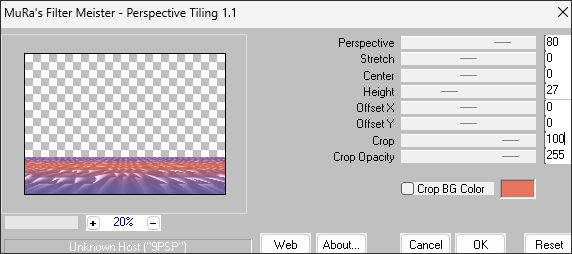
Effects / Plugins / MuRa's Meister / Perspective Tiling
Blend Mode / Hard light
15 - Ative a Magic wand (Feather em 20) e selecione a parte transparente da layerDelete no teclado ... 5 Vezes
Selections / Select None
16- Abra o « Elemento1» Copie e cole como nova layerNão Mova!
Adjust / Sharpness / Sharpen
17- Abra o tube « Lupo2_byClo» Copie e cole como nova layerLayers / Arrange / Bring to top
18- Effects / Image Effects / Offset...
19- Effects / 3D Effects / Drop Shadow ... na memória
20- Image / Add borders / Symmetric Marcado / 35 pixels cor #ffffff
Selections / Select All
Selections / Modify / Contract / 35 pixelsSelections / Invert
Preencha com o Gradiente
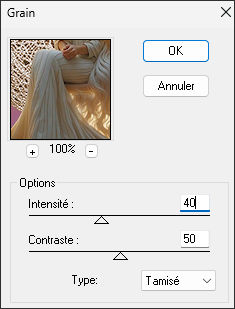
21- Effects / Plugins / Textured / Grain
Adjust / Sharpness / Sharpen More
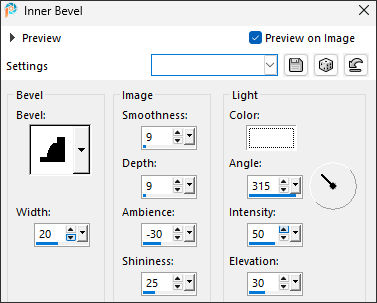
22- Effects / 3D Effects / Inner Bevel
23- Selections / Invert
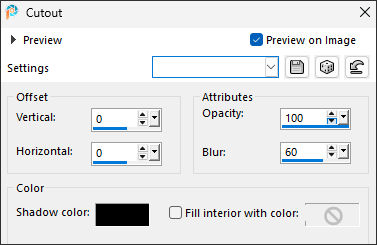
Effects / 3D Effects / Cutout
Selections / Select None
24- Adicione sua assinaturaAdicione a marca d'água de Clo ©Creation
Layers / Merge / Merge All
Salve como JPG.
Versão comtubes de EF - demais materiais de Clo.
Tutorial traduzido por ©Estela Fonseca em 06/12/2025.
Não alterar nem repassar sem autorização.