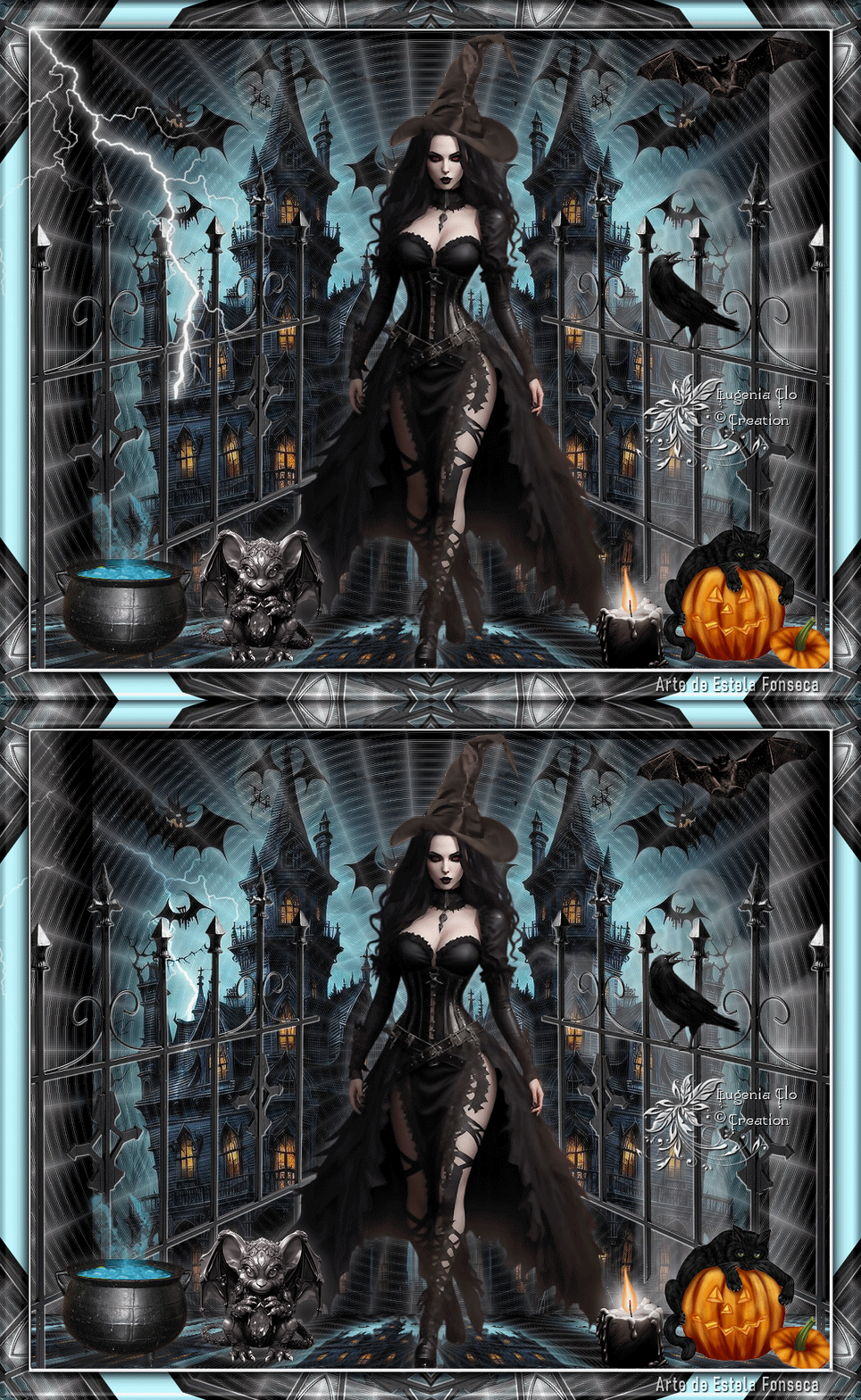
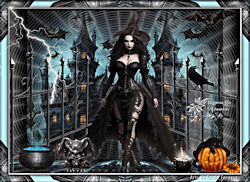
HALLOWEEN 2024
*Tutorial Criado em 18/09/2024* por © Eugenia-Clo 2016/25 - Todos os direitos reservados. Original, AQUI.
Tutorial escrito com Corel PaintShop Pro 2020, traduzido com Corel PaintShop Pro 2020.
Mas pode ser feito com versões anteriores.
Materiais Utilizados:
Witch20_byClo
MistedHalloween15_byClo
Miz_Frightful_el 14
Miz_TasteOfHalloween_El 69
caldeirão_byClo
Corvo_byClo, Drago_byClo
elemento5, 25
Lightning_byClo
Pipistrello_byClo
Frame
marca d’água Clo ©Criação
Plugins Necessários:VM Instant Art
MuRas Meister
Filters Unlimited
Instale o filtro na pasta correspondente abra os tubes no PSP, duplique-os e feche os originais.
01- Paleta de MateriaisPrimeiro Plano cor #f0f0f0, Segundo Plano cor #2a2627
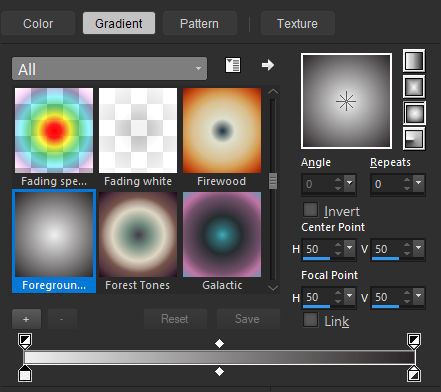
Forme um Gradiente Sunburst e configure como segue:
02- Abra uma nova imagem transparente de 1000 x 800 px.
Preencha com o Gradiente.
03- Effects / Plugins / VM Instant Art / Spider Web / Default
Adjust / Sharpen / Sharpen.
04- Abra o tube «MistedHalloween15_byClo» Copie e cole como nova layer
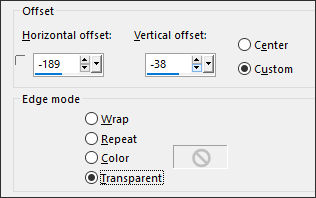
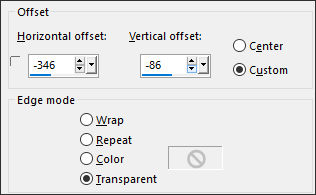
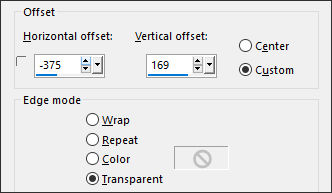
05- Effects / Image Effects / Offset:
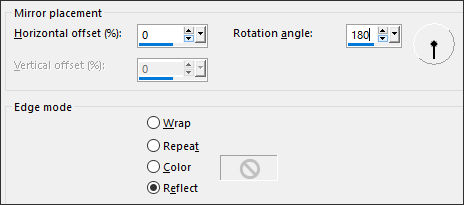
06- Effects / Reflections Effects / Rotating Mirror
Adjust / Sharpen / Sharpen
Reduza a opacidade em 83%
07- Layers / Merge / Merge Down
Layers / Duplicate
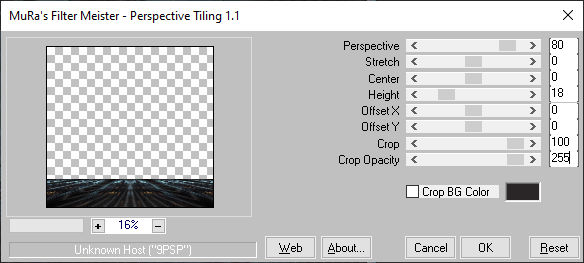
Effects / Plugins / MuRa's Meister / Perspective Tiling
08- Abra o tube «Miz_Frightful_el 14» Copie e cole como nova layerImage / Resize / 70% ... Resize All Layers ... Desmarcado.
Adjust / Sharpen / Sharpen
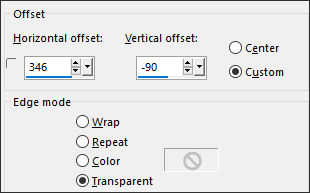
09- Effects / Image Effects / Offset:
Effects / 3D Effects / Drop Shadow: 1 / 1 / 80 / 1 / ##f0f0f0... Cor do Primeiro Plano
10- Layers / Duplicate
Image / Mirror / Mirror HorizontalLayers / Merge / Merge Down
11- Abra o tube «Witch20_byClo» Copie e cole como nova layerNão Mova!
Effects / 3D Effects / Drop Shadow: 0 / 0 / 30 / 30 /##f0f0f0... Cor do Primeiro Plano
12- Abra o tube «Pipistrello_byClo" copie e cole como nova layerColoque no canto superior à direita.
Effects / 3D Effects / Drop Shadow: 0 / 0 / 30 / 30 /##f0f0f0... Cor do Primeiro Plano
13- Ative a Layer «Raster 1»
Abra o tube « Miz_TasteOfHalloween_El 69 Element» Copie e cole como nova layer.
14- Effects / Image Effects / Offset:
Opacidade 70%.
15- Abra o tube «Caldrone_byClo Element» Copie e cole como nova layer.Layers / Arrange / Bring to top
Posicione no canto inferior esquerdoEffects / 3D Effects / Drop Shadow: 0 / 0 / 30 / 30 /##f0f0f0... Cor do Primeiro Plano
16- Abra o tube «Corvo_byClo» Copie e cole como nova layer
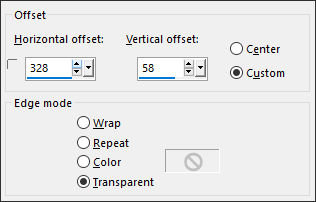
17- Effects / Image Effects / Offset
Effects / 3D Effects / Drop Shadow: 0 / 0 / 30 / 30 /##f0f0f0... Cor do Primeiro Plano
18 - Abra o tube « element5» Copie e cole como nova layer
19- Image / Resize / 50% ... Resize All Layers ... Desmarcado.Adjust / Sharpness / Sharpen
Coloque no canto inferior direito.Effects / 3D Effects / Drop Shadow: 0 / 0 / 30 / 30 /##f0f0f0... Cor do Primeiro Plano
20- Abra o tube «Drago_byClo» Copie e Cole como nova layerPosicione no canto esquerdo.
Effects / 3D Effects / Drop Shadow: 0 / 0 / 30 / 30 /##f0f0f0... Cor do Primeiro Plano
21- Abra o tube «Element 25» Copie e cole como nova layerEffects / 3D Effects / Drop Shadow: 0 / 0 / 30 / 30 /##f0f0f0... Cor do Primeiro Plano
22- Ative a layer «Raster 1 »
Effects / Plug-ins / Unlimited 2/ Buttons & Frames / 3D Glass Frame 2 (Rounded) / Default
23- Image / Add Borders / Symmetric Marcado / 35 pixels cor #93c3cc
Selecione essa borda com a Varinha MágicaEffects / Reflection Effects / Kaleidoscope / Default
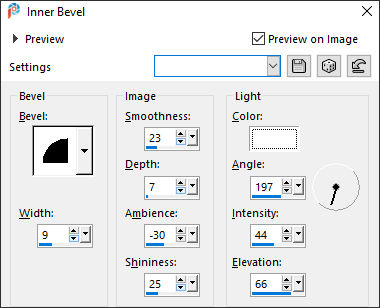
24- Effects / 3D Effects / Inner Bevel:
Selections / Invert
3D Effects / 3D Effects / Drop Shadow / Cor #000000Edit / Repeat Drop Shadow
Selections / Select None
Abra a «Frame»Copie e cole como nova layer
Não Mova.
25- Assine seu trabalho e coloque a marca d'água Clo ©Creation
Animação!!!!
01- Ative e copie o tube «Fulmine_byClo» Cole como nova layer.
Effects / Image Effects / Offset
Blend mode / Lighten
Edit / Copy Special / Copy MergedAbra o Animation Shop
Edit / paste as new animation
02- Retorne ao Psp
Na layer «Fulmine»
Blend Mode / Overlay
Edit / Copy Special Copy Merged
03- De volta ao Animation Shop
Edit/ paste after current frame
Edit / select all
Animation / Frame propertie
Display Time: 20
Visualiza a animaçãoSalve como Gif.
Tutorial traduzido por ©Estela Fonseca em 13/10/2024.
Não alterar nem repassar sem autorização.