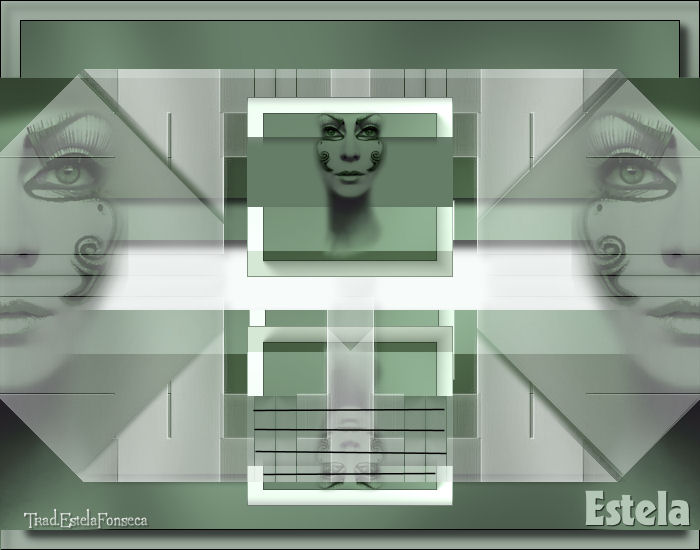
OPHELIE
Tutorial de ©Edith Graphics - Original Aqui
Material Necessário:
1 tube de Silvina Vanesa Orsi
1 Mask Edith
Os tubes são para uso pessoal, alguns incluem uma marca d'água,
É proibido remover, modificar ou distribuir os tubes na rede.
Agradeço aos criadores de tubes pelas suas licenças.
Plugins Utilizados:
AAA Frames
Mehdi
Graphic Plus
VM Toolbox
Simple
Foreground cor #394b36
Background cor #f7fbf9
01- Abra a Mask no psp e minimize-a...
02- Abra uma nova Imagem transparente de 700 x 550 pixels
Preencha com a cor do foreground
03- Layers / New Raster layer ... Preencha com a cor do background
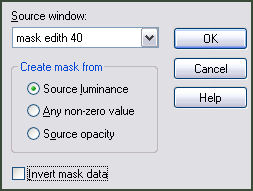
04- Layers / New Mask layer / From image:mask edith 40
Delete a layer da mask
Layers / Merge Group
Effects / Plugins / Graphics Plus / Emboss
Effects / 3D Drop Shadow: 6/6/20/10/cor #000000
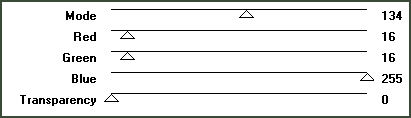
05- Effects / Plugins / VM Toolbox / Seamless Tilling: 134 /16/16/255/0
06- Mude a cor do Foreground para #657c67
Tire a visibilidade da Layer "Group-Raster 2"
Ative a layer inferior « Raster 1»
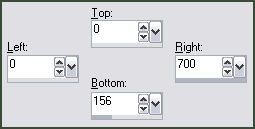
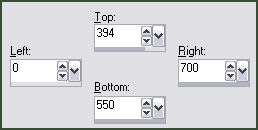
Selections Tool / Custom Selection:
Preencha com a cor do foreground
Selections / Select None
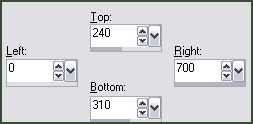
Selection Tool / Custom Selection:
Preencha a seleção com a cor do foreground
Selections / Select None
07- Effects / Plugins / VM Toolbox / Instant Tile: 77 / 31
08- Ative a varinha mágica configurada com tolerance 0 / add shift / rgb value
Selecione as duas barras escuras do efeito
Effects / 3D Effects / Drop Shadow: 7/7/70/10/#000000
Selections / Promote selection to layer
Selections / Select None
09- Ative a layer « Raster 1»
Effects / Plugins / AAA frames / Transparent Frame: 20
Layers / Merge / Merge Visible
Volte a visibilidade da layer « Group Raster 2»
10- Layers / New Raster layer
Layers / Arrange / send to bottom
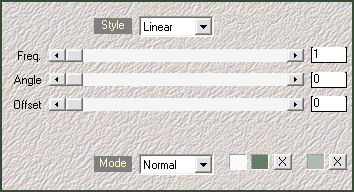
Effects / Plugins / Medhi / Wavylab:
11- Na layer (Merged)
Effects / Plugins / Graphics Plus / Cross Shadow: Mude o valor de Intensity para 48
Effects / Plugins / Simple / Top Bottom Wrap
Nota da Tradutora: não fiz essa parte por que modifica o tuto
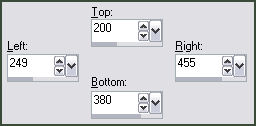
Selection Tool / Custom Selection:
Edit / Cut
Layers / New Raster Layer ... Preencha com a cor clara
Selections / Select None
Effects / 3D Effects /Drop Shadow: 0/0/70/10/#000000 ( na layer merged)
Ative a layer «Raster 2»
Abra o tube da «Silvina» copie e cole como nova layer
Image / resize / 66% ... all layers, desmarcado
Ative a Ferramenta «Raster Deform Tool » para configurar:
Layers / Duplicate
Image / Mirror
Layers / Merge / Merge Down
16- Na layer « Merged »
Selections Tool (S) / Custom Selection:
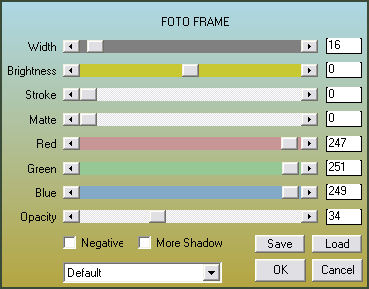
Effects / Plugins / AAA Frames / Foto Frame
Selections / promote selection to layer
Layers / arrange / bring to top
Mantenha a seleção!
17- Layers / New Raster layer ... Preencha com a cor do foreground
Selections / Select None
Layers / Arrange / Move down
18- Ative a layer do topo
Copie novamente o tube da «Silvina» e cole como nova layer
Image / Resize / 20% .. Resize ... all layers, desmarcado
Pocisione o tube dentro da frame central da tag:
Layers / Merge down ( 2 vezes)
Posicione:
Layers / Duplicate
Image / Flip
Posicione:
Arraste essa layer para baixo da layer «group Raster 2» a layer da Mask
19- Ative a Ferramenta «Pen Tool» e configure:
Trace algumas linhas horizontais
Convert to raster layer
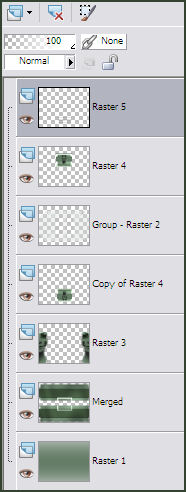
Confira se suas layers estão assim:
20- Ative a layer raster 3 ( a layer do tube)
Selection Tool «Rectangle»
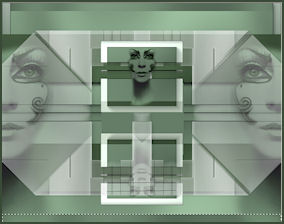
Faça um retângulo na parte de baixo , veja imagem:
Delete no Teclado
Selections / Select None
Layers / Merge / Merge visible
Adjust / sharpness / sharpen
Assine seu trabalho
Salve como jpg
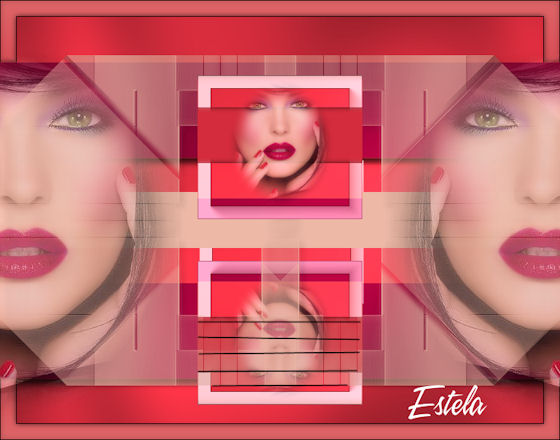
Outra versão: O tube é da Cassia Viegas
©Tutorial Traduzido por Estela Fonseca 27/08/2010.
Obrigada Edith por me permitir traduzir seus trabalhos.