pARIS
Tutorial de ©Edith Graphics - Original Aqui
Tutorial traduzido no PSP X8
Materiais Necessários:
Tubes de: Alies , Guismo e Yoka
Mask Monaiekje 22
Outros materiais de Edith
Plugins Utilizados :
Mura's SeamlessPenta com
Richard Rosenman
Preparação:
Primeiro Plano Cor # fcf8ee
Segundo Plano Cor #000000
01- Abra uma nova imagem transparente de 900x500 pxPreencha com a cor do Segundo Plano
02- Layers / New Raster Layer
Preencha com a dor do Primeiro Plano
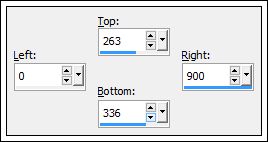
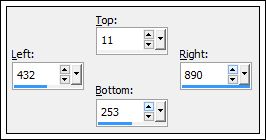
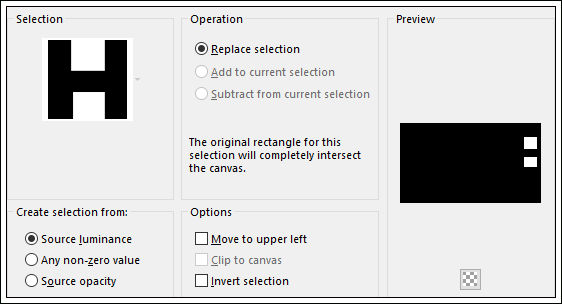
03- Selection Tool / Rectangle / Custom Selection:
Selections / Promote Selection to layer
Opacidade / 60%
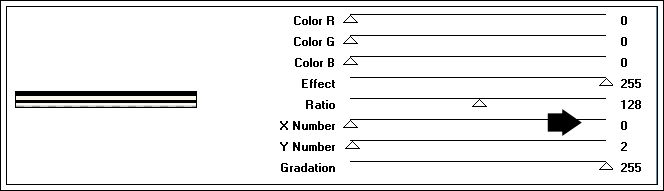
Effects / Plugins / MuRa's seamless / Checks with gradation
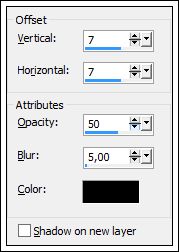
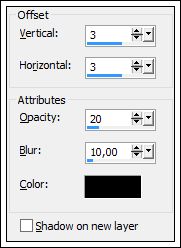
Effects / 3D Effects / Drop Shadow: #000000
Selections / Select None
04- Ative a layer «Raster 2»
Selection Tool / Custom Selection:
Selections / Promote Selection to layer
Ative a Layer «Raster 2 »
Edit / Cut
Ative a Layer (Promoted Selection1)
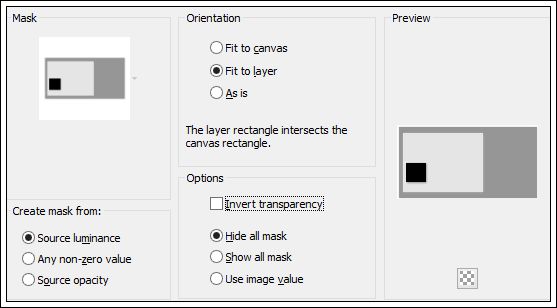
Selections / Load-save Mask / Load-Mask from disk:
Layers / Merge / Merge Group
Selections / Select None
05- Na Layer Raster 2
Selection Tool / Rectangle / Custom Selection:
Selections / Promote Selection to layer
Ative a layer «Raster 2 »
Delete ou Edit / Cut
Na Layer «Promoted Selection 1»
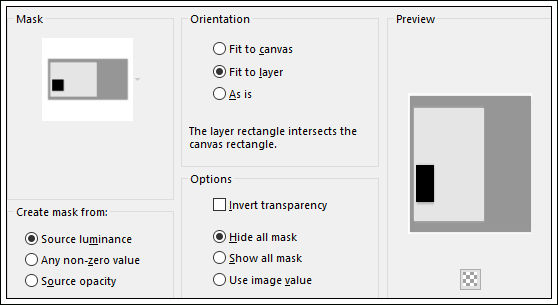
Selections / Load-save Mask / Load-Mask from disk:
Layers / Merge / Merge Group
Selections / Select None
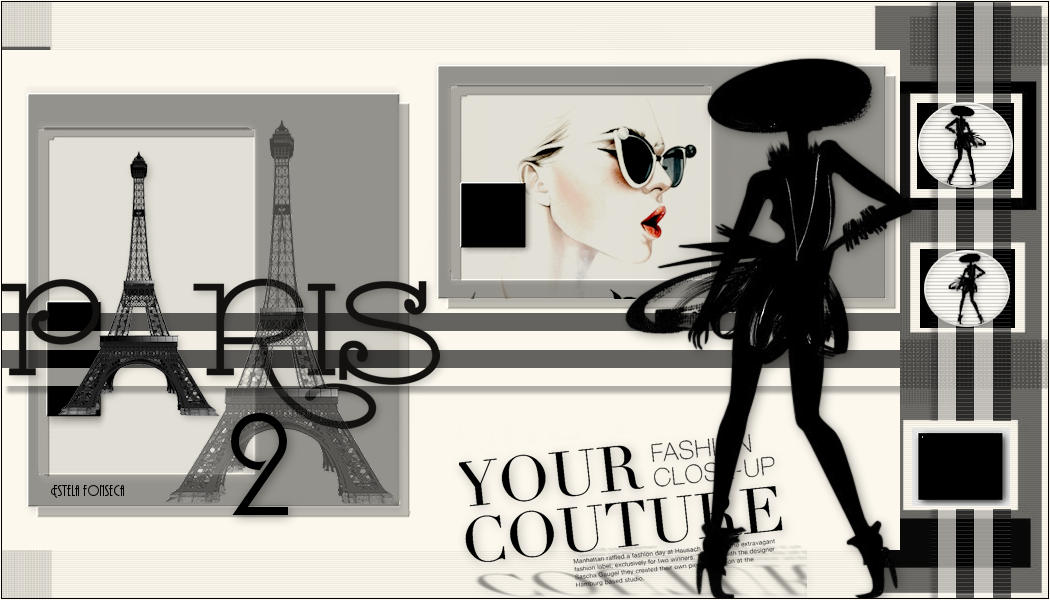
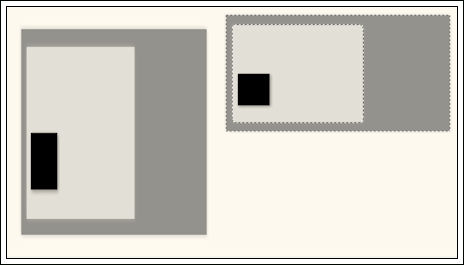
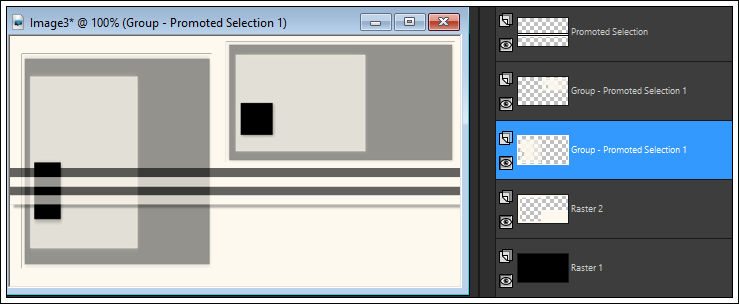
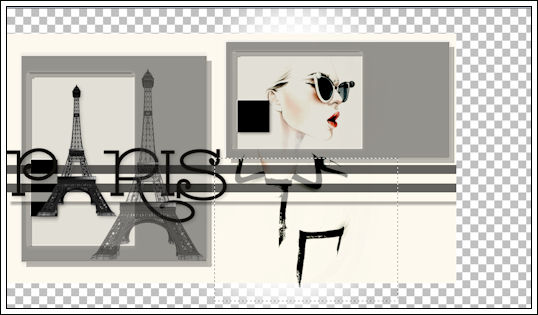
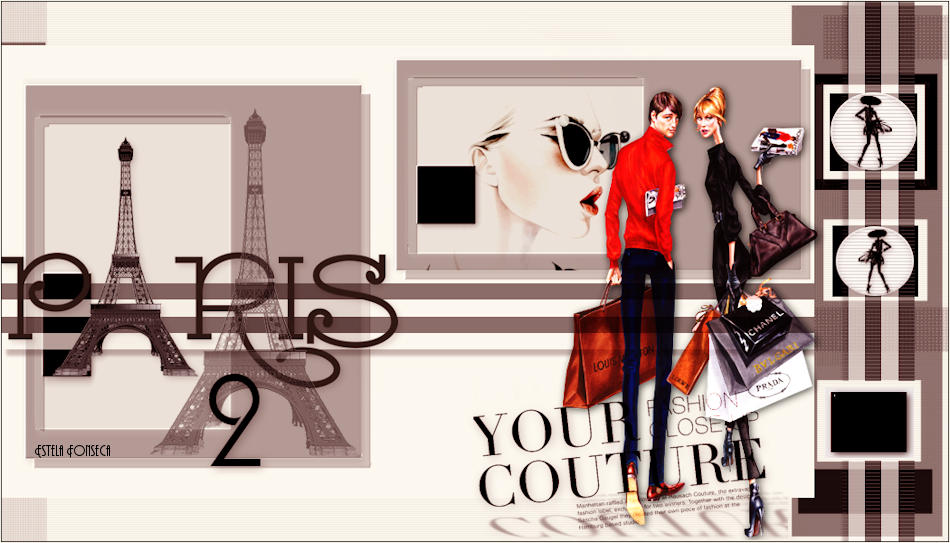
Seu Trabalho está assim:
Oculte a Layer do topo
Ative qualquer layer
Layers / Merge / Merge Visible
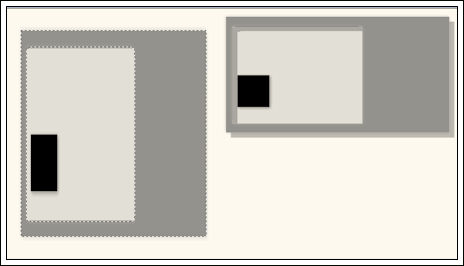
06- Ative a «varinha mágica » Tolerance 8 ...Selecione as partes em cinza
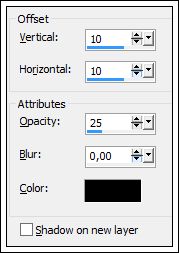
Effects / 3D Effects / Drop Shadow: 10 /10 / 25 / 0,00 / #000000
Selections / Select None
07- Faça a mesma coisa com a parte cinza da outra figura da esquerda.
Effects / 3D Effects / Drop Shadow: 10 /10 / 25 / 0,00 / #000000
Selections / Select None
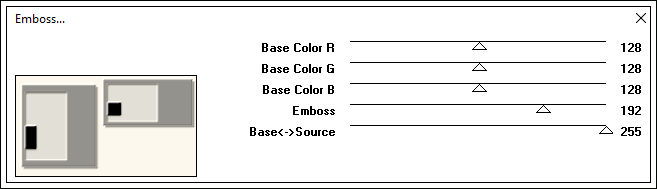
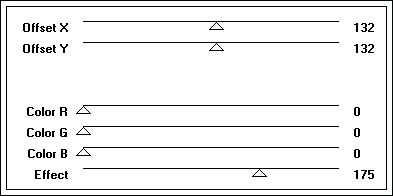
08- Effects / Plugins / Mura's Seamless / Emboss
09- Ative o tube « Yoka Lady Sunglass » Copie e Cole como nova layer
Image / Resize / 80% (resize all layers desmarcado)
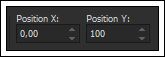
Posicione:
Ative a Ferramenta Pick Tool (K)
Blend Mode / Multiply
Volte a Visibilidade da layer do topo.
Ative esta layer
10- Ative o tube «CALGUISPARIS12022015 »
Image / Resize / 300 pixels de Altura (All Layers marcadas)
Copie e Cole como nova Layer
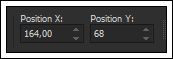
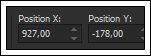
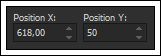
Sem mexer no tube ative a Ferramenta Pick Tool (K) e coloque os valores destacados:
Effects / 3D Effects / Drop Shadow: : 3/3/20/10#000000
11- Ative o tube « calguiseiffel12022015 »Image / Resize / 400 pixels de altura (resize all layers marcado)
Sem mova o tube ative a Ferramenta Pick Tool (K) e coloque os valores destacados:
Opacidade / 55%
Adjust / Sharpness / Sharpen
12- Layers / New Raster Layer
Layers / Arrange / Send To Bottom
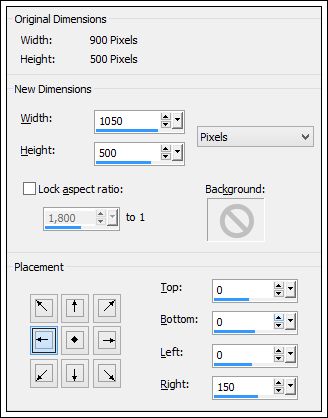
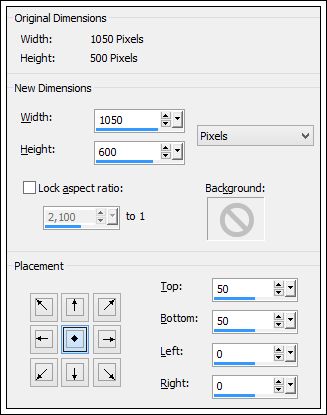
Image / Canvas Size: Faça isso duas vezes:
13- Ative a Layer « Raster 1»
Ferramenta Selection Tool (S) / Rectangle / Faça uma seleção como segue:
Delete no tecladoSelections / Select None
14- Ative a layer do fundo
Preencha com a cor #000000
Layers / New Raster layer
Preencha com a cor do Primeiro Plano
15- Ative a Mask <<Monaiekje>>
Image / Rotate Righ (duas vezes)
Minimize
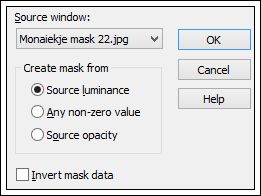
Layers / New Mask Layer / From Image:
Layers / Merge / Merge Group
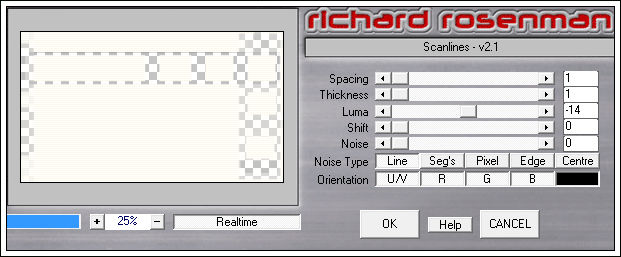
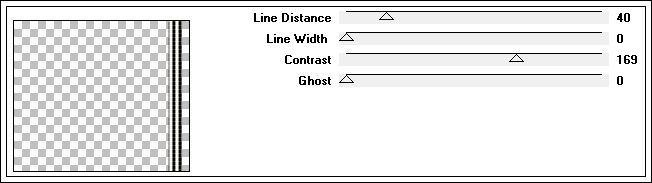
16- Effects / Plugins / Richard Rosenman / Scanlines
17- Effects / Plugins / MuRa's Seamless / Shadow
18- Ative a Layer «Promoted Selection»Layers / Duplicate
Image / Free Rotate / Right / 90°
Não Mexa ative a Ferramenta Pick Tool (K) Mode: Escala e coloque os valores destacados:
19- Effects / Plugins / Penta com / VTR2
Adjust / Sharpness / Sharpen
20- Ative a layer do topo
Abra o tube << Alies 1VR733-woman-04112013 >>
Copie e Cole como nova layer
Effects / 3D Effects / Drop shadow: 3 / 3 / 35 / 15,00 / #000000
Não Mexa ative a Ferramenta Pick Tool (K) Mode: Escala e coloque os valores destacados:
Adjust / Sharpness / Sharpen
21- Ative a Ferramenta de Texto / Fonte «Andes» Tamanho 48 points
Oculte a cor do Primeiro Plano
Digite "2" com a cor #000000
Layers / Convert to raster layer
Effects / 3D Effects / Drop shadow: 2 / 2 / 40 / 15,00 /#000000
22- Ative a Layer « Group Raster 5 »
Selections/ Load save selection / Load selection from disk: sélection01paris2
Delete no teclado
Selections / Select None
23- Ative a layer do topo
Abra o tube «bouton 1» Copie e Cole como nova layer (2 vezes)
Posicione o primeiro «bouton» no alto e à direita
Image / Mirror
Posicione
No segundo «bouton»
Image / Resize / 90% (resize all layers desmarcada)
Posicione
24- Abra o tube «bouton 2 » Copie e cole como nova layer
Posicione
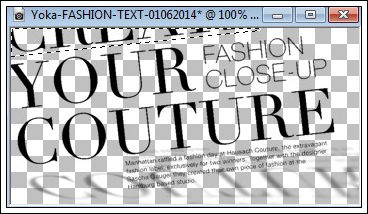
25- Ative o tube «Yokatexte »
Image / Resize / 44% ... resize all layers marcado.
Selecione a parte de cima e delete , tire a seleção.
Copie e Cole como nova layer
Posicione
Effects / 3D Effects / Drop shadow: 2/2/30/15 /#000000
26- Ative a layer do topo
Layers / New Raster Layer
Preencha com a cor #000000
Selections / Select All
Selections / Modify / Contract / 2 pixels
Delete no teclado
Selections / Select None
Layers / New Raster Layer
Preencha com a cor do Primeiro Plano
Selections / Select All
Selections / Modify / Contract / 1 pixel
Delete no teclado
Selections / Select None
27 - Layers / Merge / Merge All
Salve como jpg.
Outra versão com tubes de Guismo:
©Tutorial Traduzido por Estela Fonseca 22/05/2016.
Obrigada Edith por me permitir traduzir seu trabalho.