candle light
Tutorial de ©Elizabeth Creations
Este tutorial foi traduzido usando o Corel'Paint ShopPro' 2022 ULTIMATE.
Material Necessário:
Plugins Usados:
Filters Unlimited 2.0 / Paper Backgrounds...
Lembre-se de salvar seu trabalho com frequência...
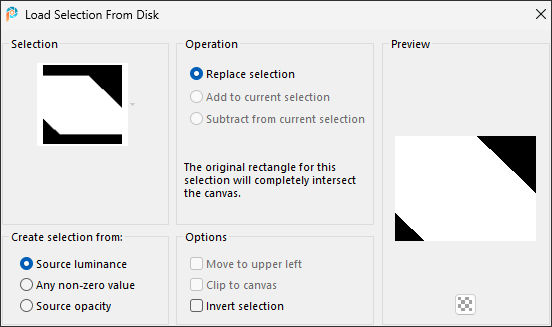
Há uma seleção na pasta do material ... coloque na pasta de seleções do PSP.
1. Na paleta de materiais...primeiro plano cor #6e0000.
2. Abra uma nova imagem transparente de 980 X 730 pix.
3. Effects / Plugins / Filters Unlimited 2.0 / Paper Backgrounds / Beer Mat, White4. Layers / New Raster Layer.
5. Preencha com a cor do Primeiro Plano.
6. Selections / Select All.Selections / Modify / Contract 15pix.
7. Delete no Teclado.Selections / Select None.
8. Effects / Edge Effects / Enhance More.
9. Ative a Layer «Raster 1»Abra a imagem « tartan_trim.png...»
Copie e cole como nova layer em seu trabalho
(Minimize esta imagem para uso posterior)
10. Selections / Load/Save Selection...Load Selection From Disk: T_trim selection
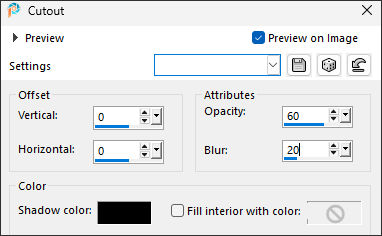
11. Effects / 3D Effects / Cutout:
12. Selections / Select None.
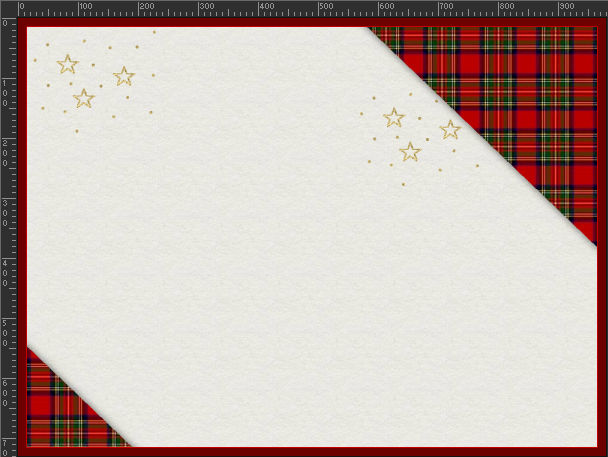
13. Ative a layer «Raster 1»Abra o tube « stars.png... »
Copie e cole como nova layer em seu trabalho
Posicione da seguinte forma ...
14. Abra o tube « holly_music.png... »Copie e cole como nova layer
Posicione como segue...
15. Abra o tube «candles_2.png...»Copie e cole como nova layer
Posicione da seguinte forma...
16. Abra o tube « verse.png...»Copie e cole como nova layer em seu trabalho
Posicione da seguinte forma:
17. Se está satisfeita com o posicionamento de seu trabalho então...
Image / Add Borders / Symmetric Marcado / 10 pixels cor
(#ffffff)
18. Ative a «Magic Wand Tool» com «Feather» e «Tolerance» em 0para selecionar esta borda.
19. Abra « tartan_trim.png » reservado no ponto 9Copie
20. Retorne ao seu trabalho em andamento
Cole na seleção
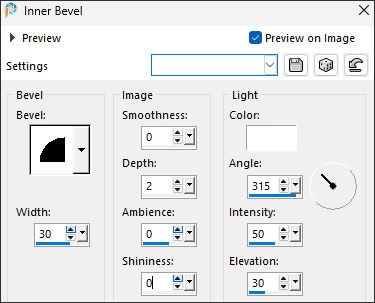
21. Effects / 3D Effects / Inner Bevel:Cor #FFFFFF
22. Selections / Select None.(Remova o original tartan_trim.png da sua área de trabalho.)
23. Image / Add Borders / Symmetric Marcado / 2 pixels cor #000000
Image / Add Borders / Symmetric Marcado / 30 pixels cor #e9e9e1 border.
24. Use novamente a Magic Wand Tool ...mesmas configurações....para selecionar esta borda...
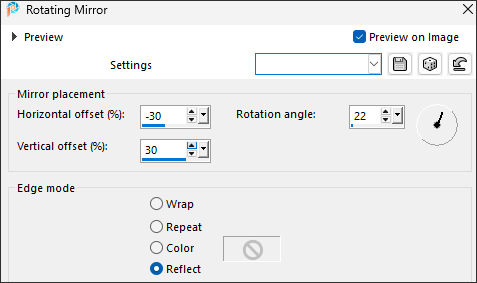
25. Effects / Reflection Effects / Rotating Mirror:
26. Layers / Promote Selection to Layer.
27. Image / Mirror / Mirror Horizontal...Image / Mirror / Mirror Vertical.
28. Selections / Select None.
29. Ative novamente a Magic Wand Tool ...mesmas configurações....Para selecionar as partes de cor sólida da borda restante.
Use a tecla DELETE do seu teclado para remover essa seleção.
30. Selections / Select None.
31. Escreva seu nome com uma fonte de sua escolha.
32. Image / Add Borders / Symmetric Marcado / 3 pixels cor #6e0000Salve como JPG.

©Tutorial Traduzido por Estela Fonseca 06/12/2025.
Obrigada Elizabeth por me permitir traduzir seu trabalho.