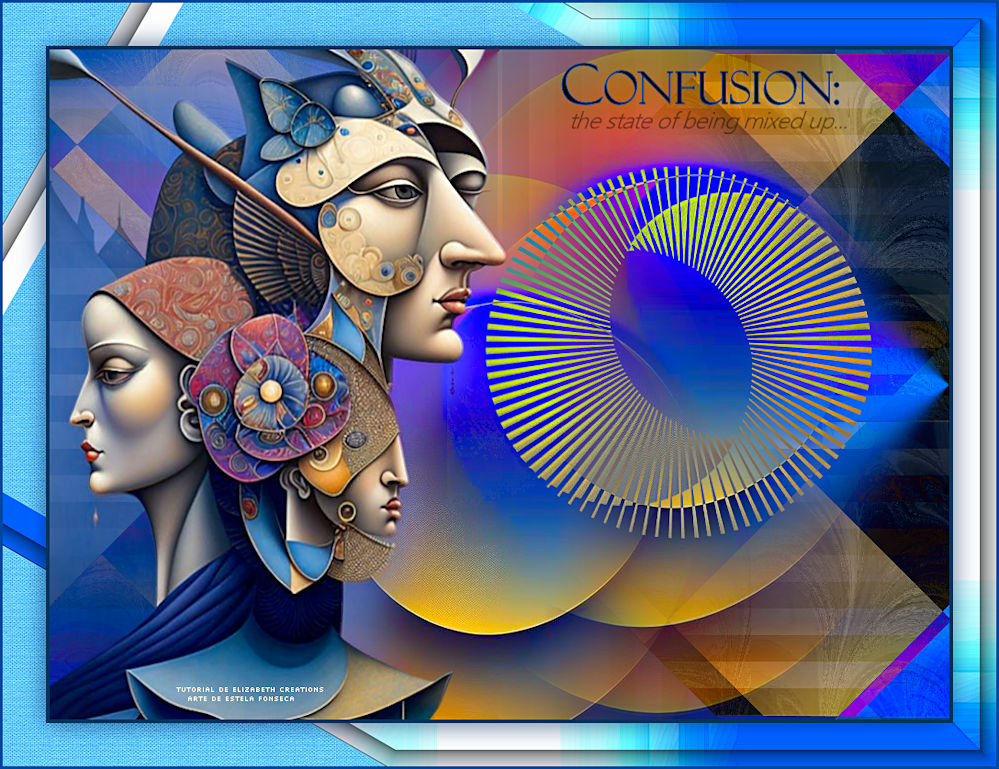
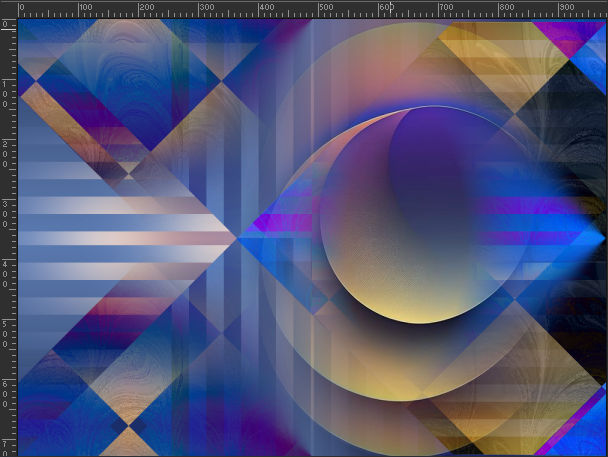
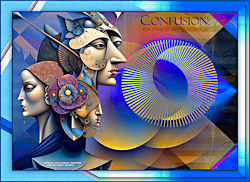
confusion
Tutorial de ©Elizabeth Creations
Este tutorial foi traduzido usando o Corel'Paint ShopPro' 2022 ULTIMATE.
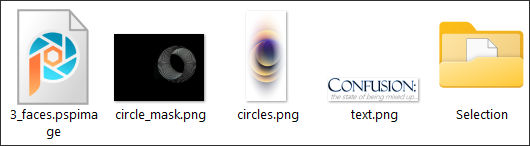
Material Necessário:
Plugins Usados:
Filters Unlimited
Visual Manipulation
Paper Textures
VM Instant Art
Simple
AAA Frames / FOTO FRAME
DCspecial / Edger
Lembre-se de salvar seu trabalho com frequência.
Há uma seleção na pasta Materiais... coloque-a na sua pasta Arquivos do PSP / Seleções.
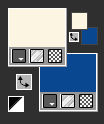
1. Na paleta Materiais, defina seu primeiro plano com #fbf5e2 e e seu fundo com #0b4791.
2. Abra o arquivo «3_faces.pspimage» na sua Área de Trabalho...com a Raster 1 já ativada...
Copie!
3. Abra uma nova imagem transparente de 980 x 730 pixels.
Seleções / Selecionar Tudo.
4. Editar / Colar na Seleção...
Selections / Select None.
(Minimize e salve a imagem original para uso posterior.)
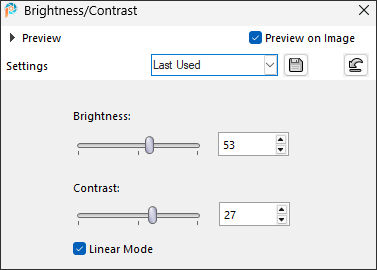
5. Adjust / Blur / Gaussian Blur / Radius 57.Adjust / Brightness and Contrast / Brightness /Contrast: 53 / 27 ...Linear Mode ...Marcado.
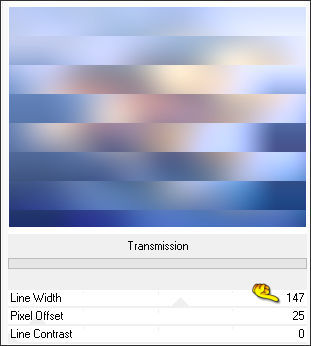
6. Effects / Plugins / Filters Unlimited 2.0 / Visual Manipulation / Transmission:
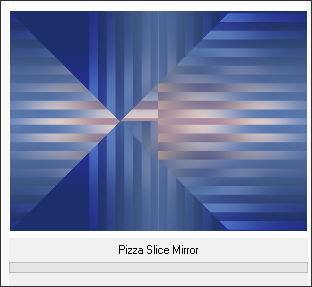
7. Effects / Plugins / Filters Unlimited 2.0 / Simple / Pizza Slice Mirror.
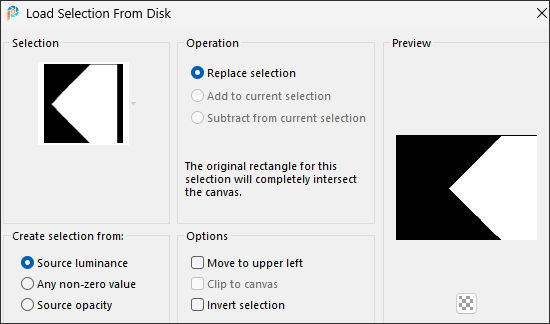
8. Selections / Load / Save Selection / Load Selection From Disk...confusion selection
9. Selections / Promote Selection to Layer.
10. Adjust / Blur / Gaussian Blur / Radius 37.
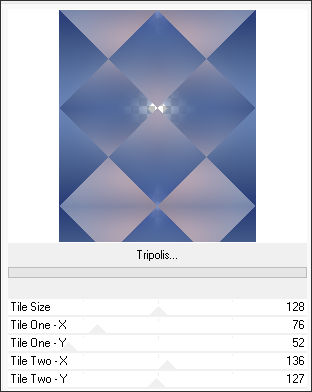
11. Effects / Plugins / Filters Unlimited 2.0 / VM Instant Art / Tripolis...default.
12. Adjust / Brightness and Contrast / Brightness/Contrast ...na memória.
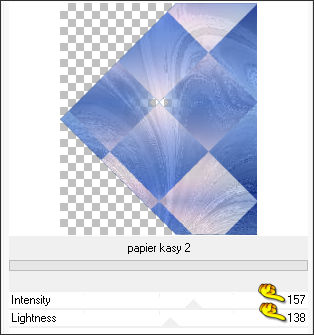
13. Effects / Plugins / Filters Unlimited 2.0 / Paper Textures / papier kasy jeans 2:
14. Selections / Select None.
15. Blend Mode / Difference.
16. Layers / Duplicate.
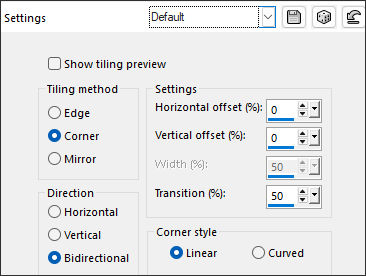
17. Effects / Image Effects / Seamless Tiling:
18. Adjust / Hue and Saturation / Vibrancy 100.
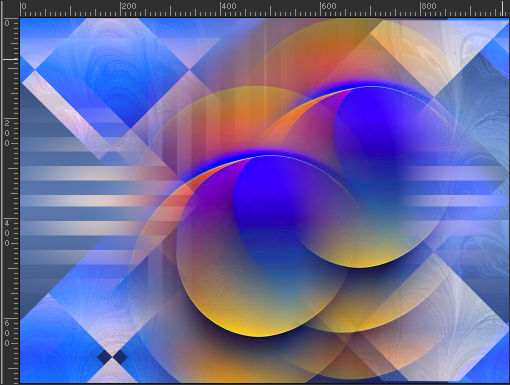
19. Abra « circles.png.» Copie e cole como nova layerArraste um pouco para a direita... veja:
20. Adjust / Hue and Saturation / Vibrancy 100.Layers / Duplicate.
Mova para baixo e para a esquerda da seguinte forma:
21. Ative a layer do topo
Layers / New Raster Layer.
22. Preencha com a cor do Primeiro Plano.
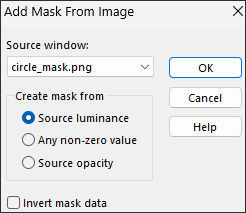
23.Abra «circle_mask.png» minimize-aLayers / New Mask Layer / From Image:
24. Layers / Merge / Merge Group.
25. Blend Mode / DIFFERENCE.
26. Abra o tube «3_faces.pspimage» usado na etapa 4Ative a Layer « misted » Copie e cole como nova layer em seu trabalho
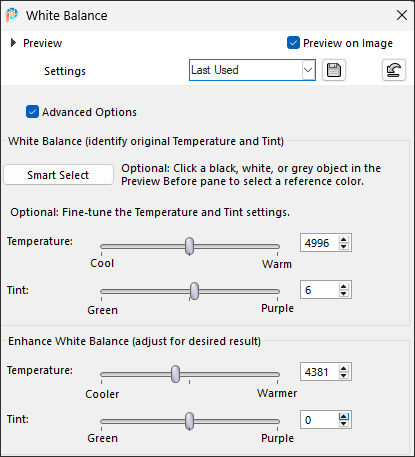
27. Adjust / White Balance:
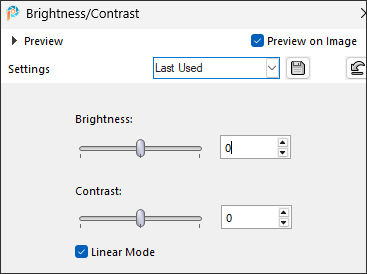
28. Adjust / Brightness and Contrast / Brightness/Contrast:
Mova para a esquerda
29. Escreva seu nome com uma fonte de sua escolha.
30. Se está satisfeita com o resultado ative a layer do Fundo e copie.
31. Image / Add Borders / Symmetric Marcado / 4 pixels cor #05388950 pixels cor #ffffff
32. Ative a Ferramenta « Magic Wand Tool»Feather e Tolerance em 0
Selecione a borda externa
33. Cole na seleção .
34. Adjust / Brightness and Contrast / Brightness/Contrast: 77 / 84 ...Linear Mode...Marcado
35. Image / Mirror / Mirror Horizontal.Effects / Plugins / DCspecial / Edger ... 21/21
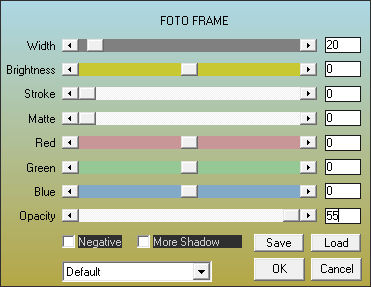
36. Effects / Plugins / AAA Frames / Foto Frame:
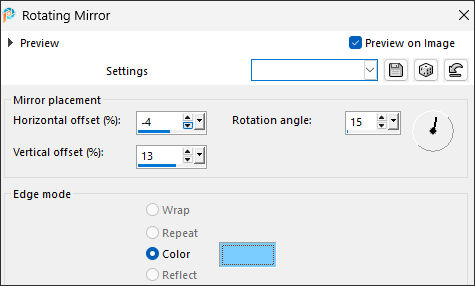
37. Effects / Reflection Effects / Rotating Mirror: Cor #7bcdff
38. Selections / Select None.
39. Ative novamente a Ferramenta Varinha Mágica nas mesmas configurações e selecione as4 partes azuis da borda
40. Effects / Plugins / Filters Unlimited 2.0 / Paper Textures / Canvas, Fine...Default.
41. Selections / Select All.Selections / Modify / Contract / 50 pixels
42. Effects / 3D Effects / Drop Shadow: 1 / - 1 / 70 / 40 / Cor #0D255343. Selections / Select All.
44. Layers / New Raster LayerPreencha com a cor do Plano de Fundo
45. Selections / Modify / Contract / 3 pixels.Delete no teclado
Selections / Select None.
46. Abra o « text.png » Copie e cole como nova layerPosicione no topo a direita (veja o modelo)
47. Layers / Merge / Merge All (Flatten).
Salve como JPG.

©Tutorial Traduzido por Estela Fonseca 17/06/2026.
Obrigada Elizabeth por me permitir traduzir seu trabalho.