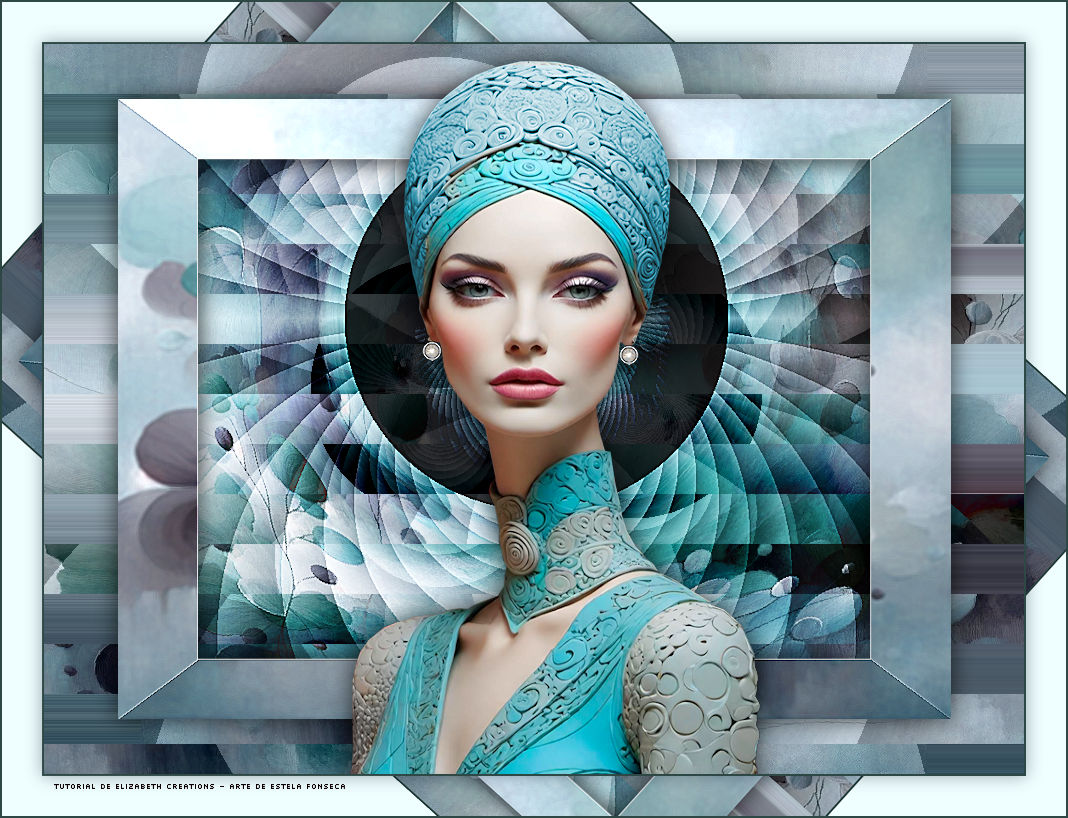
DUFFERENT
Tutorial de ©Elizabeth Creations
Este tutorial foi traduzido usando o Corel'Paint ShopPro' 2022 ULTIMATE.
Material Necessário:
Plugins Usados:
Filters Unlimited ...
Visual Manipulation
Toadies
Filter Factory Gallery Q
Lembre-se de salvar seu trabalho com frequência.
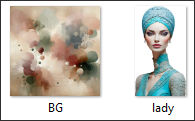
1. Abra «BG.png» copie2. Abra uma nova imagem transparente de 980 X 730 pixels.
Selections / Select All.
3. Cole na seleção.Selections / Select None.
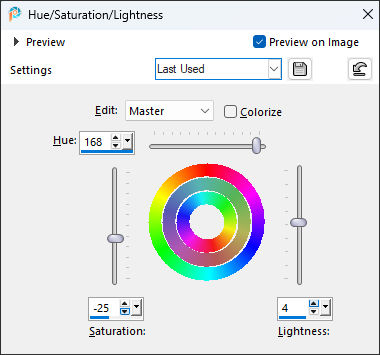
4. Adjust / Hue and Saturation / Hue/Saturation/Lightness:
5. Layers / Duplicate ... 2 vezes
6. Adjust / Blur / Blur More ... 2 vezes.Image / Mirror / Mirror Horizontal.
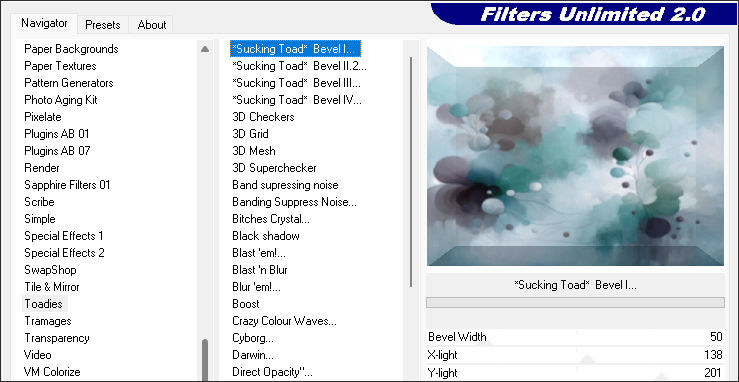
7. Effects / Plugins / Filters Unlimited 2.0/ Toadies /*Sucking Toad* Bevel I:
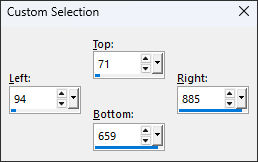
8. Selection Tool (S) / Custom Selection:
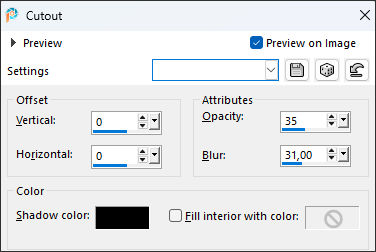
9. Effects / 3D Effects / Cutout: Cor #000000
10. Selections / Select None.
11. Effects / Edge Effects / Enhance More.
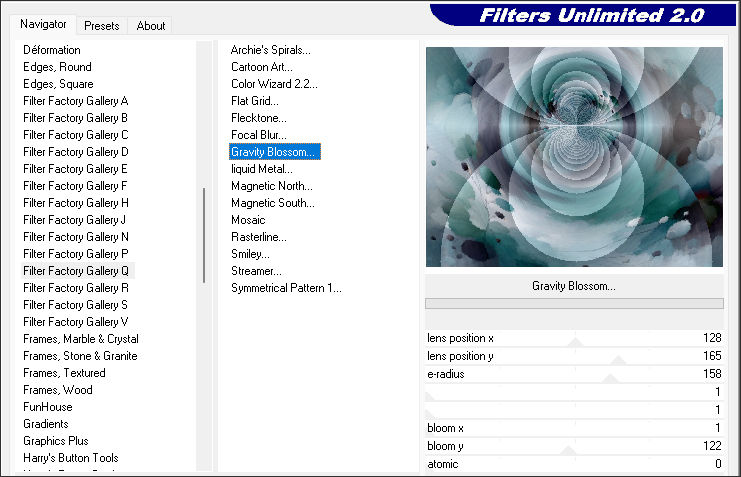
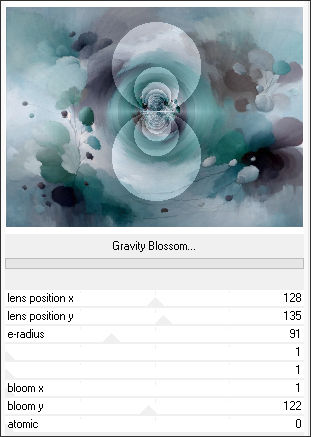
12. Ative a layer do MeioEffects / Plugins / Filters Unlimited 2/ Filter Factory Gallery Q / Gravity Blossom:
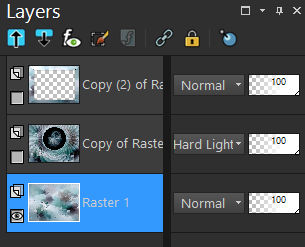
13. Blend Mode / HARD LIGHT.14. Feche as duas layer do topo....e ative a layer do Fundo.
Effects / Plugins / Filters Unlimited 2 / Filter Factory Gallery Q / Gravity Blossom... Default
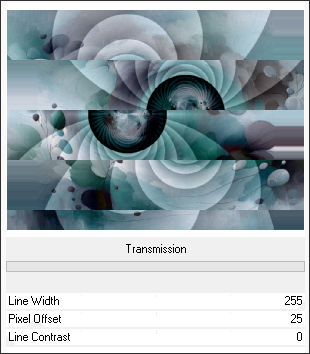
15. Effects / Plugins / Filters Unlimited 2.0/ Visual Manipulation / Transmission:
16. Effects / Edge Effects / Enhance.
17. Abra e ative a layer do MeioImage / Resize / 85% ... Resize all Layers ... Desmarcado.
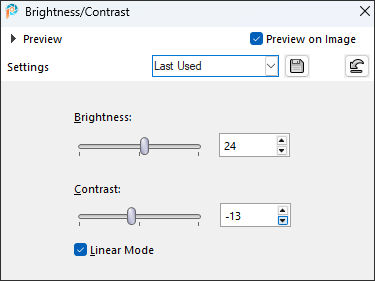
18. Adjust / Brightness and Contrast / Brightness/Contrast:
19. Adjust / Sharpness / Sharpen More.
20. Ative e torne visivel a layer do TopoImage / Resize / 85% ... Resize all Layers ... Desmarcado.
21. Effects / 3D Effects / Drop Shadow: 0 / 0 / 70 / 33 / Cor #00000022. Abra o tube «lady.png » Copie e cole como nova layer em seu trabalho.
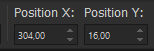
Pick (K) Position X ( 304,00 ) e Position Y (16,00) ... Use a tecla M do teclado para sair da Pick
23. Effects / 3D Effects / Drop Shadow: 0 / 0 / 70 / 33 / Cor #000000
24. Escreva seu nome com uma fonte de sua escolha.
25. Image / Add Borders / Symmetric Marcado / 2 pixels cor #2E4846Image / Add Borders / Symmetric Marcado / 40 pixels cor #efffff
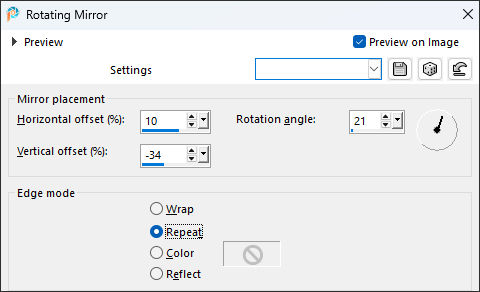
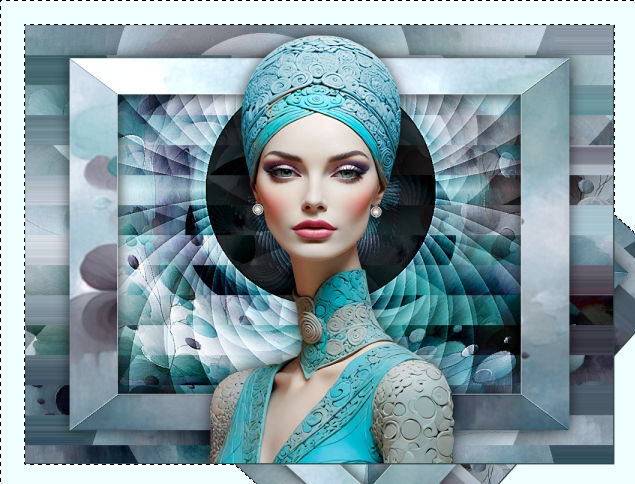
26.Ative a Varinha Mágica com Feather e Tolerance em 0 ... selecione a borda externa.27. Effects / Reflection Effects / Rotating Mirror:
28. Selections / Promote Selection to Layer....
29. Image / Mirror / Mirror Horizontal...Image / Mirror / Mirror Vertical.
30. Selections / Select None.
31. Use a ferramenta Varinha mágica novamente nas mesmas configurações eselecione a parte colorida lisa da borda do lado esquerdo:
Delete no TecladoSelections / Select None
32. Layers / Merge / Merge Down.
33. Selections / Select All.Selections / Modify / Contract / 40 pixels.
34. Effects / 3D Effects / Drop Shadow: 0 / 0 / 40 / 25 / Cor #0e1f3635. Selections / Select None.
36. Image / Add Borders / Symmetric Marcado / 2 pixels cor #2E4846.
Salve como JPG.
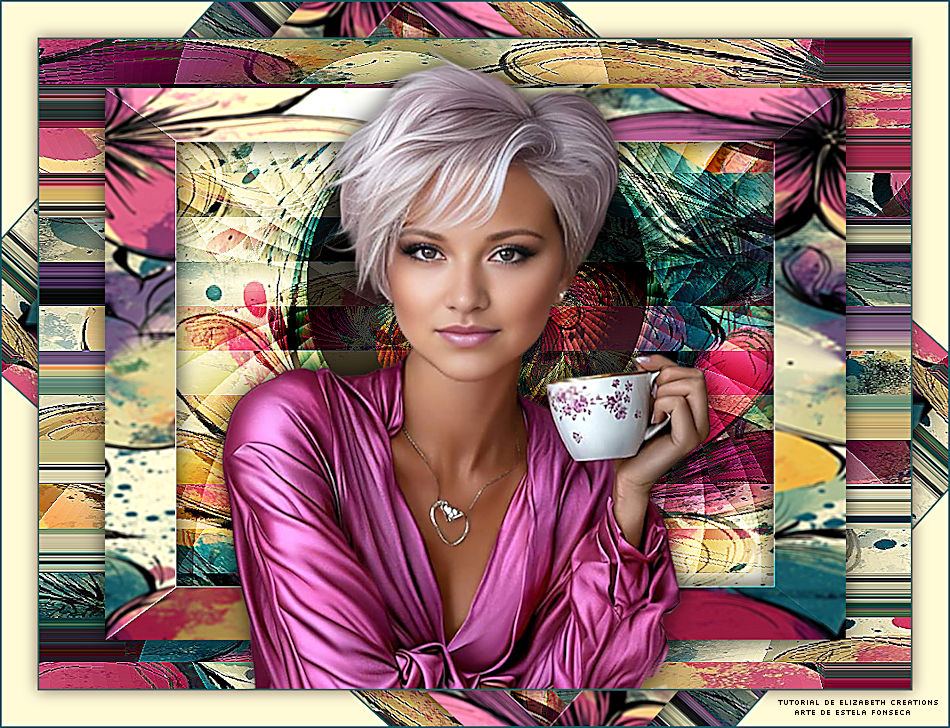
Versão com tube e imagens de Pinterest:

©Tutorial Traduzido por Estela Fonseca 23/07/2025.
Obrigada Elizabeth por me permitir traduzir seu trabalho.