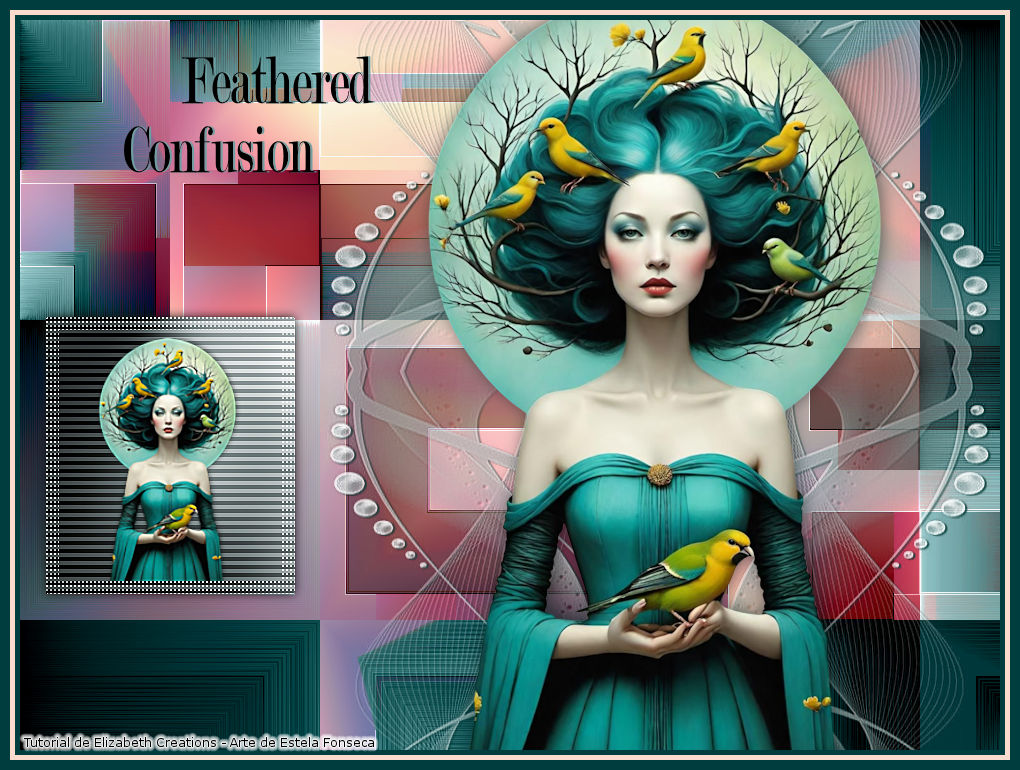
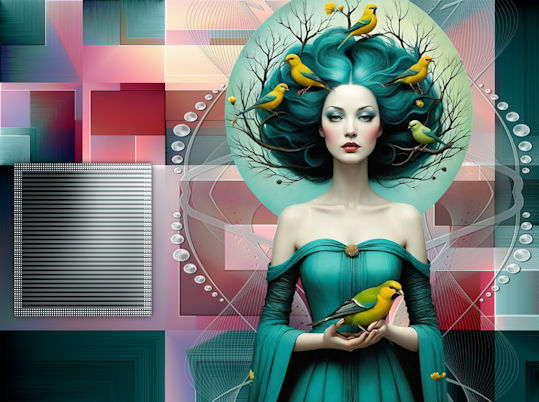
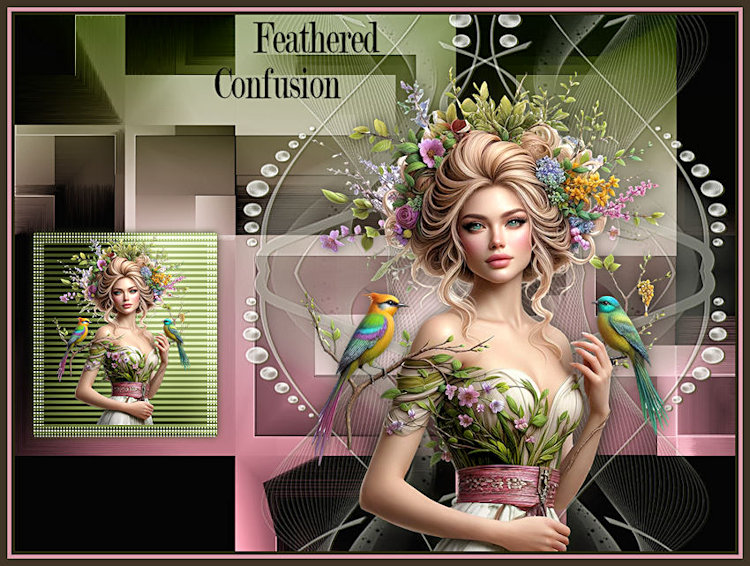
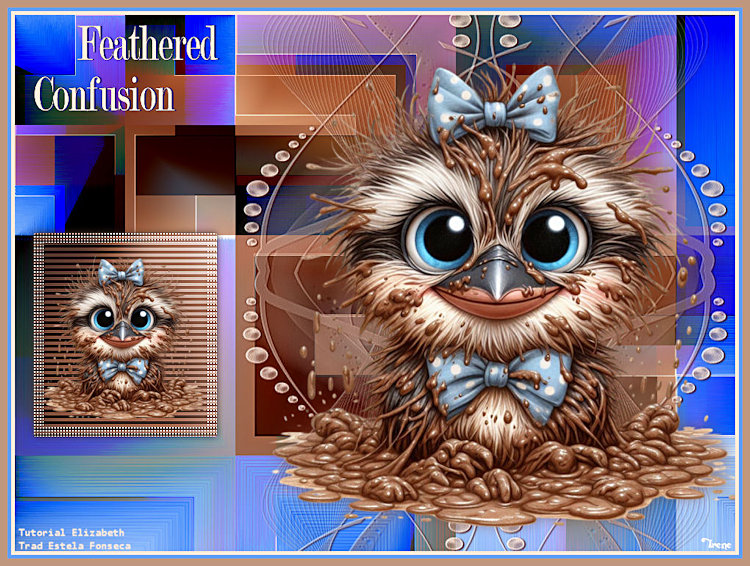
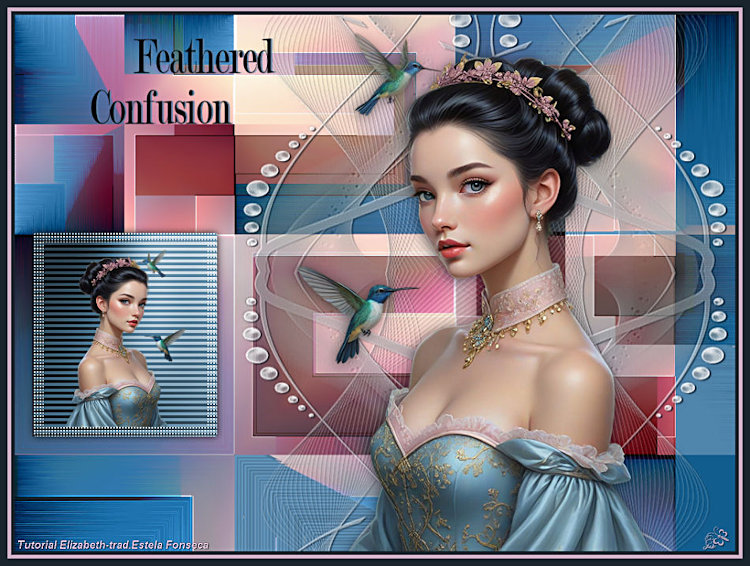
FEATHERED CONFUSION
Tutorial de ©Elizabeth Creations
Este tutorial foi traduzido usando o Corel'Paint ShopPro' 2022 ULTIMATE.
Material Necessário:
Plugins Usados:
Filters Unlimited 2.0: Paper Textures, VM Extravaganza e [AFS IMPORT].
Mehdi / Sorting Tiles.
Adjust / Variations.
Tube AI de PqnaAlice.
Lembre-se de salvar seu trabalho com frequência.
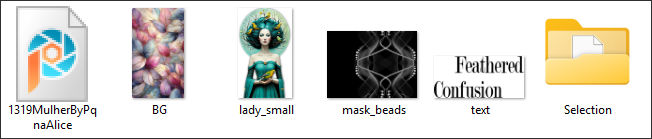
Existe uma seleção na pasta Materiais... coloque-a na sua pasta Arquivos do PSP / Seleções.
1. Na paleta de materiais... defina a cor de primeiro plano como branca.
2. Abra « BG.png » copie3. Abra uma nova imagem transparente de 980 X 730 pixels.
Selections / Select All.
4. Cole na seleção.Selections / Select None.
5. Adjust / Blur / Gaussian Blur / Radius 37.
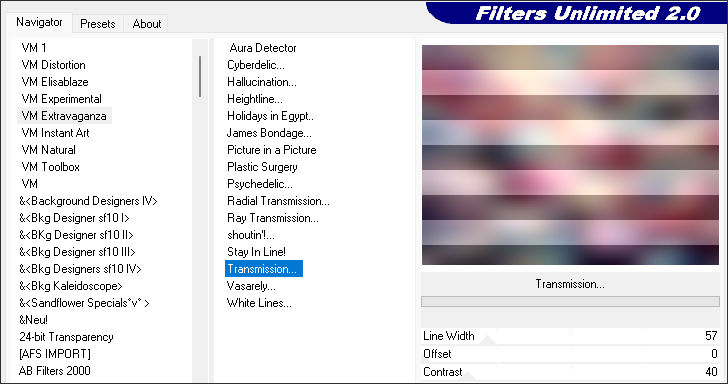
6. Effects / Plugins / Filters Unlimited 2.0 / VM Extravaganza / Transmission:
7. Effects / Edge Effects / Enhance.
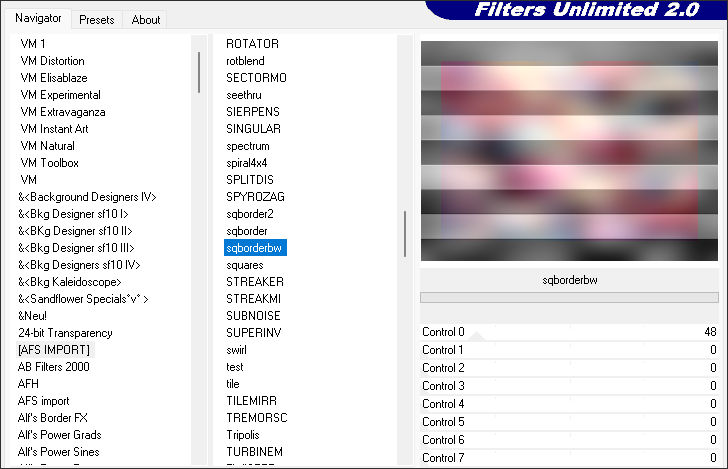
8. Effects / Plugins / Filters Unlimited 2.0/ [AFS IMPORT] sqborderbw:
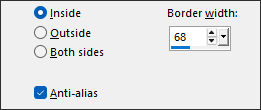
9. Selections / Select All .Selections / Modify / Select Selection Borders:
10. Selections / Promote Selection to Layer.Selections / Select None.
11. Effects / Plugins / Adjust / Variations. Clique em ORIGINAL 1 vez e em MORE CYAN uma vez.
12. Effects / Plugins / Filters Unlimited 2.0 / Paper Textures / Canvas, Fine...Default.
13. Layers / Merge / Merge Down.
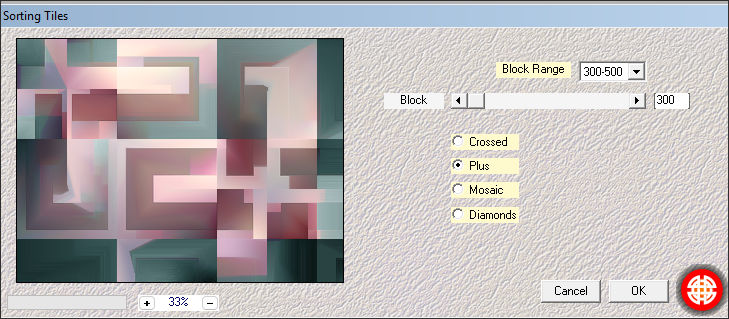
14. Effects / Plugins / Mehdi / Sorting Tiles:
15. Adjust / Hue and Saturation / Vibrancy 65.
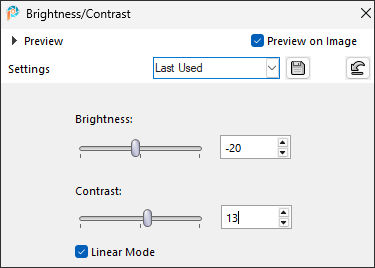
16. Adjust / Brightness and Contrast / Brightness/Contrast:
17. Layers / New Raster Layer.Preencha com a cor do Primeiro Plano (#ffffff)
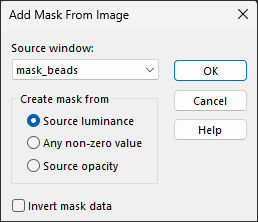
18. Abra « mask_beads.png » Minimize-aLayers / New Mask Layer / From Image
19. Layers / Merge / Merge Group.
20. Effects / 3D Effects / Drop Shadow: 1 / 2 / 100 / 0,00 / Cor #12423E
21. Adjust / Sharpness / Sharpen More.
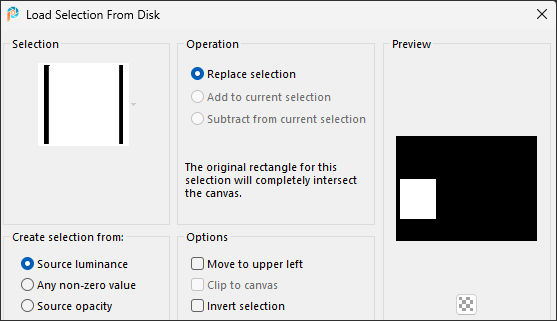
22. Ative a Layer do FundoSelections / Load/Save Selection / Load Selection From Disk: FC_small selection
23. Adjust / Blur / Gaussian Blur / Radius 30.
24. Adjust / Hue and Saturation / Vibrancy 65.
25. Selections / Promote Selection to Layer.
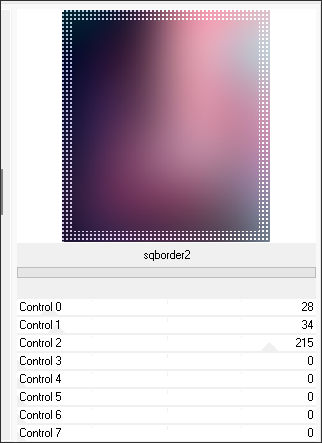
26. Effects / Plugins / Filters Unlimited 2.0 / [AFS IMPORT]...sqborder2:
27. Effects / Plugins / Filters Unlimited 2.0 / VM Extravaganza / Transmission...DefaultSelections / Select None.
28. Effects / 3D Effects / Drop Shadow: 0 / 0 / 100 / 15 / Cor #0a221f
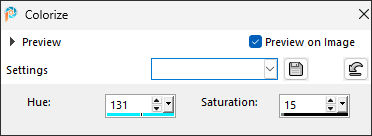
29. Adjust / Hue and Saturation / Colorize: 131 / 15
30. Adjust / Sharpness / Sharpen.
31. Ative a Layer do TopoAbra « 1319MulherByPqnaAlice tube » Copie e cole como nova layer
32. Image / Resize / 65% ... Resize all layers ... Desmarcado
Posicione à direita:
33. Effects / 3D Effects / Drop Shadow: -2 / 2 / 59 / 25 / Cor #0a221f
34. Abra « text.png » Copie e Cole como nova layerPosicione no topo à esquerda ... Ver modelo.
35. Effects / 3D Effects / Drop Shadow: 0 / 2 / 98 / 0,00 / Cor #6EA0A3
36. Abra o tube « lady_small.png » Copie e cole como nova layerColoque no retângulo menor criado anteriormente
37. Escreva seu nome com uma fonte de sua escolha.
38. Se está feliz com o posicionamento de seu trabalho... entãoImage / Add Borders / Symmetric Marcado / 5 Pixels cor #003D3F
5 pixels cor #FADBCE
10 pixels cor #003D3E
Assine seu trabalho e salve como JPG.
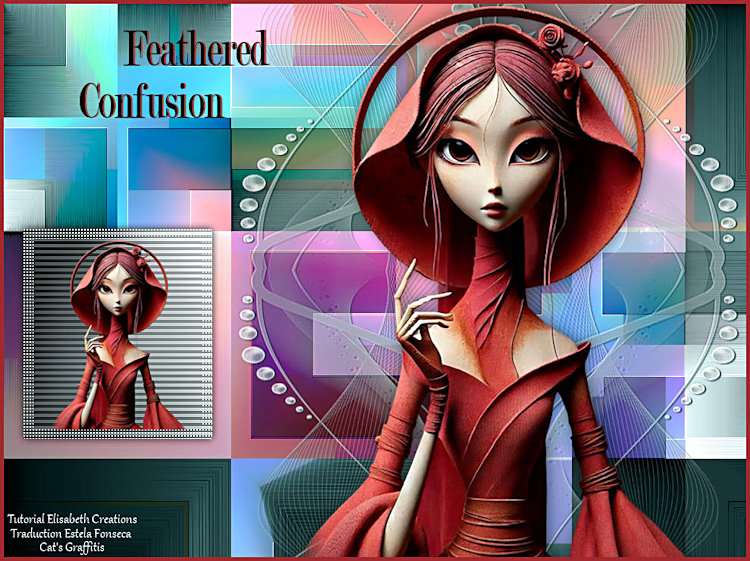
Versão de Cats:
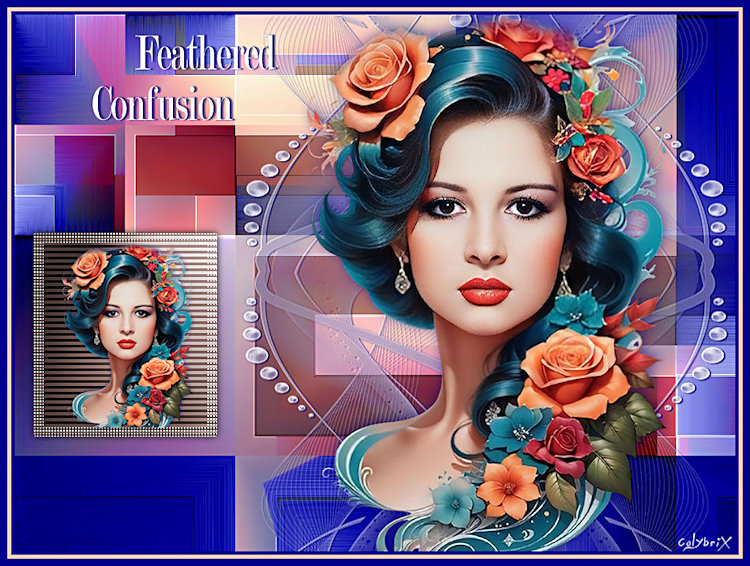
Colybrix:
Diane:
Irene:
Jolcsi:

©Tutorial Traduzido por Estela Fonseca 04/11/2025.
Obrigada Elizabeth por me permitir traduzir seu trabalho.