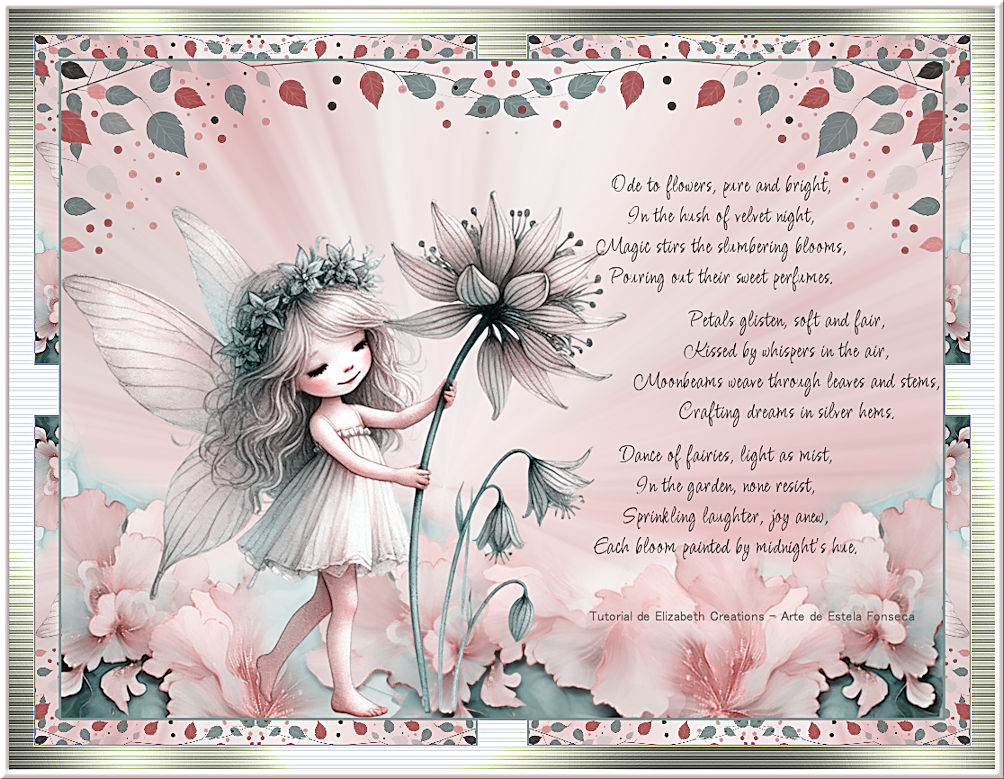
FLOWER FAIRY
Tutorial de ©Elizabeth Creations
Este tutorial foi traduzido usando o Corel'Paint ShopPro' 2022 ULTIMATE.
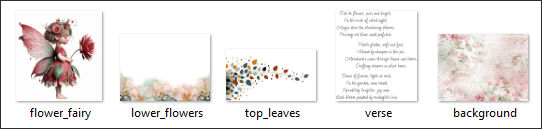
Material Necessário:
Plugins Usados:
Filters Unlimited 2.0 => Transparency e VM Toolbox...
Graphics Plus...
Lembre-se de salvar seu trabalho com frequência.Abra os tubes, duplique e feche os originais.
1. Abra a imagem «background.png» na sua área detrabalho...
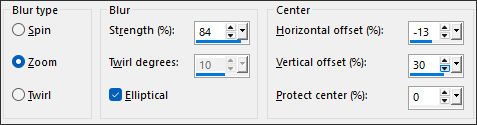
2. Adjust / Blur / Radial Blur:
3. Abra a imagem «flower_fairy»....Copie e cole como nova layer em seu trabalho.
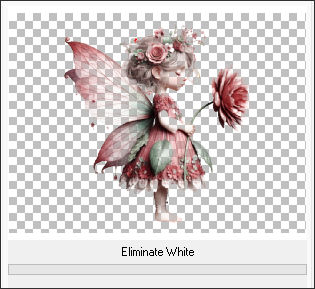
4. Effects / Plugins / Filters Unlimited 2.0 / Transparency / Eliminate White
5. Layers / Duplicate.
6. Layers / Merge / Merge Down.
7. Adjust / Hue and Saturation / Vibrancy: 13.
8. Layers / Duplicate.
9. Layers / Merge / Merge Down.Posicione do lado esquerdo:
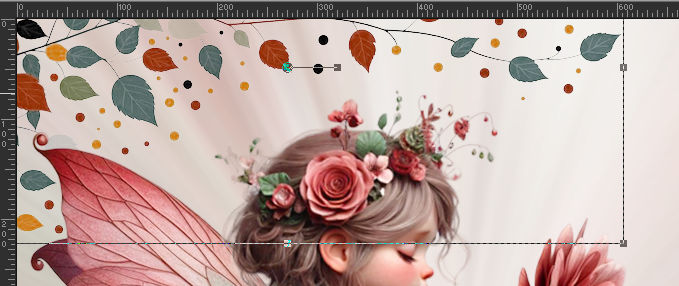
10. Ative a layer do Fundo...Abra a imagem «top_leaves.png» Copie e cole como nova layer em seu trabalho.
11. Effects / Plugins / Filters Unlimited 2.0 / Transparency ... mesmas configurações do ponto 4.Use a Pick Tool para posicionar no canto superior esquerdo:
12. Reduza a opacidade à 80%.
13. Layers / Duplicate.
14. Image / Mirror / Mirror Horizontal.
15. Abra o tube «lower_flowers.png» Copie e cole como nova layerObjects / Align / Bottom
16. Ative a Layer do Topo.
17. Abra o tube « verse.png » Copie e cole como nova layerCom a Pick Tool Posicione como segue:
18. Se está satisfeita com o posicionamento de seu trabalho...Image / Add Borders / Symmetric Marcado / 3 pixels cor #758786
Image / Add Borders / Symmetric Marcado / 55 pixels cor #eee8e5
19. Use a Magic Wand Tool com Feather e Tolerance em 0 para selecionar a borda externa.
20. Effects / Plugins / Filters Unlimited 2.0 / VM Toolbox / Instant Tile.... Default.
21. Selections / Select None.
22. Use a Magic Wand Tool novamente...mesmas configurações.... para selecionar a parte de cor sólida da bordaEffects / Plugins / Graphics Plus / Cross Shadow...Default.
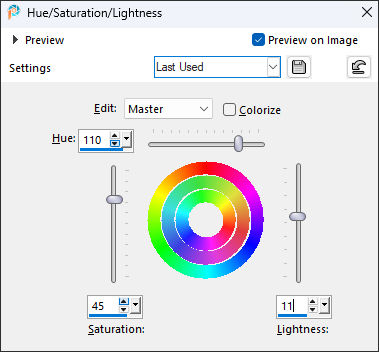
23. Adjust / Hue and Saturation / Hue/Saturation/Lightness:
24. Effects / Plugins / Carolaine and Sensibility / CS-HLines...default.
25. Adjust / Hue and Saturation / Vibrancy: 75.
26. Effects / Edge Effects / Enhance More.Selections / Select None.
27. Escreva seu nome com uma fonte de sua escolha.
28. Image / Add Borders / Symmetric Marcado / 10 pixels cor #e1d5d1
29. Use a Magic Wand Tool...mesmas configurações e selecione esta borda.
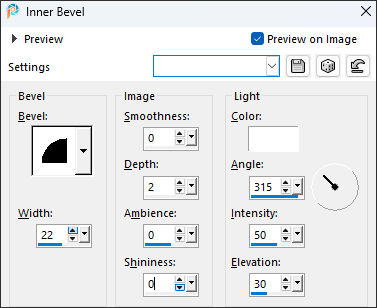
Effects / 3D Effects / Inner Bevel:
30. Selections / Select None.
Assine seu trabalho e salve como jpg.
Versão Extra: Tube de Estela Fonseca

©Tutorial Traduzido por Estela Fonseca 14/08/2025.
Obrigada Elizabeth por me permitir traduzir seu trabalho.