GARDEN FAIRY
Tutorial de ©Elizabeth Creations
Este tutorial foi traduzido usando o Corel'Paint ShopPro' 2022 ULTIMATE.
Material Necessário:
Plugins Usados:
Graphics Plus / Cross Shadow
Filters Unlimited 2.0 / Paper Textures e VM Instant Art.
Lembre-se de salvar seu trabalho com frequência.
Há uma seleção na pasta Materiais... salve-a na pasta Arquivos do PSP / Seleções.
1. Primeiro Plano cor #a7bba3.
2. Abra o arquivo GardenFairy_BG.png na sua área de trabalho.Essa será a base de sua criação.
3. Layers / New Raster Layer.
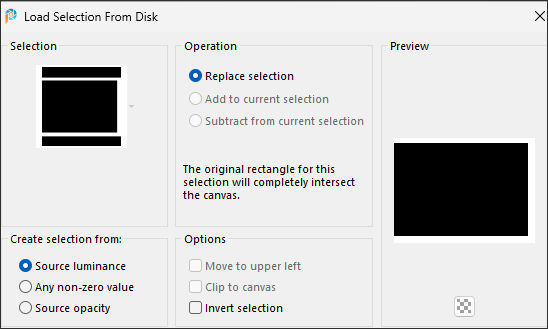
4. Selections / Load/Save Selection...Load Selection From Disk: gf_fairy borders selection
5. Preencha com a cor do Primeiro Plano.
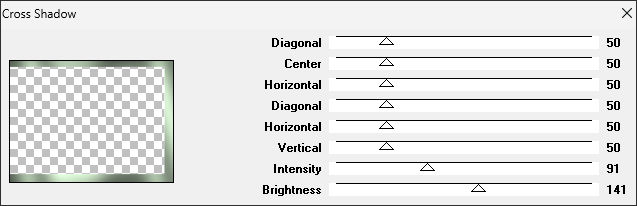
6. Effects / Plugins / Graphics Plus / Cross Shadow:
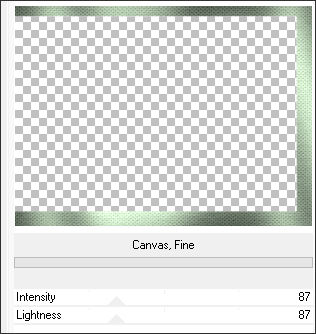
7. Effects / Plugins / Filters Unlimited 2.0 / Paper Textures / Canvas, Fine:
8. Selections / Select None.
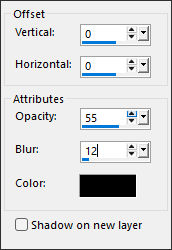
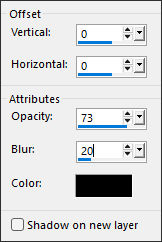
9. Effects / 3D Effects / Drop Shadow: Cor: 000000
10. Abra o arquivo side_trim.png.... Copie e cole como nova layer em seu trabalho.
11. Effects / Plugins / Filters Unlimited 2.0 / Paper Textures / Canvas, Fine: Igual etapa 7.
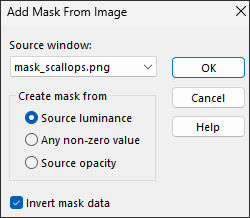
12. Abra a mask_scallops.png e minimizeLayers / New Mask Layer / From Image:mask_scallops.png
13. Layers / Merge / Merge Group.Remova a Mask da sua área de trabalho.
14. Effects / 3D Effects / Drop Shadow: Cor: 000000 ...igual ao ponto 9.
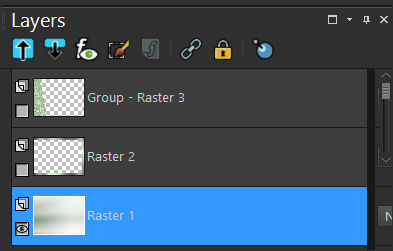
15. Feche as 2 layers superiores e ative a layer do fundo
Abra lace_corners.png.... Copie e cole como nova layer
Objects / Align / Top
16. Abra as layer que foram fechadas .Mantenha ativada a layer Raster 3
Abra o arquivo garden_fairy.png... Copie e cole como nova layer
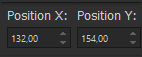
Posicione: Ative a Ferramenta Pick (K) ... Position X: 132,00 / Position Y: 154,00
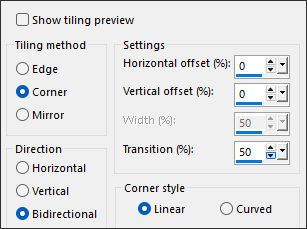
17. Ative a layer do fundo...Effects / Image Effects / Seamless Tiling / Default...
18. Abra o arquivo verse.png...copie e cole como nova layer em seu trabalho.
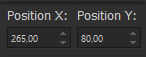
19. Layers / Arrange / Bring to Top.Posicione: Ative a Ferramenta Pick (K) ... Position X: 265,00 / Position Y: 80,00
20. Escreva seu nome com uma fonte de sua escolha.
21. Se está satisfeita com o posicionamento de seu trabalho.Layers / Merge / Merge All (Flatten).
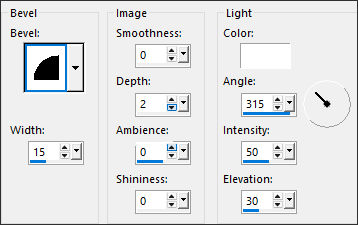
22. Effects / 3D Effects / Inner Bevel: Cor #ffffff
23. Image / Resize / 90% ... Resize all Layers ... Desmarcado
24. Layers / New Raster Layer...Layers / Arrange / Move Down
Selections / Select All.
25. Abra o arquivo flower.png...copie
26. Retorne ao seu trabalho... Cole na seleçãoSelections / Select None.
27. Effects / Image Effects / Seamless Tiling / Default...
28. Adjust / Blur / Gaussian Blur / Radius 60.
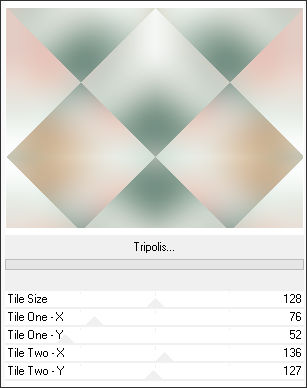
29. Effects / Plugins / Filters Unlimited 2.0 / VM Instant Art / Tripolis...Default... 2 vezes.
30. Image / Flip / Flip Vertical.
31. Effects / Edge Effects / Enhance.
32. Abra o arquivo 4_corners.png... Copie e cole como nova layer
33. Ative a layer do TopoEffects / 3D Effects / Drop Shadow:
34. Image / Add Borders / Symmetric Marcado / 2 Pixels cor #73898110 pixels cor #cfb4a4
35. Use a Magic Wand Tool com Feather e Tolerance em 0 para selecionar essa borda.
36. Effects / 3D Effects / Inner Bevel ... mesmas configurações da etapa 22.Selections / Select None.
Salve como JPG.

©Tutorial Traduzido por Estela Fonseca 06/02/2026.
Obrigada Elizabeth por me permitir traduzir seu trabalho.