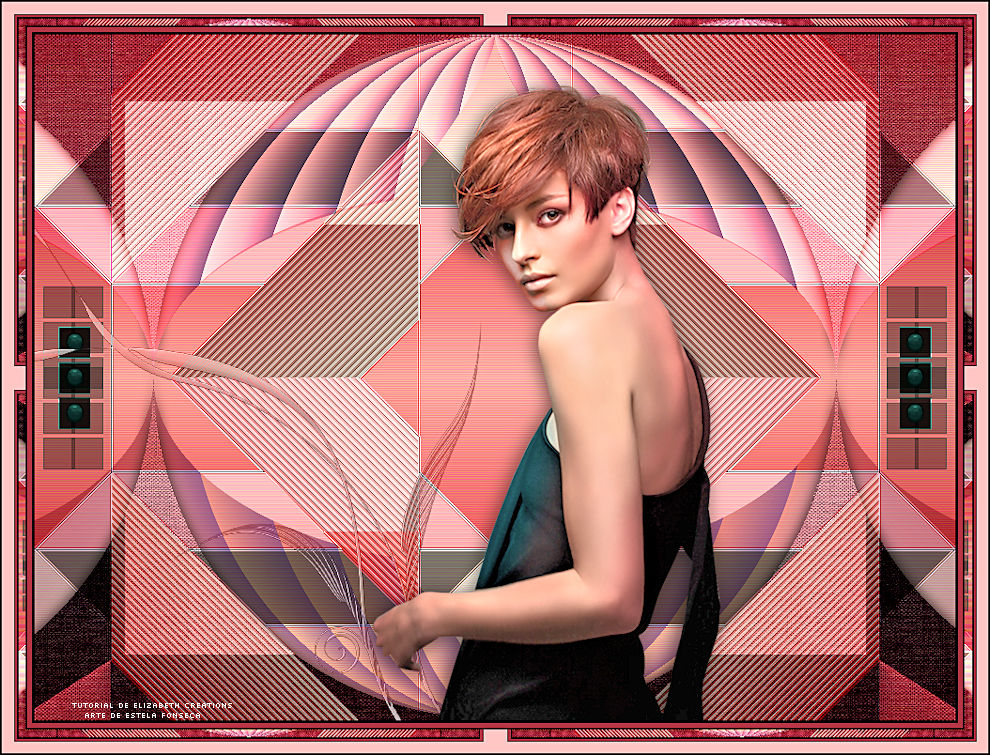
HARD LIGHT
Tutorial de ©Elizabeth Creations
Este tutorial foi traduzido usando o Corel'Paint ShopPro' 2022 ULTIMATE.
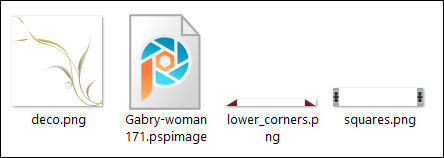
Material Necessário:
Plugins Usados:
Filters Unlimited 2.0
Toadies
VM Extravaganza
VM Toolbox
Simple
Paper Textures
Mock.
Lembre-se de salvar seu trabalho com frequência.
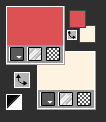
1. Na paleta Materiais... defina a cor de primeiro plano com #DD5154e a cor de fundo com #fdf3e1.
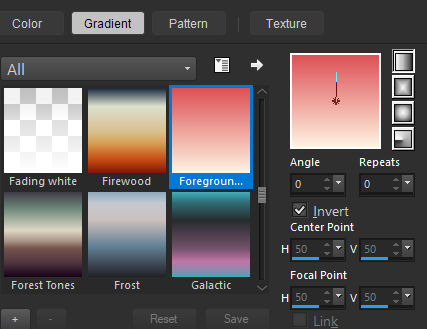
2. Forme no Primeiro Plano um Gradientes (Corel_06_029) LINEAR com estas configurações:
3. Abra uma nova imagem transparente de 980 X 730 pixels.
4. Preencha com o Gradiente.
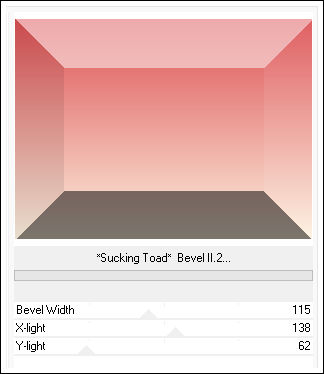
5. Effects / Plugins / Filters Unlimited 2.0 / Toadies / *Sucking Toad* Bevel II.2...:
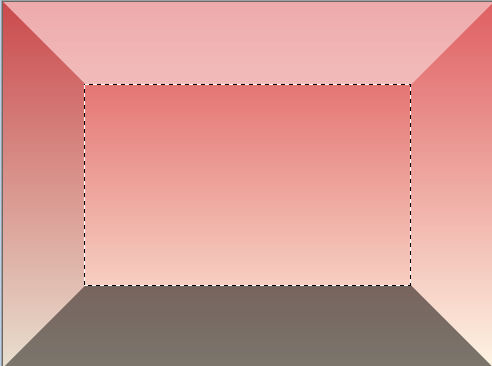
6. Selelection Tool (S) ... Rectangle ... Feather 0... Faça uma seleção no retângulo central.
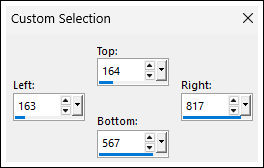
Ou cliquem em Custom Selection e confiigure:
7. Selections / Promote Selection to Layer.
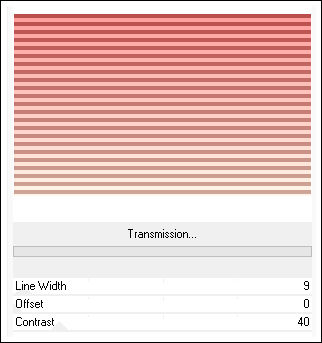
8. Effects / Plugins / VM Extravaganza / Transmission...mude apenas a configuração do topo 9.
9. Selections / Select None.
10. Effects / Plugins / Simple / Top Bottom Wrap.
11. Effects / Edge Effects / Enhance More.
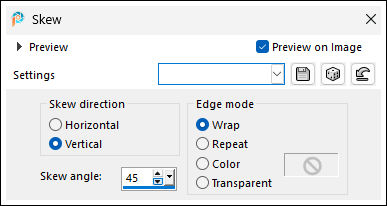
12. Effects / Geometric Effects / Skew:
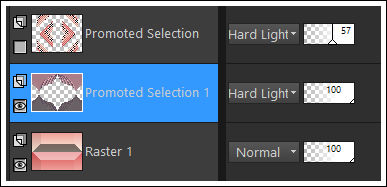
13. Blend Mode / HARD LIGHTOpacidade / 57%.
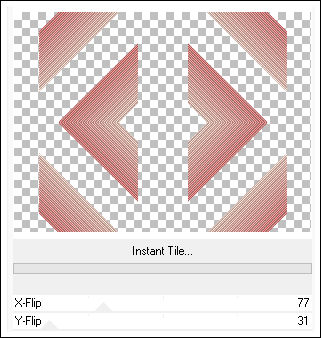
14. Effects / Plugins / Filters Unlimited 2.0/ VM Toolbox / Instant Tile....Default.
15. Ative a layer do Fundo.Effects / Plugins / Filters Unlimited 2.0 / Simple / Top Bottom Wrap.
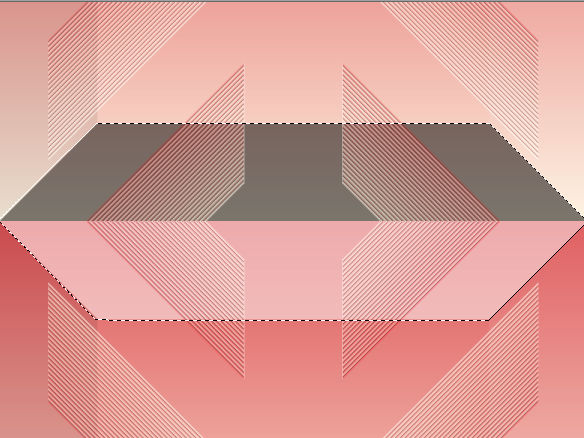
16. Freehand Selection Tool / Point to Point and Feather em 0... faça uma seleção como abaixo:
17. Selections / Promote Selection to Layer.Selections / Select None.
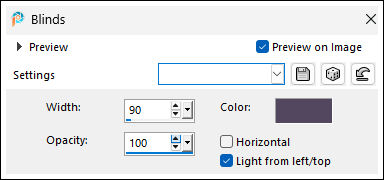
18. Effects / Texture Effects / Blinds: #52475E
19. Effects / Plugins / Filters Unlimited 2.0 / Simple / Half Wrap.
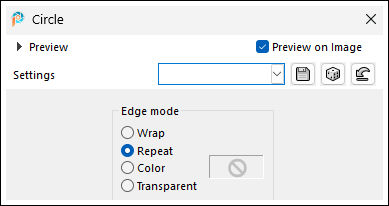
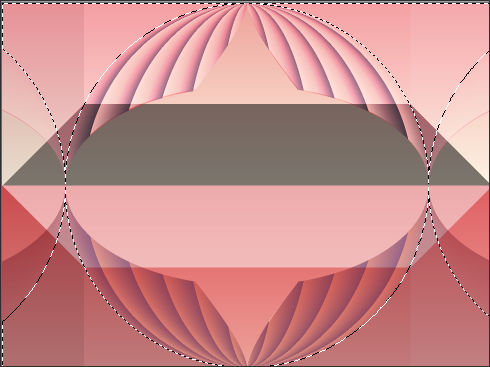
20. Effects / Geometric Effects / Circle:
21. Blend Mode / HARD LIGHT.
22. Oculte a layer do Topo e mantenha-se na layer do Meio...
Use a Ferramenta Varinha Mágica com Feather e Tolerance em 0
Selecione os quatro cantos, veja:
23. Effects / Plugins / Filters Unlimited 2.0 / Paper Textures / Canvas,Fine...Default.
24. Effects / Plugins / Filters Unlimited 2.0 / Mock / Windo...Default.
25. Effects / 3D Effects / Drop Shadow: 0 / 0 / 80 / 20,00 / Preto
Selections / Select None.
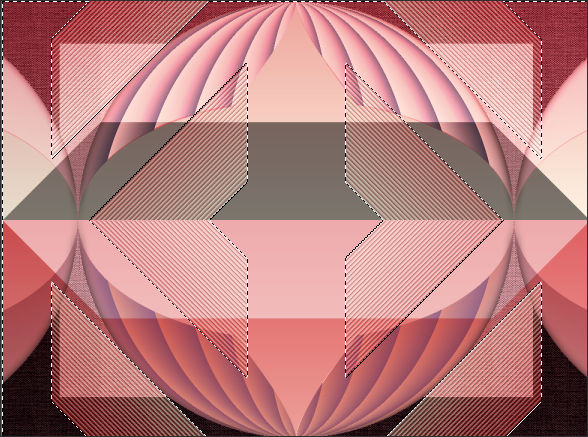
26. Ative e torne visivel a layer do TopoUse a Magic Wand Tool novamente...mesmas configurações...clique no centro para selecionar:
27. Ative a layer ... Raster 128. Effects / Plugins / Filters Unlimited 2.0 / VM Toolbox / Instant Tile....Default.
29. Effects / Edge Effects / Enhance.Effects / Edge Effects / Enhance More.
30. Selections / Select None.
31.Ative a layer do TopoAbra « squares.png»
Copie e cole como nova layer
Não Mova!
32. Objects / Align / Vertical Center.
33. Se você está satisfeito com o posicionamento de seu trabalho....Layers / Merge / Merge Visible.
34. Adjust / Brightness and Contrast / Brightness/Contrast: -2 / 14 ...Linear Mode ...Marcado
35. Abra « Gabry-woman 171 tube»Copie e cole como nova layer
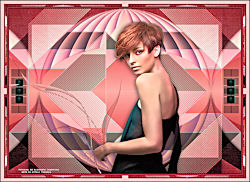
Arraste para baixo e para a esquerda... ver modelo.
36. Effects / 3D Effects / Drop Shadow: 2 / -3 / 57 / 30,00 / Preto
37. Ative a Layer do FundoAbra « deco.png»
Copie e cole como nova layer
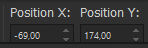
Pick (K) Posicione:
38. Blend Mode / Luminance (L) e coloque da seguinte forma:
39. Abra «corners.png» Copie e cole como nova layer
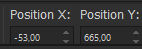
Pick (K) Posicione:
40. Ative a Layer do TopoEscreva seu nome com uma fonte de sua escolha
41. Image / Add Borders / Symmetric Marcado / 3 pixels cor #000000
5 pixels cor #A4313E
2 pixels cor #000000
25 pixels cor #FFC5C3
42. Use a Magic Wand Tool com Feather e Tolerance em 0Selecione a borda externa.
43. Effects / Plugins / Filters Unlimited 2.0 / VM Toolbox / Instant Tile...Default.Selections / Select None.
44. Image / Add Borders / Symmetric Marcado / 2 pixels cor #000000.
Salve no formato JPG.
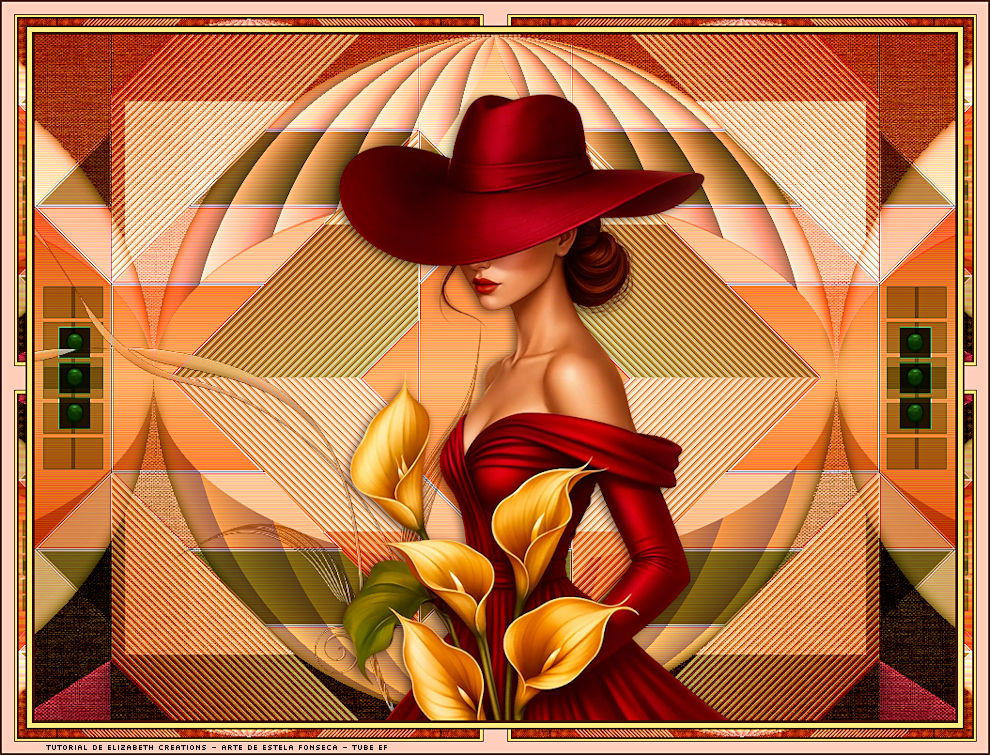
Versão com tube próprio (personagem):

©Tutorial Traduzido por Estela Fonseca 17/06/2026.
Obrigada Elizabeth por me permitir traduzir seu trabalho.