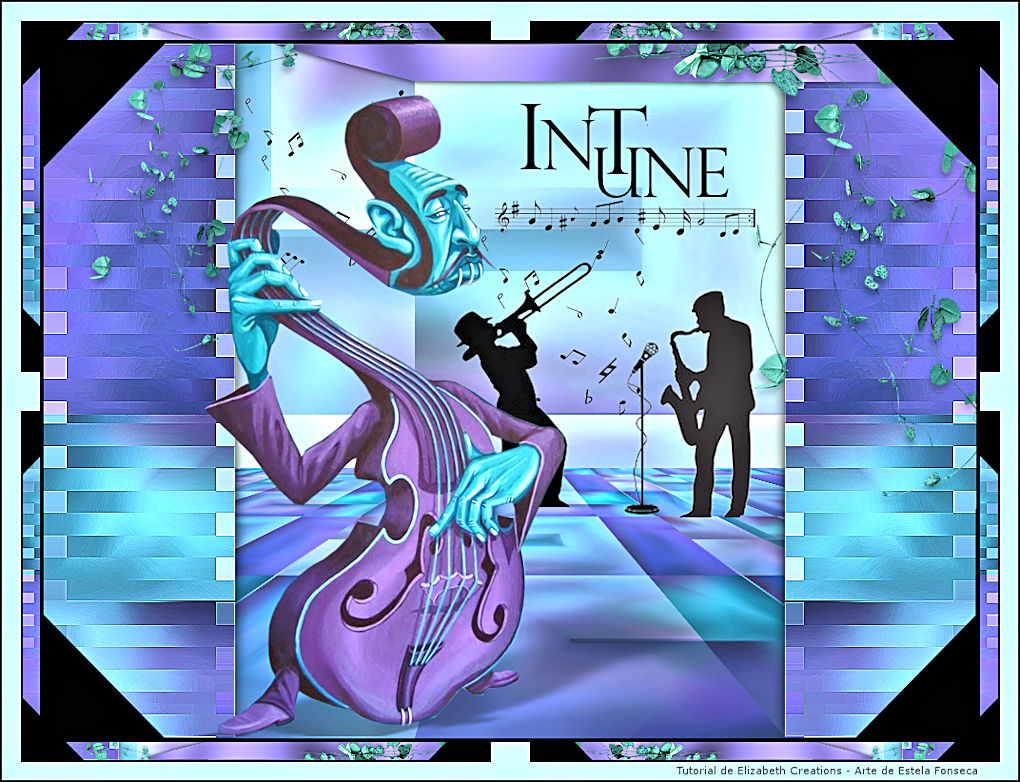
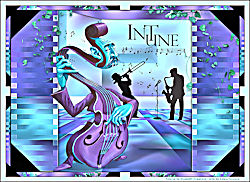
IN TUNE
Tutorial de ©Elizabeth Creations
Este tutorial foi traduzido usando o Corel'Paint ShopPro' 2022 ULTIMATE.
Material Necessário:
Plugins Usados:
Filters Unlimited 2.0 => Toadies / VM Toolbox => Visual Manipulation
Mehdi / Sorting Tiles
Graphics Plus / Cross Shadow
MuRa's Meister / Perspective Tiling
Lembre-se de salvar seu trabalho frequentemente.
Há 2 seleções na pasta de materiais... coloque-as na pasta de seleções do seu PSP.
1. Na paleta de materiais (Materials Palette)... defina a cor de primeiro plano (Foreground) como #6c62ab.
2. Abra o arquivo «BG.png» na sua área de trabalho (Workspace)Editar / Copiar (Edit / Copy)
3. Abra uma nova imagem transparente de 980 x 730 pixels.
4. Seleções / Selecionar tudo ...(Selections / Select All)
Editar / Colar na seleção... (Edit / Paste into Selection)
Seleções / Desmarcar tudo ...(Selections / Select None)
(Remova o arquivo original da sua área de trabalho.)
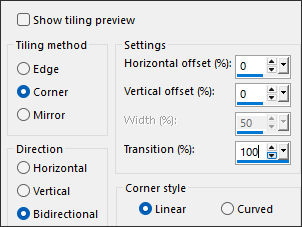
5. Effects / Image Effects / Seamless Tiling:
6. Adjust / Blur / Gaussian Blur / Radius 34.
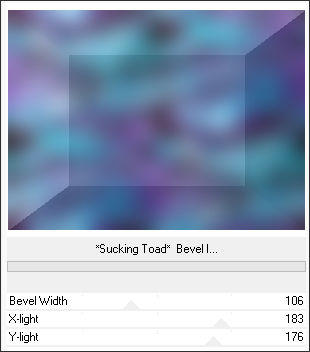
7. Effects / Plugins / Filters Unlimited 2.0 / Toadies / *Sucking Toad* Bevel 1:
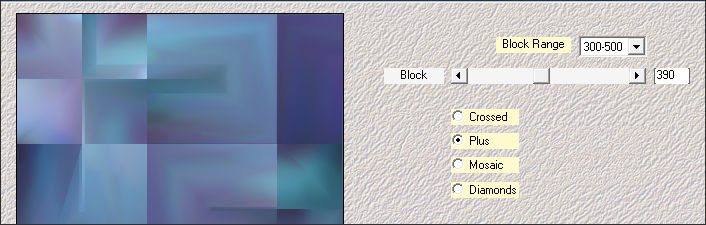
8. Effects / Plugins / Mehdi / Sorting Tiles:
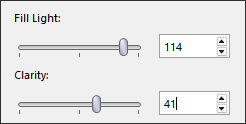
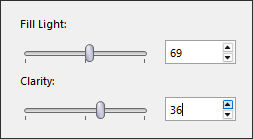
9. Adjust / Brightness and Contrast / Fill Light / Clarity:
10. Selections / Load/Save Selection / Load Selections From Disk: IT_2 selection
11. Selections / Promote Selection to Layer...
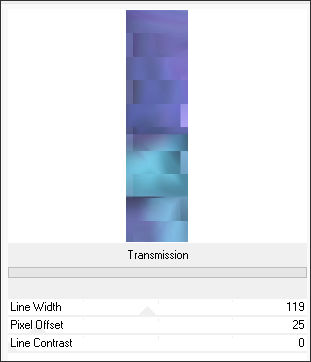
12. Effects / Plugins / Filters Unlimited 2.0 / Visual Manipulation / Transmission:
13. Selections / Select None.
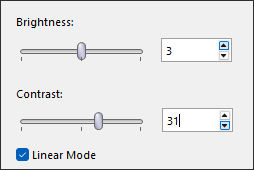
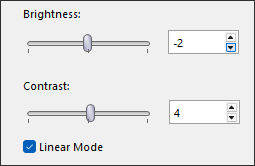
14. Adjust / Brightness and Contrast / Brightness/Contrast:
15. Effects / 3D Effects / Drop Shadow: 0 / 0 / 100 / 19,00 / Cor #000000
16. Effects / Edge Effects / Enhance.
17. Layers / Duplicate.
18. Image / Mirror / Mirror Horizontal.
19. Ative a Layer do FundoLayers / Duplicate.
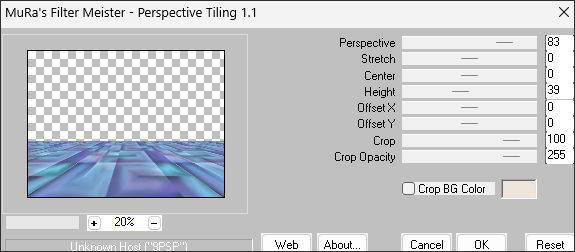
20. Effects/ Plugins / MuRa's Meister / Perspective Tiling:
21. Adjust / Hue and Saturation / Vibrancy 35.
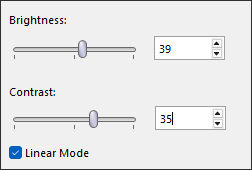
22. Adjust / Brightness and Contrast / Brightness/Contrast:
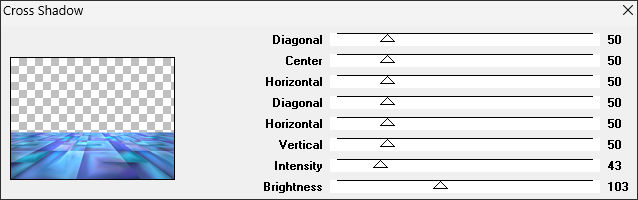
23. Effects / Plugins / Graphics Plus / Cross Shadow:
24. Com a layer do Fundo ativadaAdjust / Brightness and Contrast / Brightness/Contrast:
25. Layers / New Raster Layer....Layers / Arrange / Bring to Top.
26. Selections / Load/Save Selection / Load Selection From Disk: IT selection
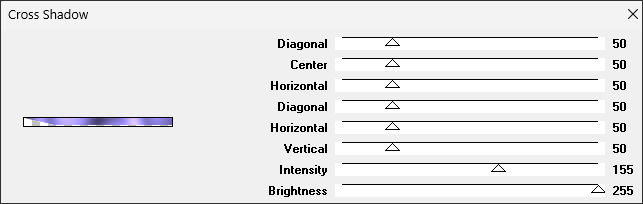
27. Pinte com a cor do Primeiro Plano.Effects / Plugins / Graphics Plus / Cross Shadow:
28. Selections / Select None.
29. Effects /3D Effects / Drop Shadow: 0/0/100/10,00/Cor#000000
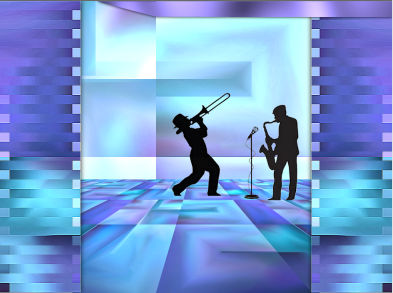
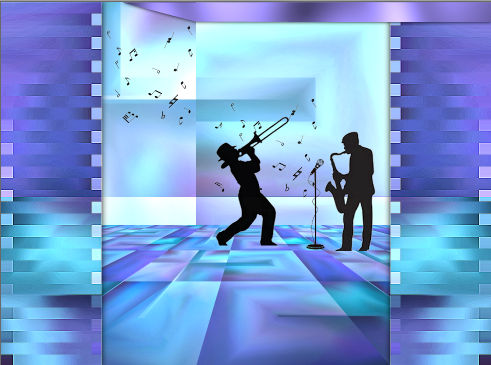
30. Abra «musicians.png»Copie e cole como nova layer em seu trabalho
Posicione da seguinte forma:
31. Ative a próxima layer de baixo...Abra « notes.png »
Copie e cole como nova layer em seu trabalho
Posicione da seguinte forma:
32. Ative a layer do TopoAbra o arquivo «plant_trim.png» ... Copie e cole como nova layer em seu trabalho.
Objects / Align / Top
33. Effects /3D Effects / Drop Shadow: 6/ -1 / 28 / 10,00 / Cor #000000
34. Abra « 4_corners.png.»Copie e cole como nova layer em seu trabalho.
35. Abra o arquivo «text.png»Copie e cole como uma nova camada (layer) no seu trabalho.
Posicione na área superior direita:
36. Abra o arquivo music_man.png... Copie e cole como uma nova camada (layer) no seu trabalho.Posicione no canto inferior esquerdo ...Ver modelo final.
37. Se você estiver satisfeito com a localização do seu trabalho...então...Image / Add Borders / Symmetric Marcado / 4 pixels cor #000000
40 pixels cor #CCFFFF
38. Use a ferramenta Varinha Mágica, com a Difusão (Feather) e a Tolerância (Tolerance) definidas como 0,para selecionar a borda externa.
39. Effects / Plugins / Filters Unlimited 2.0 / VM Toolbox / Instant Tile... Default.Selections / Select None.
40. Adjust / Brightness and Contrast / Fill Light/Clarity:
41. Escreva seu nome com a fonte de sua escolha.
42. Image / Add Borders / Symmetric Marcado / 2 pixels cor #000000Escreva seu nome com a fonte de sua escolha.
Layers / Merge / Merge All
Salve como JPG
©Tutorial Traduzido por Estela Fonseca 11/09/2026.
Obrigada Elizabeth por me permitir traduzir seu trabalho.