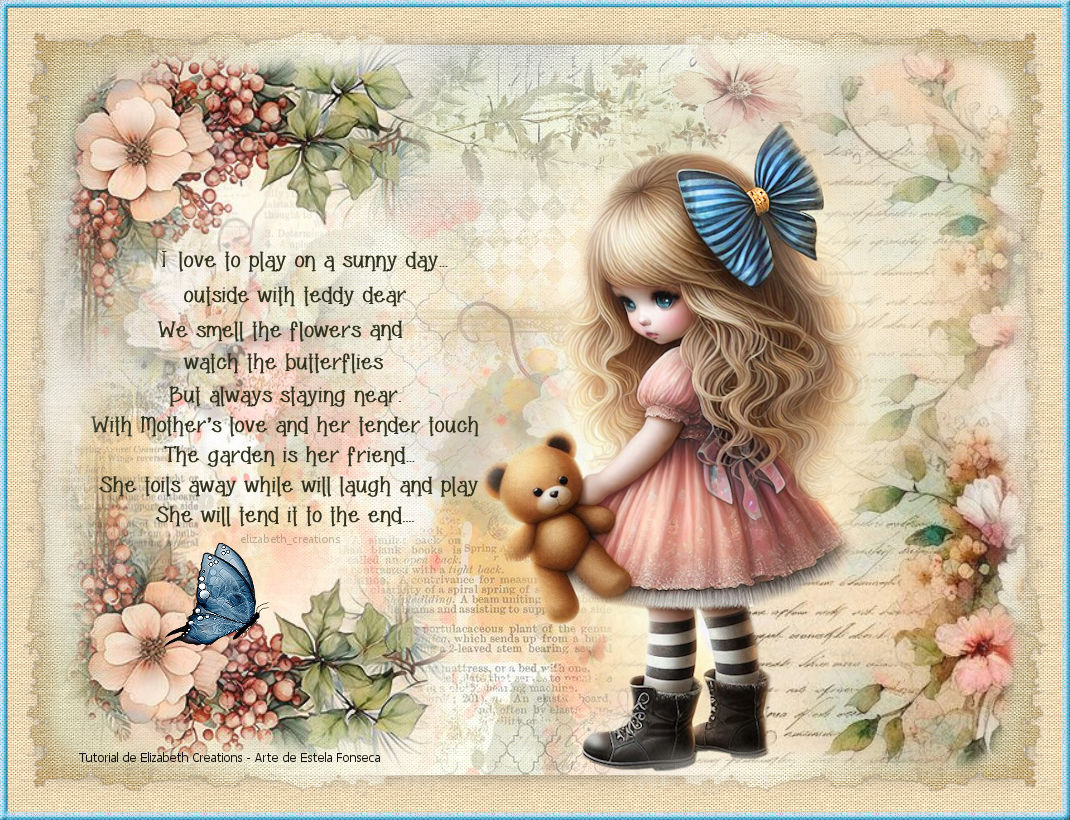
PLAY
Tutorial de ©Elizabeth Creations
Este tutorial foi traduzido usando o Corel'Paint ShopPro' 2022 ULTIMATE.
Material Necessário:
Plugins Usados:
Filters Unlimited 2.0 / Paper Textures...
Tubes de ElizabethLembre-se de salvar seu trabalho com frequência.
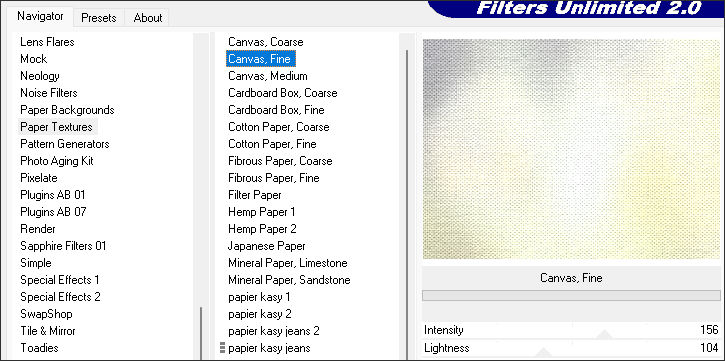
1. Abra a imagem « BG.png » esta é a base deste trabalho.2. Effects / Plugins / Filters Unlimited 2.0/ Paper Textures / Canvas, Fine:
3. Abra a imagem «BG_pattern.png» ... Copie e cole como nova layer em seu trabalho.
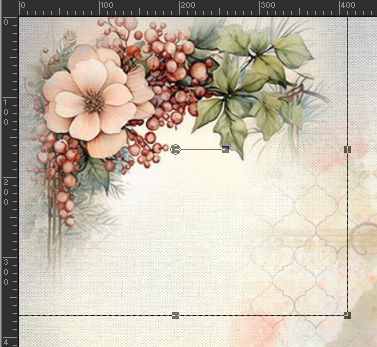
4. Abra o tube «upper_left_flowers.png» ... Copie e cole como nova layer.
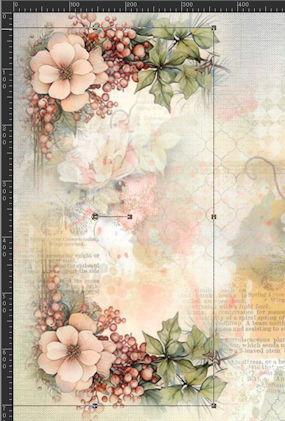
Coloque no canto superior a esquerda:
5. Abra o tube «lower_left_flowers.png» ... Copie e cole como nova layer em seu trabalhoColoque no canto inferior à esquerda:
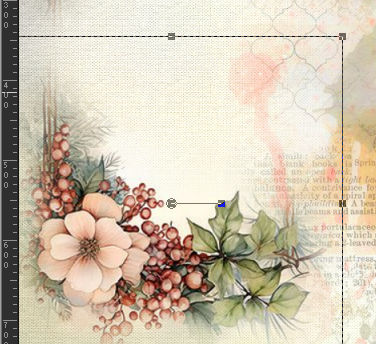
6. Abra o tube « BG_pattern_left.png »...Copie e cole como nova layer em seu trabalho.
Posicione como segue:
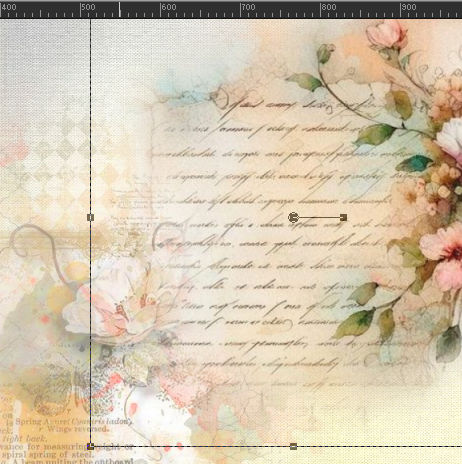
7. Abra o tube « upper_right_flowers.png » ...Copie e cole como nova layer em seu trabalho.Coloque à direita , no topo:
8. abra « lower_right_flowers.png » ...Copie e cole como nova layer.Posicione no canto inferior direito
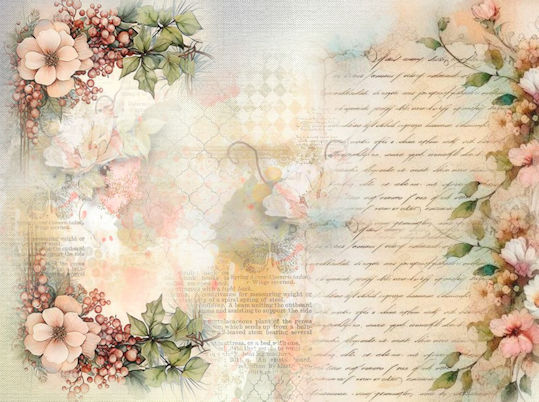
Aqui está o print dos dois posicionados...
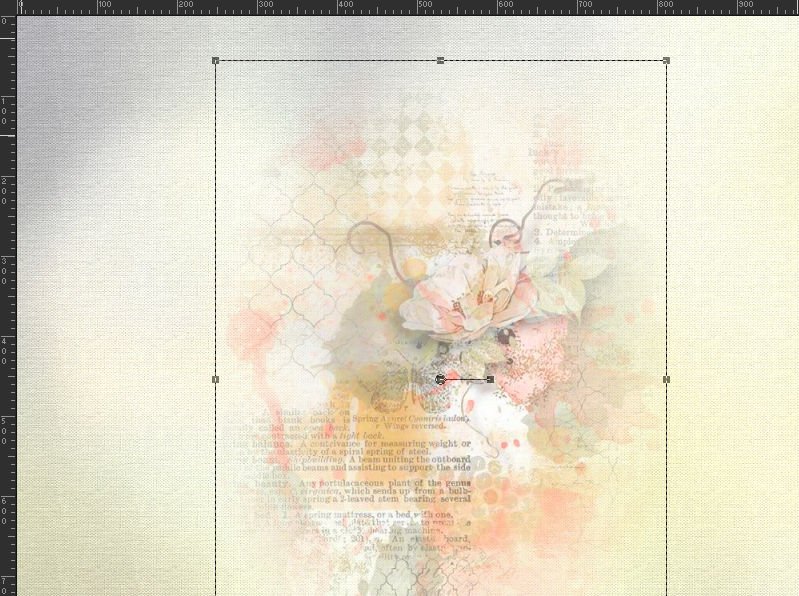
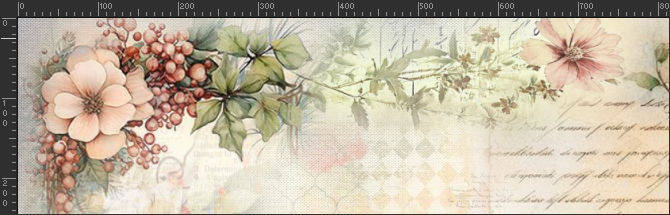
9. Abra « centre_top_flowers.png » ... Copie e cole como nova layer.
Posicione da seguinte forma:
10. Opacidade 70%.
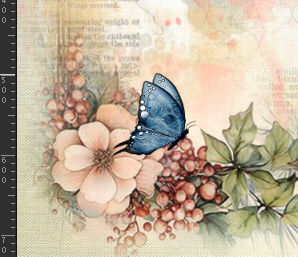
11. Abra « butterfly_png » ...Copie e cole como nova layer.Coloque no canto esquerdo inferior.
12. Abra « girl.png » ... Copie e cole como nova layer.
Posicione à esquerda (ver modelo)
13. Ative a layer Raster 5 e reduza a opacidade para 60%.
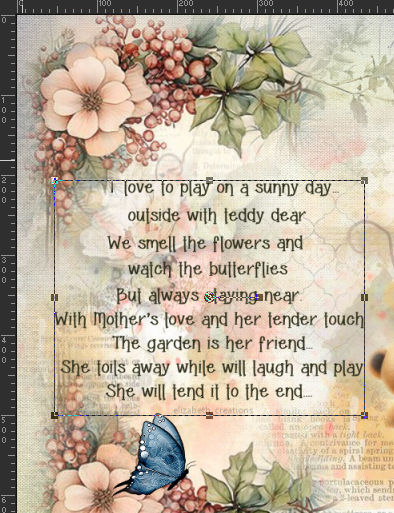
14. Ative a layer do topoAbra o tube « verse.png » Copie e cole como nova layer
Posicione à esquerda:
15. Escreva seu nome com uma fonte de sua escolha.
16. Image / Add Borders / Symmetric Marcado / 45 pixels cor #efdab7
17. Ative a Varinha Mágica (Feather e Tolerance em 0 )
Selecione esta borda.
18. Effects / Plugins / Filters Unlimited 2.0 / Paper Textures / Canvas, Fine...Default.
19. Selections / Invert.
20. Effects / 3D Effects / Drop shadow: 0 / 0 / 43 / 25 / Cor #00000021. Selections / Select All.
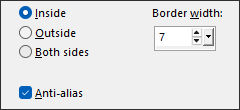
Selections / Modify / Select Selection Borders:
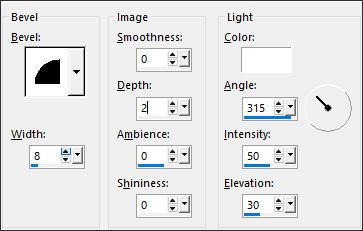
22. Effects / 3D Effects / Inner Bevel:
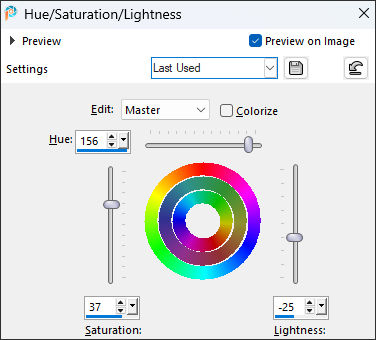
23. Adjust / Hue and Saturation / Hue/Saturation/Lightness:
24. Selections / Select None.
25. Abra « 4_corners.png » .... Copie e cole como novaSe necessário use a borracha para apagar qualquer camada que cubra a bota da personagem.
26. Layers / Merge / Merge All (Flatten).
Salve como JPG.

©Tutorial Traduzido por Estela Fonseca 25/05/2025.
Obrigada Elizabeth por me permitir traduzir seu trabalho.