SILENT NIGHT
Tutorial de ©Elizabeth Creations
Este tutorial foi traduzido usando o Corel'Paint ShopPro' 2022 ULTIMATE.
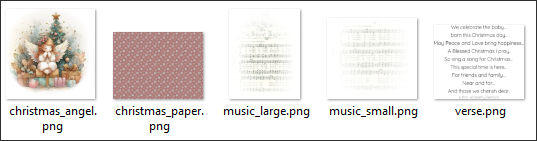
Material Necessário:
Plugins Usados:
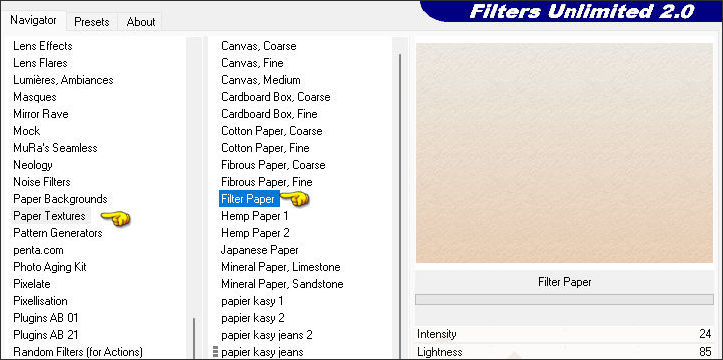
Graphics Plus / Cross Shadow
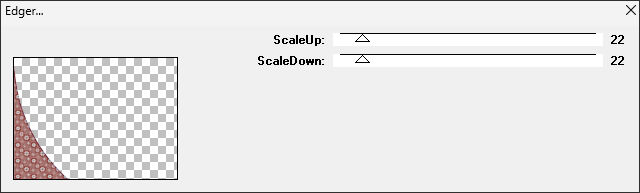
DCspecial / Edger
The Plugin Site / HyperTyle
Filters Unlimited 2.0 / Paper Textures
Simple / Quarter Corner
Lembre-se de salvar seu trabalho com frequência...
1. Na paleta de materiais... defina sua cor de primeiro plano com #eae7e0e sua cor de fundo com #e7cdb5
.
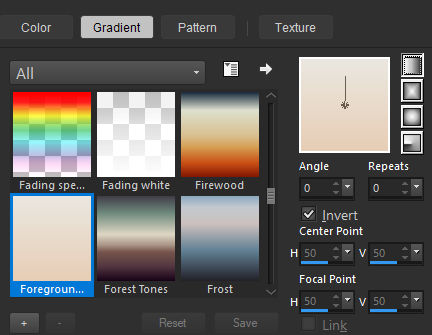
2. Clique no Primeiro Plano em Gradientes... e procure pelo gradiente Primeiro Plano/Fundo (Corel_06_029)...Configure-o como LINEAR e com estas configurações:
3. Abra uma nova imagem transparemte de 980 X 730 pixels.
4. Preencha com o Gradiente.
5. Effects / Plugins / Filters Unlimited 2.0 / Paper Textures / Filter Paper:
6. Abra «christmas_paper.png...»Copie e cole como nova layer
7. Layers / Duplicate.Effects / Plugins / Filters Unlimited 2.0 / Simple / Quarter Corner...Default.
8. Use a Ferramenta Magic Wand Tool com Feather e Tolerance em 0 para selecionar a área preta.
9. Ative a Layer do Meio...Selections / Promote Selection to Layer...
Selections / Select None.
10. Image / Mirror / Mirror Vertical.
11. Ative e delete a layer do TopoAtive e Delete a Layer Raster 2
12. Ative a layer do topo
Effects / Plugins / DCspecial / Edger ...
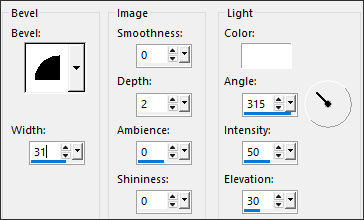
13. Effects / 3D Effects / Inner Bevel: Cor #ffffff
14. Primeiro Plano cor #ae7e7b.
15. Layers / New Raster Layer.
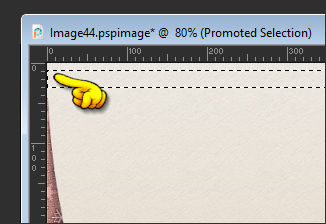
16. Ative Selection Tool...Rectangle ...Em algum lugar próximo ao topo... desenhe um retângulo transversal ao seu
trabalho com aproximadamente 20 pixels de profundidade.
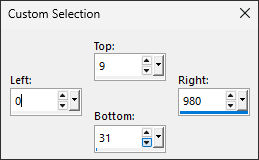
Ou clique em Custom Selection e configure como segue:
17. Preencha com a cor do Primeiro Plano.
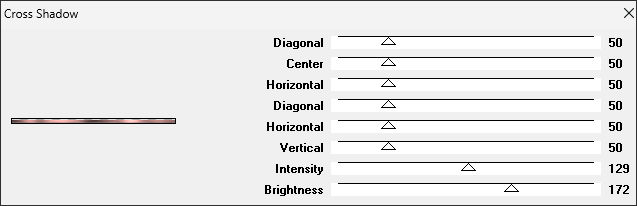
18. Effects / Plugins / Graphics Plus / Cross Shadow:
19. Selections / Select None.Effects / Edge Effects / Enhance More.
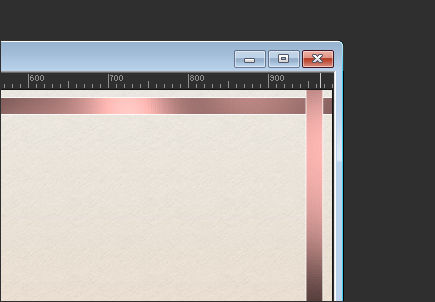
20. Ative a Ferramenta de Seleção e estique cada lado, caso não esteja encostando perfeitamente nas bordas.Layers / Duplicate.
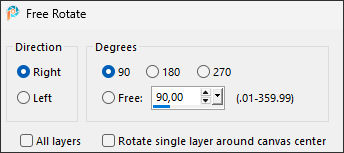
21. Image / Free Rotate:
Mova para a direita e posicione como segue:
22. Ative a layer do FundoLayers / New Raster layer
23. Ative a Ferramenta Selection (S)... configure para RETÂNGULO... Feather em 0... Modo para ADD...Desenhe novamente uma seleção em toda a sua área de trabalho... com aproximadamente 25 pixels de profundidade.
24. Preencha com a cor do Primeiro Plano.Selections / Select None.
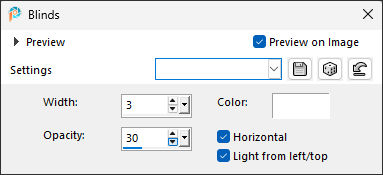
25. Effects / Texture Effects / Blinds:
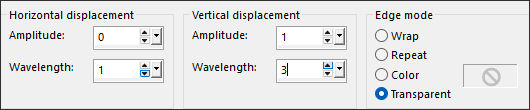
26. Effects / Distortion Effects / Wave:
27. Adjust / Sharpness / Sharpen.
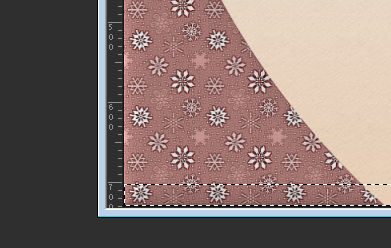
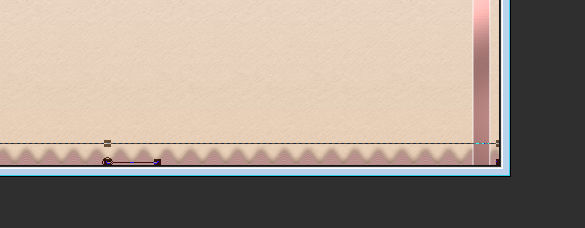
28. Effects / 3D Effects / Drop Shadow: -5 / 0 /48 / 9,00 / Cor #522e2f
Coloque na borda inferior da seguinte forma:
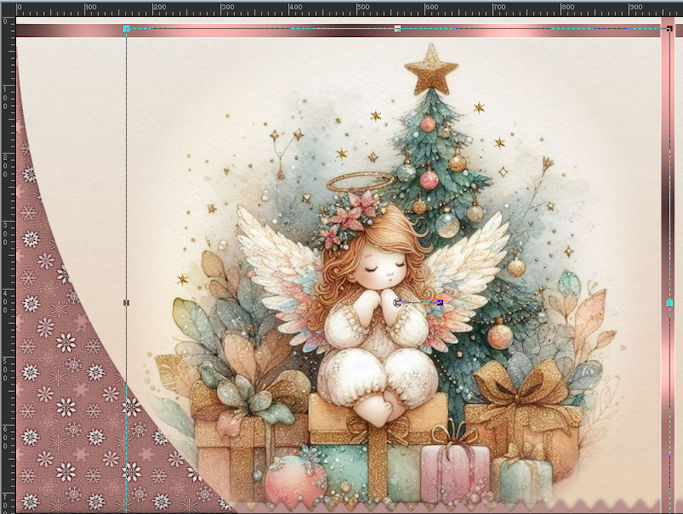
29. Ative novamente a layer do FundoAbra o tube «christmas_angel.png...»
Copie e cole como nova layer em seu trabalho
Posicione como segue:
30.Abra o tube « music_large.png...»Copie e cole como nova layer
Na paleta das layers, arraste esta opção para baixo, abaixo do anjo ...
e usando a Ferramenta de Seleção (Pick (K)), posicione-a da seguinte forma:
Position X (447,00) / Position Y (-57,00)
Nota: para desmarcar a seleção (pick) use a ferraenta (Move ou a letra M do teclado)
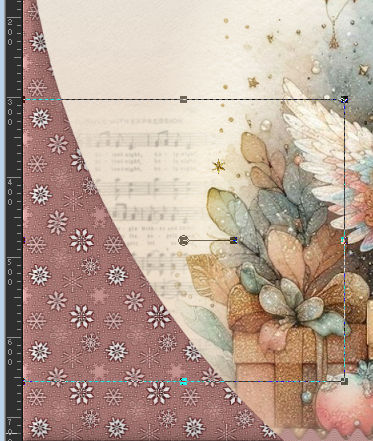
31. Abra o tube « music_small.png...» Copie e cole como nova layer em seu trabalhoe usando a Ferramenta de Seleção (Pick (K)), posicione-a da seguinte forma:
Position X (-2,00) / Position Y (302,00)
32. Ative a layer do topo.Abra o tube « verse.png...»
Copie e cole como nova layer
Coloque no quadrante esquerdo do topo: Pick (K) Position X (21,00) / Position Y (47,00)
33. Escreva seu nome com uma fonte de sua escolha.
34. Se está satisfeita com o posicionamento de seu trabalho...Image / Add Borders / Symmetric Marcado / 2 pixels cor #ae7e7b
20 pixels cor #deccbf
15 pixels cor #ae7e7b
35. Use a Magic Wand Tool com Feather e Tolerance em 0 para selecionar a borda externa.
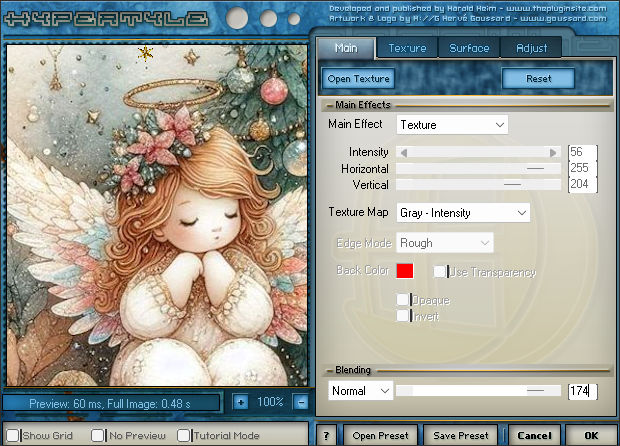
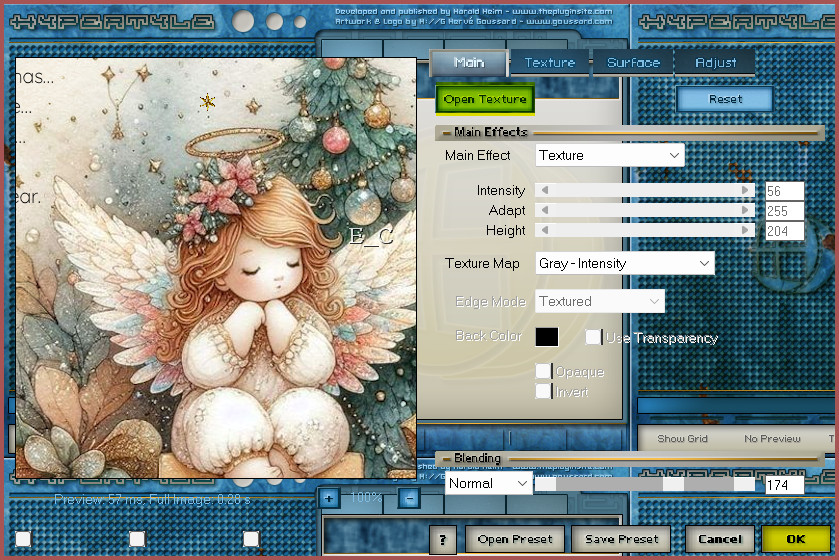
36. Effects / Plugins / The Plugin Site / HyperTyle: Click em Open Texture
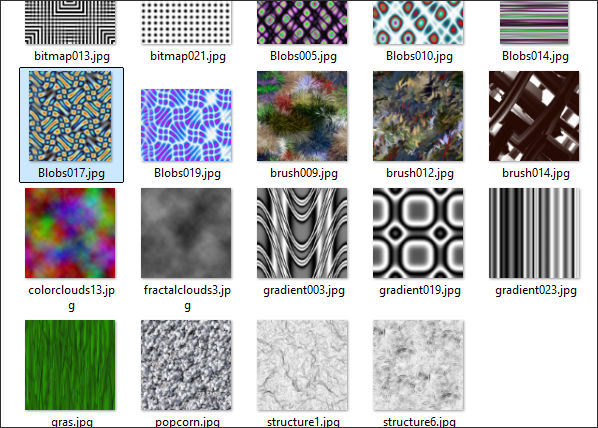
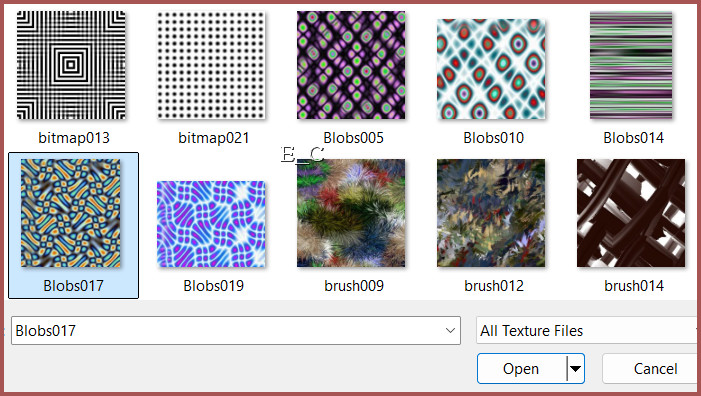
quando a próxima janela abrir escolha Blobs017 e clique em abrir:
Clique em OK, como na primeira imagem, para aplicar essa textura.Nota da tradutora: O original de Elizabeth é este veja: Eu não consegui aplicar as configurações ...
37. Adjust / Hue and Saturation / Colorize:
38. Effects / 3D Effects / Inner Bevel... mesmas configurações do ponto 13.
39. Adjust / Sharpness / Sharpen.Selections / Select None.
40. Image / Add Borders / Symmetric Marcado / 15 pixels cor #deccbfImage / Add Borders / Symmetric Marcado / 2 pixels cor #ae7e7b
Salve como JPG.

©Tutorial Traduzido por Estela Fonseca 10/12/2025.
Obrigada Elizabeth por me permitir traduzir seu trabalho.