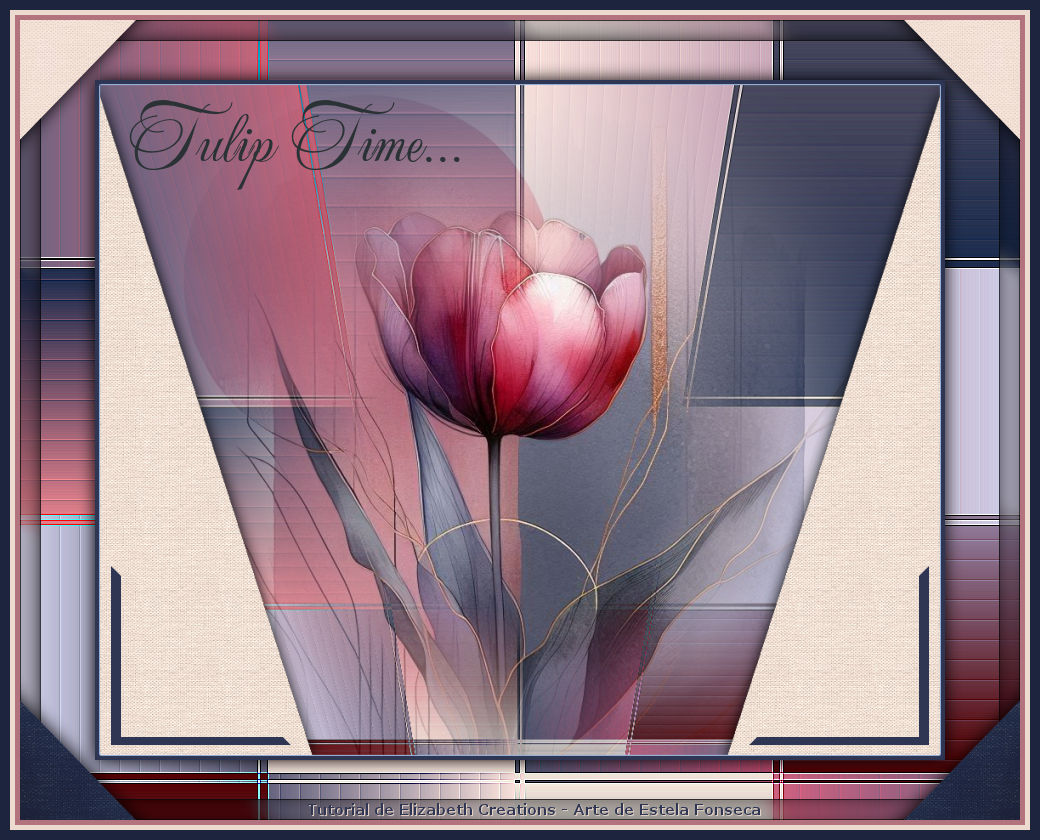
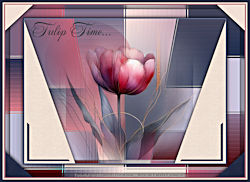
TULIP TIME
Tutorial de ©Elizabeth Creations
Este tutorial foi traduzido usando o Corel'Paint ShopPro' 2022 ULTIMATE.
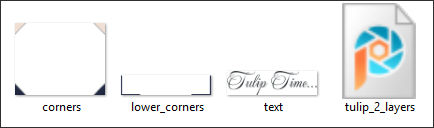
Material Necessário:
Plugins Usados:
Filters Unlimited 2.0 /Paper Textures e Neology.
AAA Frames / Foto Frame.
Abra os tubes no psp. Duplique e feche os originais. Sempre trabalhe com as cópias.Lembre-se de salvar seu trabalho com frequência.
1. Na Paleta de Materiais... defina seu Primeiro Plano com #2e3654.
2. Abra o tube tulips_2_layers na Área de Trabalho.Com a layer Raster 1 já ativada
Copie.
3. Abra uma Nova Imagem Transparente de 1000 X 800 pixels.
Selections / Select All.
4. Cole na Seleção.
Selections / Select None.
(minimize e reserve o original para uso posterior)
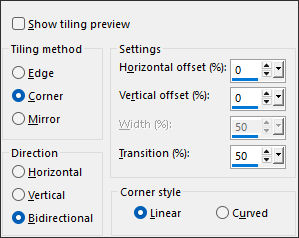
5. Effects / Image Effects / Seamless Tiling:
6. Adjust / Hue and Saturation / Vibrancy: 80.
7. Effects / Plugins / Filters Unlimited 2.0 / Neology /Blend Mosaic:255
8. Effects / Plugins / Filters Unlimited 2.0/ Neology / Refractor...default.
9. Effects / Edge Effects / Enhance More.
10. Layers / Duplicate.
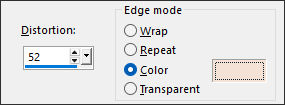
11. Effects / Geometric Effects / Perspective - Vertical: Cor #F4E2D6
12. Ative a Magic Wand Tool com Feather and Tolerance em 0...MODE : Add (Shift) e INSIDE selecionado.
Selecione os triângulos da direita e da esquerda.
13. Effects / Plugins / Filters Unlimited 2.0 / Paper Textures / Canvas, Fine...default.
14. Selections / Promote Selection to Layer.
15. Effects / 3D Effects / Drop Shadow: 0 / 0 / 100 / 25 / Cor #000000
16. Selections / Select None.
17. Ative a próxima layer de baixo (Copy of Raster 1)18. Abra novamente o tube «tulip_2_layers» reservado na etapa 4
Ative a Layer «misted »
Copie e cole como nova layer em seu trabalho
19. Ative a Layer do Topo
Layers / New Raster Layer
20. Preencha com a cor do Primeiro Plano
21. Selections / Select All.
22. Selections / Modify / Contract / 6 pixels.Delete no teclado
Selections / Select None.
23. Effects / Edge Effects / Enhance More.
24. Layers / Merge / Merge Down.
25. Ative a Layer do Fundo.Image / Mirror / Mirror Horizontal.
Feche esta camada (layer) e ative a camada acima (layer)
Layers / Merge / Merge Visible.
26. Ainda com a layer do topo ativadaImage / Resize / 85% ... Resize All Layers ... Desmarcado.
Abra a layer do Fundo (clique no olho)
27. Effects / 3D Effects / Drop Shadow: 0 / 0 / 100 / 25 / Cor #000000.
38. Layers / Merge / Merge Visible.
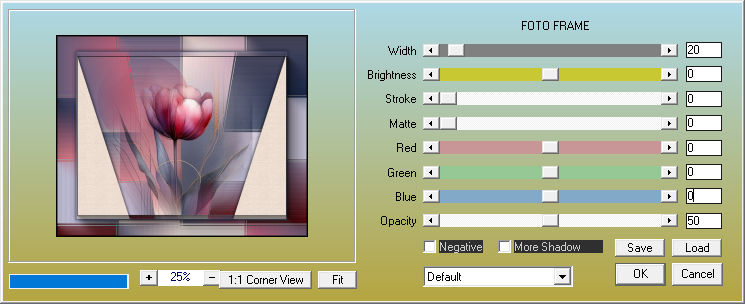
29. Effects / Plugins / AAA Frames / Foto Frames:
30. Image / Mirror / Mirror Horizontal.
Image / Mirror / Mirror Vertical.
31. Effects / Plugins / AAA Frames / Foto Frames (mesmos valores de antes)
32. Image / Mirror / Mirror Horizontal.Image / Mirror / Mirror Vertical.
33.Abra o tube «corners.png» Copie e cole como nova layer34. Abra o tube « lower_corners.png» Copie e cole como nova layer
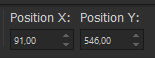
Pick (K) Position X: 91,00 e Y: 546,00 / Para sair da Pick Letra M do teclado.
35. Objects / Align / Horizontal-Center...se necessário.
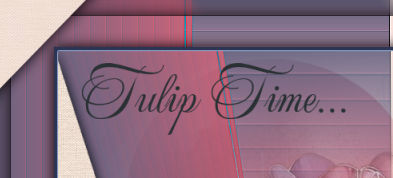
36. Abra o tube « text.png.» Copie e cole como nova layerPosicione da seguinte forma:
37. Escreva seu nome com a fonte de sua escolha.
38. Image / Add Borders / Symmetric Marcado / 5 pixels cor #b2727e5 pixels cor #eddbd0
10 pixels cor #1c243e.
Nomeie sua criação e salve-a na pasta de sua escolha.Salve como JPG.

©Tutorial Traduzido por Estela Fonseca 22/06/2025.
Obrigada Elizabeth por me permitir traduzir seu trabalho.