EASTER 2026
Tutorial de KaDs , original, Aqui.
Tutorial traduzido no PSP 2022 Ultimate. Porém pode ser feito em versões anteriores do PSP.
Materiais Necessários:
Mina@.4650 mist pasquale.04.17
KaD_EasterGirl3
KaD_EasterChicks4
548_KaD_Deco1 + 548_KaD_Deco2
547_KaD_Alfakanaal (esta layer contém seleções em canal alfa)
Narah_Mask_0967 / Narah_Mask_1098 (abra as masks no psp e minimize-as)
548_KaD_EasterLandscape (copie o gradiente para a pasta de gradientes do psp)
Plugins :Filters Unlimited 2.0 / Paper Texture
Carolaine & Sensibility / cs-texture
Graphics Plus / Quick Tile I
AAA Frames / Foto Frame
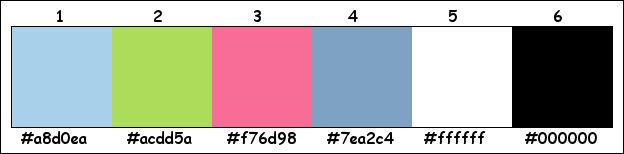
Paleta de cores:
Se você trabalha com suas próprias cores, crie sua própria paleta de cores com o canal alfa,
para que você possa alternar facilmente entre as cores.
Existem diferenças de cores nas diferentes versões do PSP.
Portanto, use os códigos HTML da paleta de cores para garantir que você tenha as mesmas cores. Além disso, ao mesclar camadas, podem ocorrer diferenças de cores.
548_KaD_Kleuren548_KaD_Kleuren
O TUTORIAL
Ao trabalhar com suas próprias cores, experimente o Modo de Mesclagem e/ou a Opacidade a seu critério.
De agora em diante, usarei novamente os termos "MIRROR HORIZONTAL" e "MIRROR VERTICAL".
Mirror Horizontal= MirrorMirror Vertical = Flip
Vamos começar...
Lembre-se de salvar seu trabalho com frequência.
Algumas capturas de tela podem apresentar cores diferentes das originais.
Cores:Primeiro Plano cor 1
Plano de Fundo cor 2
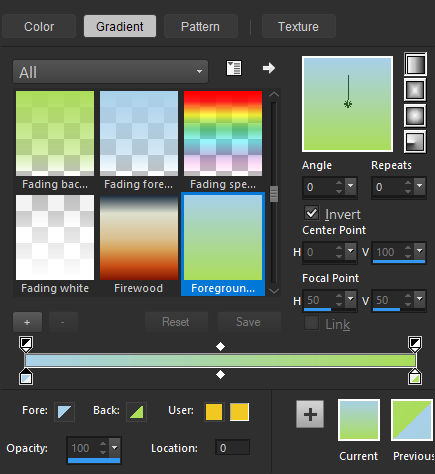
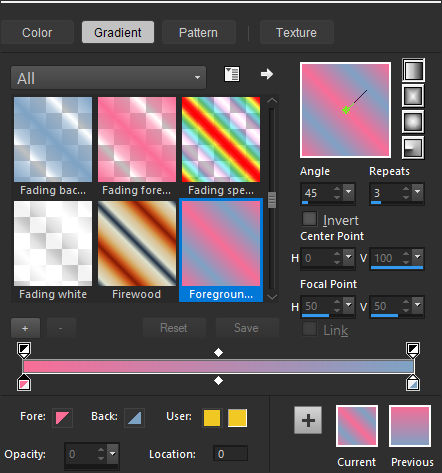
Forme no Primeiro Plano um gradiente estilo Linear e configure como segue:
1- Abra a layer transparente : 547_KaD_AlfakanaalWindow / Duplicate
Feche o original e continue seu trabalho na cópia.
2- Preencha com o Gradiente.
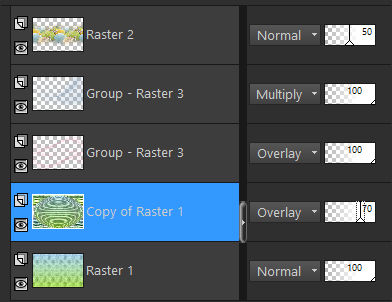
3- Ative e Copie: Mina@.4650 mist pasquale.04.17Cole como nova layer (Raster 2)
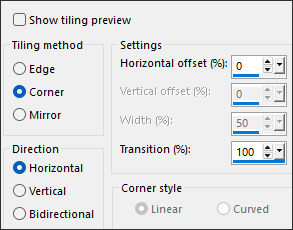
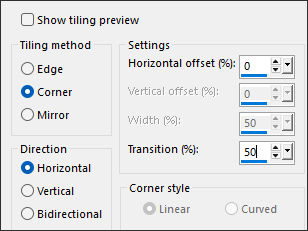
4- Effects / Image Effects / Seamless Tiling
Mude a opacidade para 50
5- Effects / Edge Effects / Enhance
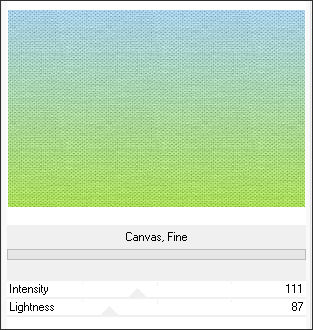
6- Ative a layer Raster 1Effects / Plugins / Filters Unlimited 2.0 / Paper Texture / Canvas Fine
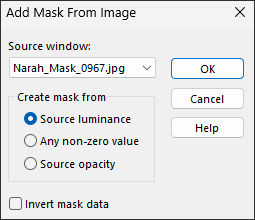
7- Layers / New Raster layer ... Preencha com a cor 3Layers /New Mask layer / From image: “Narah_Mask_0967”
Layers /Merge / Merge group (Group - Raster 3)
8- Layers / DuplicateImage / Mirror/ Mirror Horizontal
Image / Mirror / Mirror Vertical
Layers / Merge / Merge down
Blend mode / Overlay
8-1- Effects / Edge Effects / Enhance
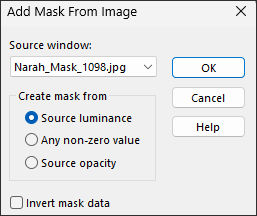
9- Layers / New Raster layer ... Preencha com a cor 4Layers / New Mask layer / From image: “Narah_Mask_1098”
Layers / Merge / Merge group (Group - Raster 3)
Blend mode / Multiply
10- Ative a layer Raster 1Layers / Duplicate (Copy of Raster 1)
Image / Resize / 60% ... Resize all layers ...Desmarcado
Effects / Image Effects / Seamless Tiling
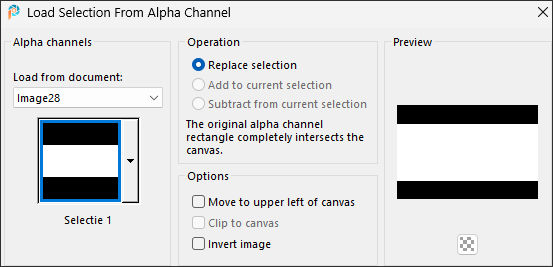
11- Selections / Load/Save Selection / Load Selection From Alpha Channel / Selectie 1
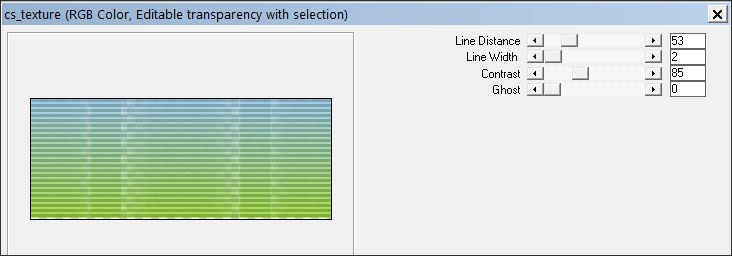
12- Effects / Plugins / Carolaine & Sensibility / cs-texture
Selections / Select none
13- Effects / Edge Effects / Enhance
14- Effects / 3D Effects / Drop shadow : 0 / 0 / 80 / 40 / Cor #000000
15- Effects / Image Effects / Seamless Tiling / Default
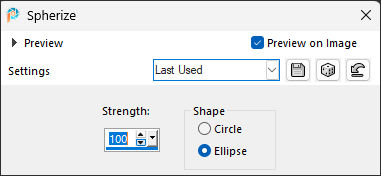
16- Effects / Geometric Effects / Spherize
Repita mais uma vez
Blend mode / Overlay
Opacidade 70
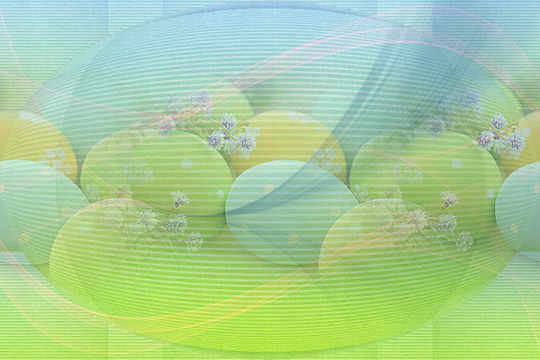
Resultado:
17- Ative e copie : KaD_EasterChicks4 ... Cole como nova layer (Raster 3)Layers / Arrange / Bring to top
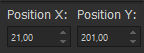
Pick (K) ... Pos X : 21 / Pos Y : 201 / Press M para desmarcar a seleção
Effects / 3D Effects / Drop Shadow: 0 /0 /80 /40,00 / Cor #000000
18- Ative e copie : KaD_EasterGirl3 ... Cole como nova layer (Raster 4)Image / Resize / 85%.. Resize all layers ... desmarcado
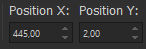
Pick (K) ... Pos X : 445 / Pos Y : 2 / Press M para desmarcar a seleção
Effects / 3D Effects / Drop Shadow: 0 /0 /80 /40,00 / Cor #000000
Adjust / Sharpness / Unsharp Mask : 2 – 30 – 2 – Luminance Only desmarcado
19- Primeiro Plano cor 3 / Plano de Fundo cor 4Forme no Primeiro Plano um Gradiente estilo Linear , configure como segue:
Layers / New Raster layer (Raster 5)
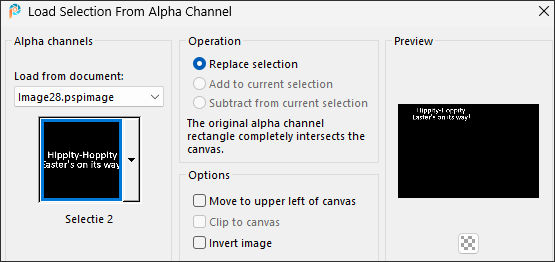
Selections / Load/Save Selection / Load Selection From Alpha Channel / Selectie 2
Preencha a seleção com o Gradiente
Selections / Select none
Effects / 3D Effects / Drop Shadow : 2 /2 / 35/ 2,00 / Cor #000000
20- Image / Add borders / Symmetric Marcado / 1 pixels cor 4Selections / Select All
Copie!!!
21- Image / Add borders / Symmetric Marcado / 45 pixels cor 1Selections / Invert
Cole na seleção
Effects / Plugins / Graphics Plus / Quick Tile I
22- Adjust / Blur / Gaussian blur / Radius 25Effects / Plugins / Filters Unlimited 2.0 / Paper Texture / Canvas Fine / Default (156/87)
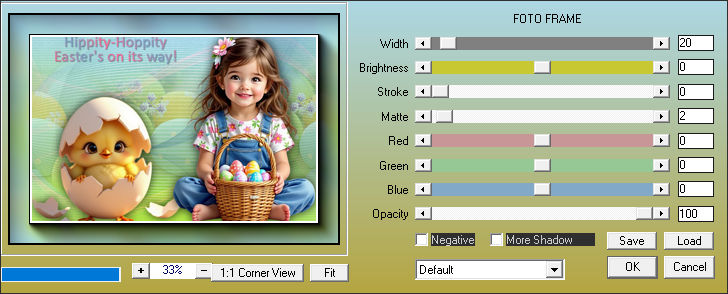
23- Effects / Plugins / AAA Frames / Foto Frame
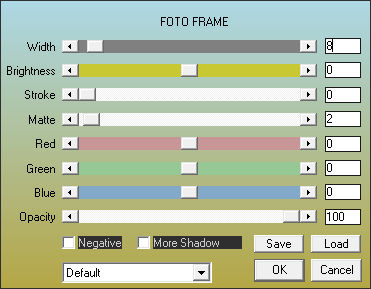
24- Effects / Plugins / AAA Frames / Foto Frame:
25- Selections / Invert
Effects / 3D Effects / Drop shadow : 0 /0 / 80 / 40,00 / Cor #000000
Selections / Select none
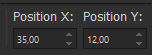
26- Ative e Copie: 548_KaD_Deco1 ... Cole como nova layerPick (K) ... Pos X : 35,00 / Pos Y : 12,00 / Press M para desmarcar a seleção
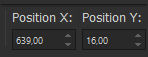
27- Ative e Copie: 548_KaD_Deco2 ... Cole como nova layerPick (K) ... Pos X : 639,00 / Pos Y : 16,00 / Press M para desmarcar a seleção
Pinte uando a ferramenta “Color Changer” com a cor de sua escolha.
Effects / 3D Effects / Drop shadow : 1 /1 / 50 / 1,00 / Cor #000000
Blend mode / Overlay
27- Adicione o seu nome ou a sua marca d'águaAdicione a marca d'água de KaD's
Se você usar tubes de KaDs por favor adicione também “AIGeneratedAndTubedByKaD”
Obrigada!
28- Layers / Merge / Merge AllImage / Resize / Width 900 Pixels / Resize all Layers marcado
Adjust / Sharpness / Unsharp Mask : 2 – 30 – 2 – luminance only desmarcado
Salve como JPG.
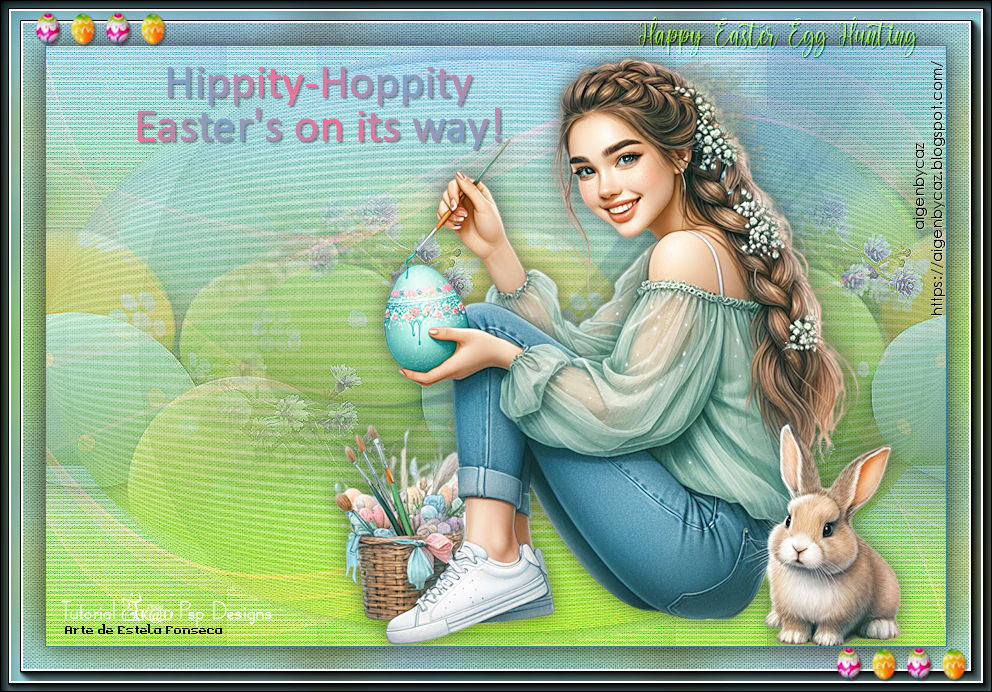
Versão com tubes de Caz (personagem) Mina (tube do fundo)...

©Tutorial traduzido por Estela Fonseca em 05/03/2026.
Não alterar nem repassar sem autorização.