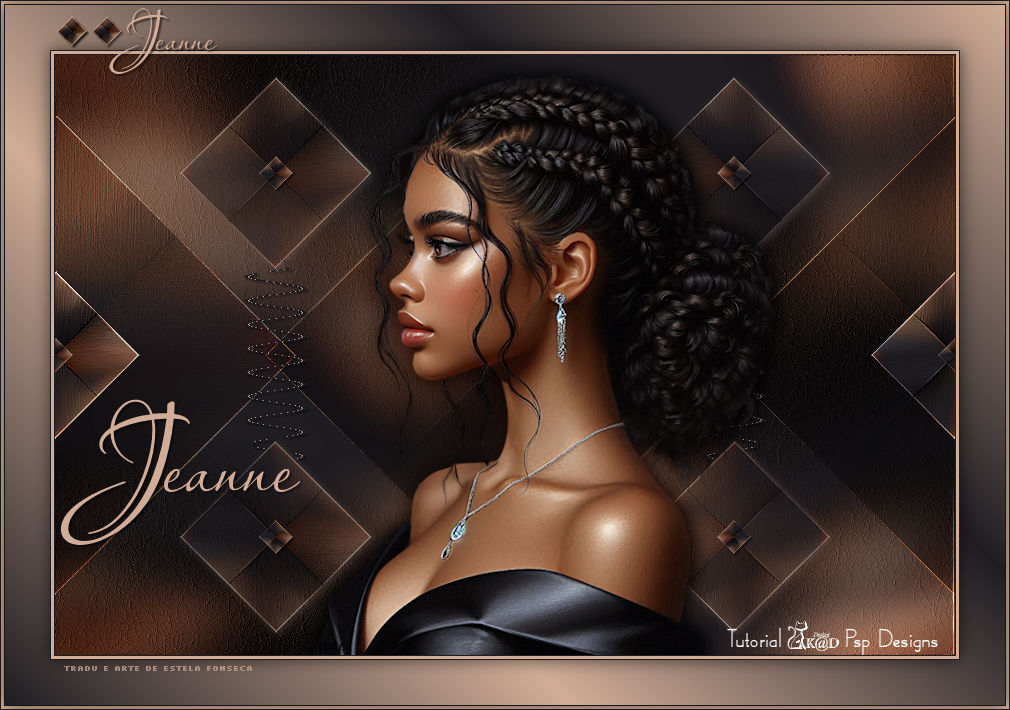
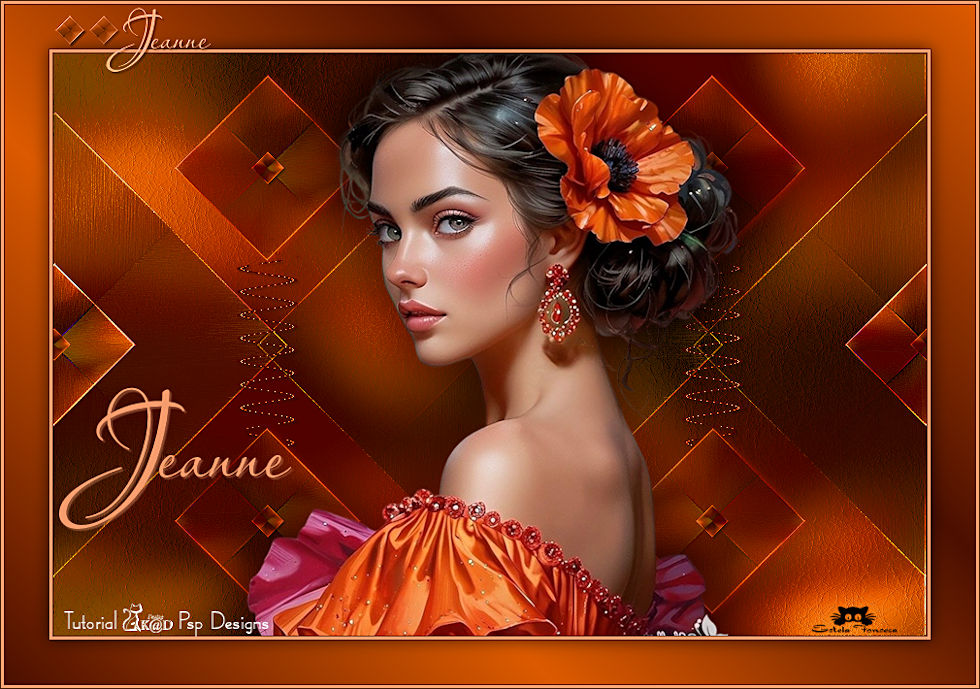
JEANNE
Tutorial de KaDs , original, Aqui.
Tutorial traduzido no PSP 2022 Ultimate. Porém pode ser feito em versões anteriores do PSP.
Materiais Necessários:
ide_generate_Beauty_26_02_2025-vi - Jeanne
540_KaD_Element1 + 2 + 3
540_KaD_Alfakanaal
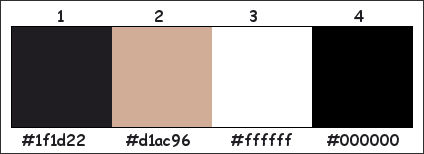
540_KaD_Kleuren540_KaD_Cores
Mehdi – Sorting tiles
Simple – Top Left Mirror
Abra seus tubes no PSP, duplique-os e feche os originais.
Não se esqueça de remover as marcas d'água das cópias.
Paleta de cores:Se estiver trabalhando com suas próprias cores, crie sua própria paleta de cores com o canal alfa (do material)
para poder alternar facilmente entre elas.
Há variações de cores entre as diferentes versões do PSP.Portanto, use os códigos HTML da paleta de cores para garantir que
você tenha as mesmas cores.
Variações de cores também podem ocorrer ao mesclar camadas.
Ao usar outros tubes e cores, o modo de mesclagem e/ou a opacidade das camadas podem variar
Os Termos MIRROR HORIZONTAL e MIRROR VERTICAL equivalem a MIRROR E FLIP(para as versões anteriores do PSP)
Cores:Primeiro Plano cor 1 (#1f1d22)
Plano de Fundo cor 2 (#d1ac96)
1. Abra a layer alfa «540_KaD_Alfakanaal»Window / Duplicate
Feche a original ... continue na cópia.
2. Preencha com a cor do Primeiro Plano.Selections / Select all.
3. Layers / New Raster layerAtive e copie o tube «ide_generate_Beauty_26_02_2025-vi»
Cole na seleção.
Selections / Select None.
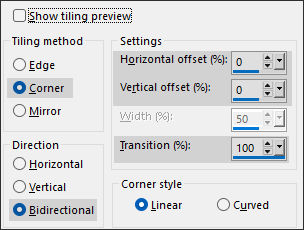
4. Effects / Image effects / Seamless Tiling => Transition ... 100
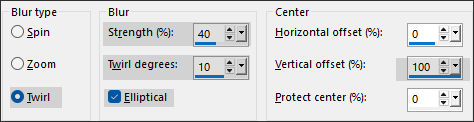
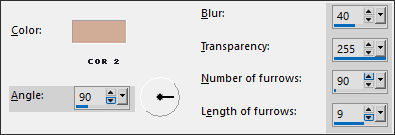
5. Adjust / Blur / Radial blur :
6. Adjust / Blur / Gaussians / Radius 15
7. Effects / Texture effects / Texture / Fine leather: Cor 2
Layers / Merge / Merge Down
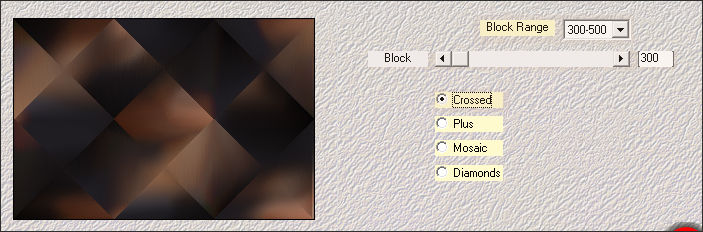
8. Layers / Duplicate (Copy of Raster 1)Effects / Plugins / Mehdi / Sorting tiles:
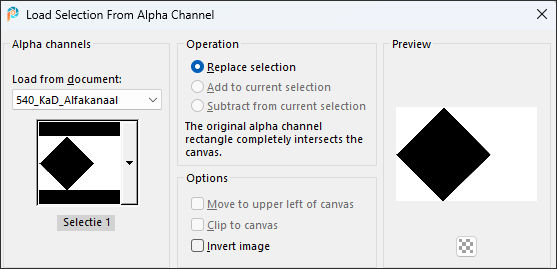
9. Selections / Load/Save Selection / Load Selection From Alpha Channel: Selectie1
Pressione a tecla « Delete » do teclado.
Selections / Select None.
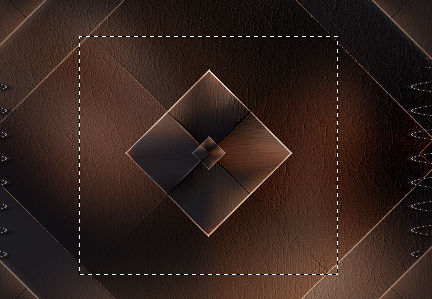
10. Image / Resize / 80%... Resize All Layers ...DesmarcadoObjects / Align / Horizontal center in canvas
Copie!
Cole como nova imagem.
Reserve por um momento ... retorne ao seu trabalho em andamento.
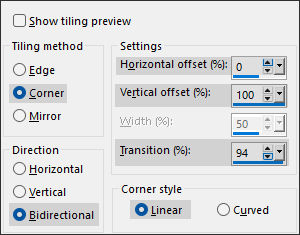
11. Effects / Image Effects / Seamless Tiling :
12. Effects / Edge Effects / Enhance more
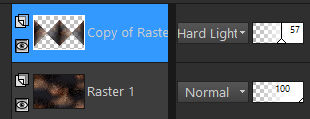
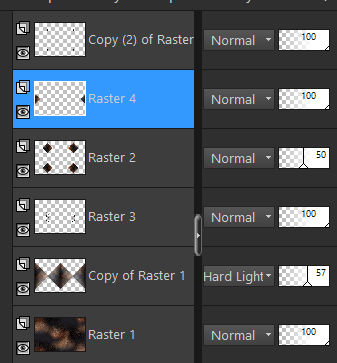
Blend Mode / Hard Light
Opacidade / 57
Resultado:
13. Ative e copie « a imagem reservada no ponto 10»
Cole como nova layer (Raster 2)
Image / Resize / 40% ... Resize All Layers ... Desmarcado.
Effects / Edge Effects / Enhance more.
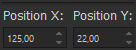
14. Ative Pick Tool (K) : Pos X : 125 / Pos Y : 22
Para sair da Pick Tool - Tecla M - do teclado.
Effects / Plugins / Simple / Top Left Mirror
Opacidade 50
Effects / 3D Effects / Drop Shadow: 2 / 2 / 55 / 10 / Cor 2
Repita com a cor 1
15. Ative e copie « 540_KaD_Element1 » Cole como nova layer (Raster 3)
Não Mova!
Effects / 3D Effects / Drop Shadow: 2 / 2 / 35 / 2 / Cor #000000
Layers / Arrange / Move Down
16. Ative e Copie (a imagem do ponto 10)Cole como nova layer (Raster 4)
Layers / Arrange / Bring to top
Image / Resize / 35% ... Resize all Layers ... Desmarcado.
Effects / Edge Effects / Enhance more
17. Layers / Duplicate (Copy(2) of Raster 4)Image / Resize / 20% ... Resize All Layers ... Desmarcado.
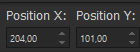
17-1. Layers / DuplicateFerramenta Pick (K) ... Pos X : 204 / Pos Y : 101 / Letra M do teclado pra sair da Pick.
Effects / Plugins / Simple / Top Left Mirror
18. Effects / 3D Effects / Drop Shadow: 2 / 2 / 50 / 2 / Cor #000000
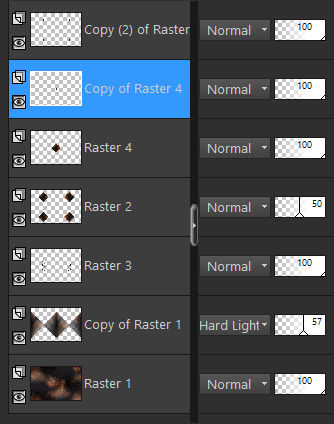
19. Ative a layer «copy of Raster 4»
Layers / Merge / Merge down (Raster 4)
Effects / Image Effects / Seamless Tiling :
20. Selecione o losango do meio
Delete no teclado
Selections /Select None
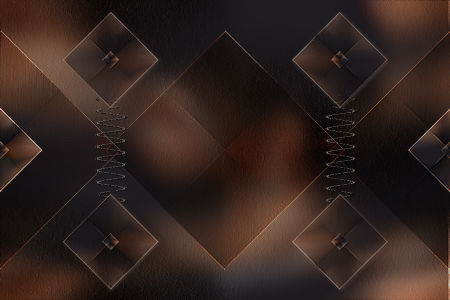
Resultado:
21. Ative e Copie «ide_generate_Beauty_26_02_2025-vi»Cole como nova layer (Raster 5)
Layers / Arrange / Bring to top
Image / Resize / 95% ... Resize All Layers ... Desmarcado.
Adjust / Sharpness / Unsharp Mask : 2 – 30 – 2, nada marcado
Objects / Align / Bottom
22. Layers / Duplicate (Copy of Raster 5)Adjust / Blur / Gaussians / Radius 10
Blend mode / Multiply
Layers / Arrange / Move down
23. Ative a layer «Raster 3 »Apague o pedaço de onda visivel nos diamantes superiores.
24. Ative e Copie «540_KaD_Element2»Cole como nova layer (Raster 6)
Layers / Arrange / Bring to top
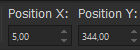
Ferramenta Pick (K) / Pos X : 5 / Pos Y : 344 / Pressione a letra M do teclado para sair da Pick.
Você pode colorir usando a ferramenta «Color changer»
Effects / 3D Effects / Drop shadow : 2/2/50/2/Cor #000000
25. Image / Add borders / Symmetric Marcado:1 pixels cor 1
3 pixels cor 2
1 pixels cor 1
26. Selections / Select allImage / Add borders / Symmetric Marcado /45 pixels cor branco
Selections / Invert
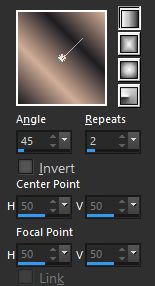
27. Forme no Primeiro Plano um Gradiente Linear (Angle 45 / Repeats 2)
Preencha a seleção com o Gradiente.
Selections / Invert
Effects / 3D Effects / Drop Shadow: 0 / 0 / 60 / 25 / Cor #000000
Selections / Select None
28- Ative e copie «540_KaD_Element3»
Cole como nova layer
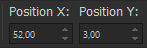
Ferramenta Pick (K) / Pos X : 52 / Pos Y : 3 / Pressione a tecla M do teclado para sair da Pick.
Você pode colorir usando a ferramenta «Color changer»
29. Selections / Select all
Image / Add borders / Symmetric Marcado / 1 pixel cor 1
3 pixels cor 2
1 pixel cor 1
30. Effects / 3D Effects / Drop Shadow: 0 / 0 / 60 / 25 / Cor #000000Selections / Select None
31. Adicione seu nome ou a sua marca d'água.Adicione a marca d'água de KaDs.
Se você usar tubes de KaDs feitos por IA , por favor adicione também: «AIGeneratedAndTubedByKaD»
Obrigada !
32. Layers / Merge / Merge all (flatten)Image / Resize / Width 900 Pixels ... Resize all Layers ... Marcado.
Adjust / Sharpness / Unsharp Mask : 2 – 30 – 2 – nada marcado.
Salve como JPG.Versão 2: Tube personagem de EF

©Tutorial traduzido por Estela Fonseca em 02/08/2025.
Não alterar nem repassar sem autorização.