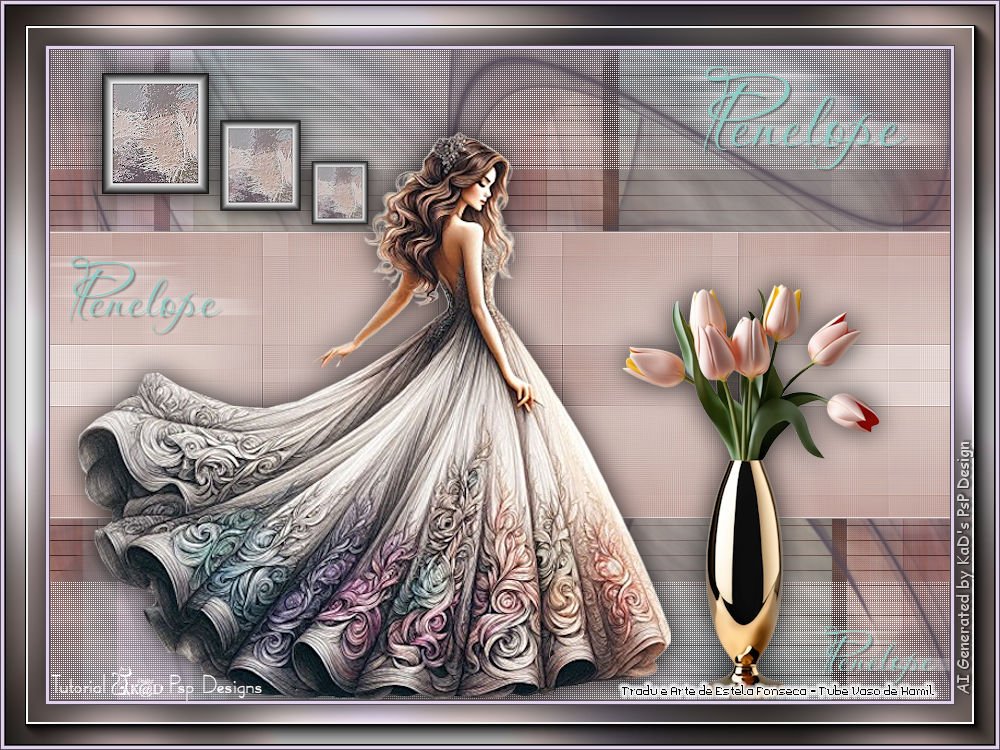
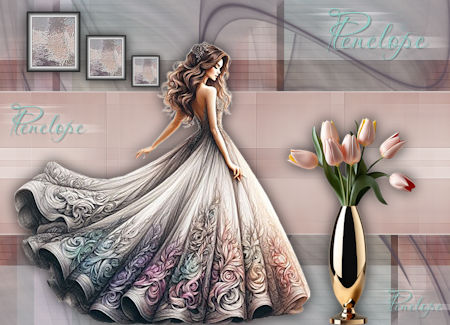
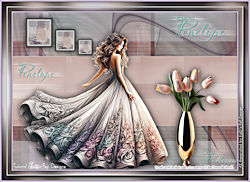
PENELOPE
Tutorial de KaDs , original, Aqui.
Tutorial traduzido no PSP 2022 Ultimate. Porém pode ser feito em versões anteriores do PSP.
Materiais Necessários:
KamilTube-1202-Deco
KaD_Woman_AIGenerated_280
547_KaD_Element1
547_KaD_Alfakanaal (esta layer contém seleções em canal alfa)
Narah_Mask_1145 (Aabra no psp e minimise)
Aviso:
Cada imagem é propriedade do artista original, a quem pertencem os direitos autorais, e não pode ser incluída em coleções ou oferecida para venda online ou de qualquer outra forma.
Plugins:
Filters Unlimited 2.0 / [AFS IMPORT] – sqborder2
Mehdi / Sorting Tiles
Simple / 4Way Average
L en K Landksite of wonders / L en K’s Mayra
Filters Unlimited 2.0 / Filter Factory Callery - J / Drink to me
Italian Editors / Effetto Fantasma
Graphics Plus / Quick Tile 2 & Cross Shadow
AAA Frames / Foto Frame
***
O TUTORIAL
Ao trabalhar com suas próprias cores, experimente o Modo de Mesclagem e/ou a Opacidade a seu critério.
Os termos:
Mirror Horizontal => MirrorMirror Vertical => Flip
Vamos começar.
Lembre-se de salvar seu trabalho com frequência.
Algumas capturas de tela podem apresentar cores diferentes das originais.
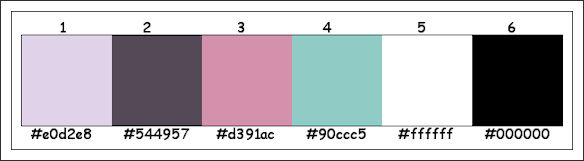
Cores:
Primeiro Plano cor 1
Plano de Fundo cor 3
1. Abra a layer alpha channel : 547_KaD_Alfakanaal
Window / Duplicate
Feche a original / Continue na copia.
2. Preencha com a cor do Primeiro Plano cor 1
3. Layers / New Raster layer (Raster 2)Selections / Select all
Ative e copie : KaD_Woman_AIGenerated_280
Cole na seleção.
Selections / Select none
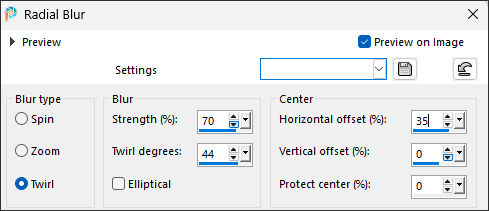
4. Adjust / Blur / Radial blur
5. Layers / DuplicateImage / Mirror / Mirror Horizontal
Image / Mirror / Mirror Vertical
Blend mode / Overlay
Layers /Merge / Merge visible
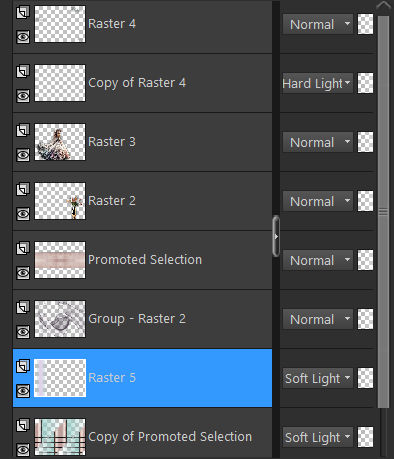
Mude o nome da layer ‘Merged’ para ‘Raster 1’
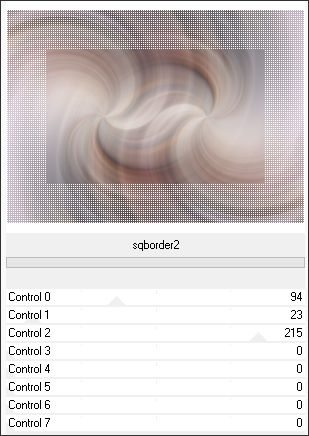
6. Effects / Plugins / Filters Unlimited 2.0 / [AFS IMPORT] / sqborder2
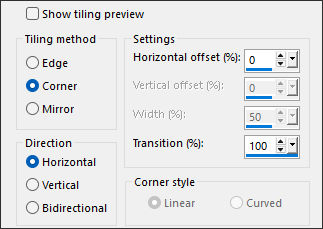
7. Effects / Image effects / Seamless Tiling
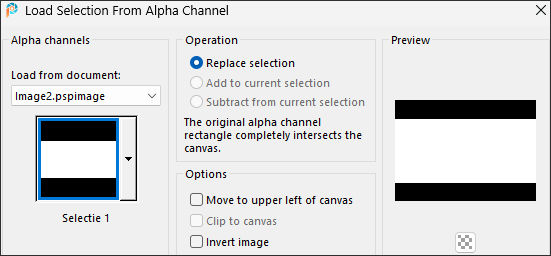
8. Selections / Load/Save Selection / Load Selection From Alpha Channel : Selectie 1
Selections / Promote selection to layer (Promoted selection)Effects / 3D effects / Drop shadow : 0 / 0 / 80 / 40,00 / Cor #000000
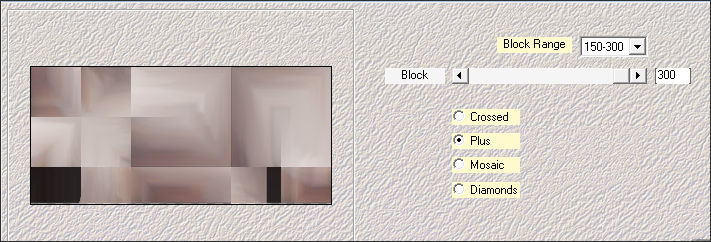
9. Effects / Plugins / Mehdi / Sorting Tiles:
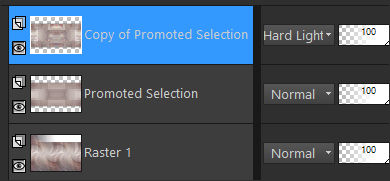
10. Effects / Plugins / Simple / 4Way AverageLayers / Duplicate
Blend mode / Hard Light
Selections / Select none
Effects / Edge effects / Enhance more
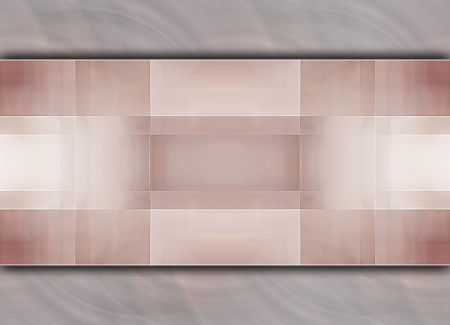
Resultado:
11. Layers / Merge / Merge downLayers / Duplicate (copy of Promoted selection)
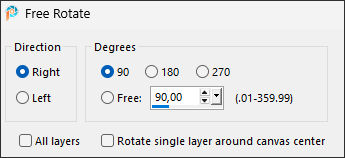
Image / Free rotate: Right / 90
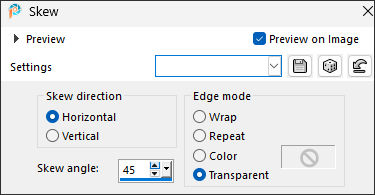
Effects / Geometric effects / Skew
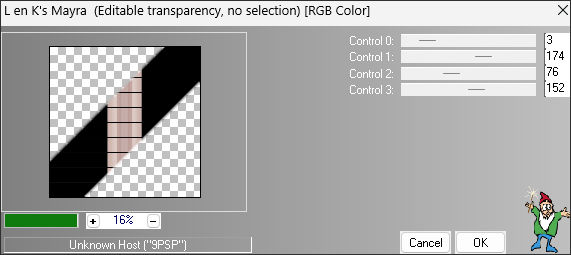
12. Plano de Fundo cor 4Effects / Plugins / L en K Landksite of wonders / L en K’s Mayra
13. Effects / Image effects / Seamless Tiling / Mesmos valoresBlend mode / Soft Light
Layers / Arrange / Move down
14. Coloque no Plano de Fundo a cor 2Layers / New Raster layer (Raster 2)
Preencha com a cor do Plano de Fundo
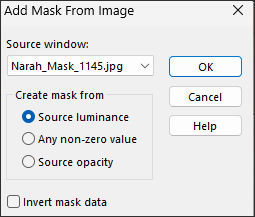
Layers / New Mask layer / From image: “Narah_Mask_1145”
Layers / Merge / Merge Group (Group - Raster 2)
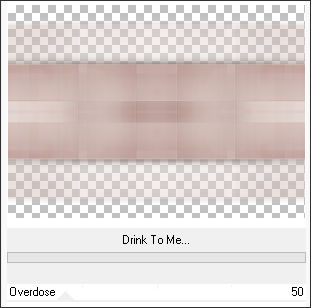
15. Ative a layer do TOPO (copy of Promoted selection)Effects / Plugins / Filters Unlimited 2.0 / Filters Factory Gallery J /
Drink to me
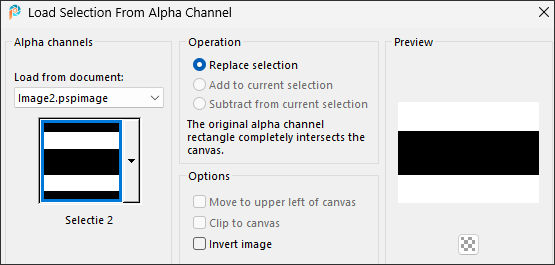
16. Selections / Load/Save Selection / Load Selection From Alpha Channel : Selectie 2
Delete no Teclado
Selections / Select none
17. Ative e copie: KamilTube-1202-DecoCole como nova layer (Raster 2)
Image / Resize / 75% ... Resize All Layers ... Desmarcado
Pick (K ) ... Pos X : 572 / Pos Y : 234 / Press M para desmarcar a seleção
Effects / 3D effects / Drop shadow : 0 / 0 / 80 / 40,00 / Cor #000000
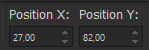
18. Ative e copie: KaD_Woman_AIGenerated_280 ... Cole como nova layer (Raster 3)Pick (K ) ... Pos X : 27 / Pos Y : 82 / Press M para desmarcar a seleção
Effects / 3D effects / Drop shadow : 0 / 0 / 80 / 40,00 / Cor #000000
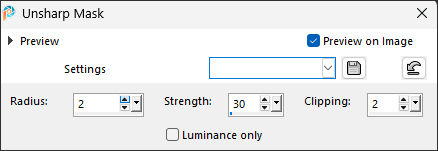
Adjust / Sharpness / Unsharp Mask : 2 – 30 – 2 – Luminance only desmarcado
19. Coloque no Plano de Fundo a cor 4Layers / New Raster layer (Raster 4)
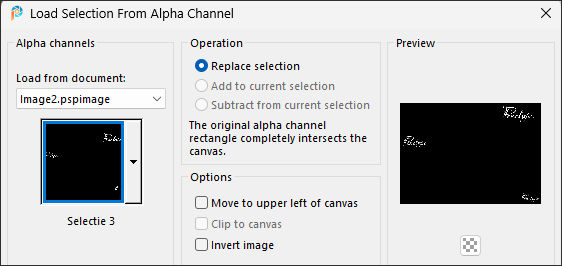
Selections / Load/Save Selection / Load Selection From Alpha Channel: Selectie 3
Preencha com a cor do Plano de Fundo
Selections / Select none
20- Layers / Duplicate (Copy of Raster 4)Effects / Distortion effects / Wind / From Left / 100
Repita com from Right / 100
Blend mode / Hard Light
Layers / Arrange / Move down
Ative a layer do Topo
Effects / 3D effects / Drop shadow : 2 / 2 / 25 / 2,00 / Cor #000000
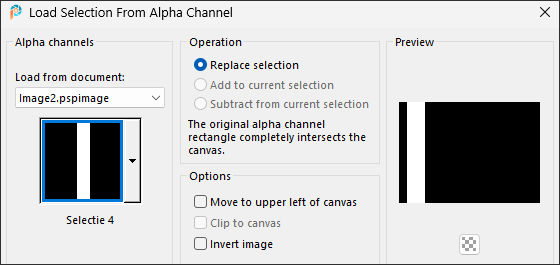
21. Layers / New Raster layer (Raster 5)Selections / Load/Save Selection / Load Selection From Alpha Channel: Selectie 4
Preencha com a cor do Primeiro Plano
Selections / Select none
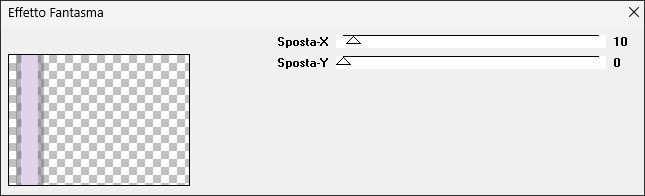
22. Effects / Plugins / Italian Editors / Effetto Fantasma : 10 – 0
Blend mode / Soft Light
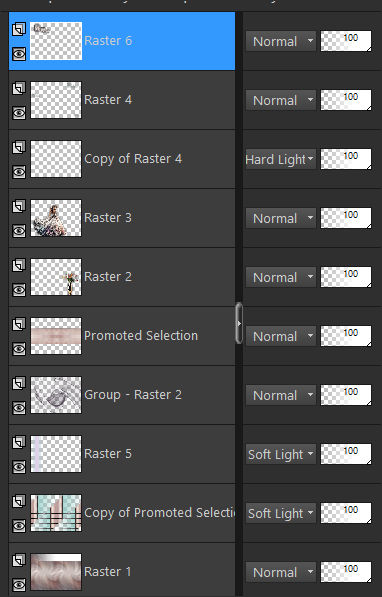
Layers / Arrange / Move down ... 6x (Embaixo da layer ... Group - Raster 2)
23- Edit / Copy Special / Copy MergedAtive : 547_KaD_Element1
Window / Duplicate
Feche o original / continue na cópia
Clique com a varinha mágica no meio
Cole na seleção
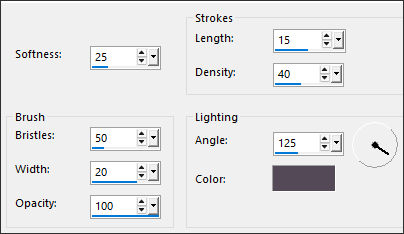
Effects / Art Media effects / Brush strokes ...Cor 2
23-1. Layers / New Raster layer ... Preencha com a cor PretaSelection / Modify / Contract : 1 ... Press delete no teclado
Selections / Select none
Layers / Merge / Merge down
Copie!!!!
24. Volte para seu trabalho ... Cole como nova layer (Raster 6)Layers / Arrange / Bring to top
Image / Resize / 75% ...Resize all layers ... Desmarcado
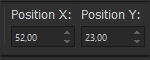
Pick (K) ... Pos X : 52 / Pos Y : 23 / Press M para desmarcar a seleção
Effects /3D effects / Drop shadow : 0 / 0 / 80 / 40,00 /Cor #000000
25. Layers / Duplicate (Copy of Raster 6)Image / Resize / 75% ...Resize all layers ... Desmarcado
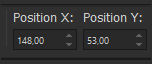
Pick (K) ... Pos X : 148 / Pos Y : 53 / Press M desmarcar a seleção
26. Layers / Duplicate (Copy (2) of Raster 6)Image / Resize / 70% ...Resize all layers ... Desmarcado
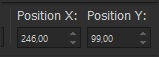
Pick (K) ... Pos X : 246 / Pos Y : 99 / Press M para desmarcar a seleção
Layers / Merge / Merge down 2x (Raster 6)
Resultado:
27. Image / Add borders / Symmetric Marcado / 1 pixel Cor 2Image / Add borders / Symmetric Marcado / 3 pixels Cor 1
Image / Add borders / Symmetric Marcado / 1 pixel Cor 2
Selections / Select all
28. Image / Add borders / Symmetric Marcado / 40 pixels Cor 1Selections / invert
Effects / Plugins / Graphics Plus / Quick Tile 2
Adjust / Blur / Gaussian blur / Radius 25
Effects / Plugins / Graphics Plus / Cross Shadow / Default
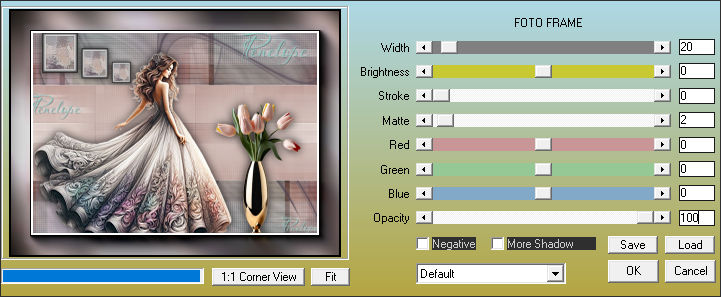
29. Effects / Plugins / AAA Frames / Foto Frame
30. Selections / invertEffects / 3D effects / Drop shadow : 0 / 0 / 80 / 40,00 / Cor #000000
Selections / Select none
31. Adicione seu nome ou a sua marca d'água.Se você usar os tubes de KaDs gerados por IA, por favor, adicione também esta marca d'água.:
“AIGeneratedAndTubedByKaD”
32. Image / Add borders / Symmetric Marcado/1 pixel Cor 2Image / Add borders / Symmetric Marcado /3 pixels Cor 1
Image / Add borders / Symmetric Marcado /1 pixel Cor 2
33. Image / Resize / Width 900 Pixels / Resize all Layers marcadoAdjust / Sharpness / Unsharp Mask : 2 – 30 – 2 ... luminance only desmarcado
Salve como JPG
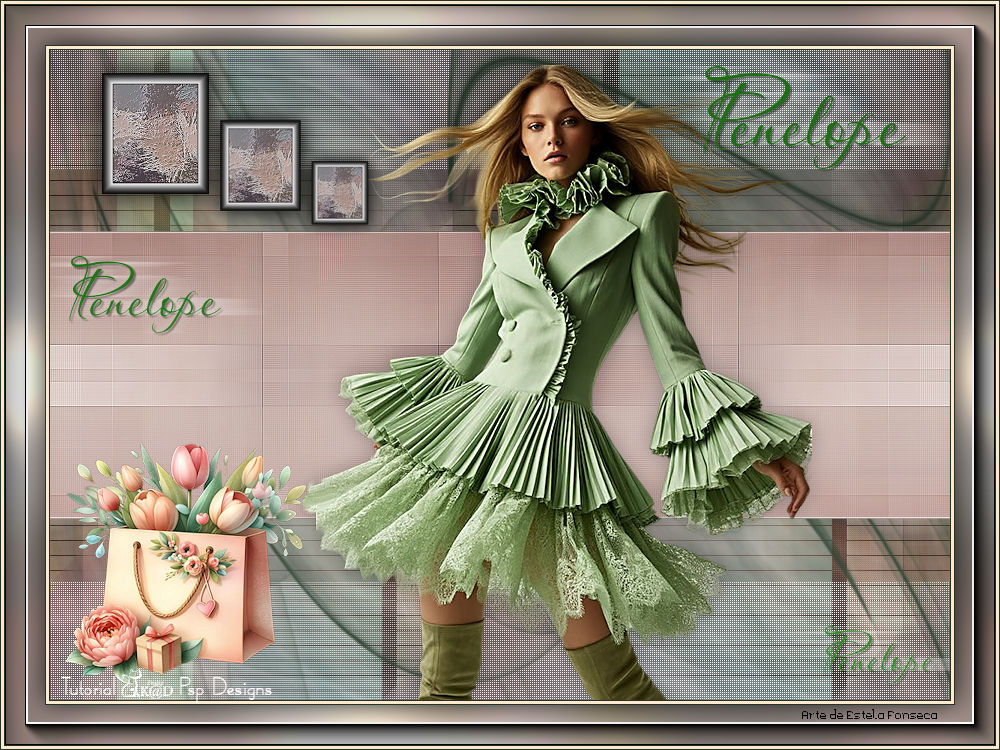
Versão com tubes próprios (personagem e deco):

©Tutorial traduzido por Estela Fonseca em 05/02/2026.
Não alterar nem repassar sem autorização.