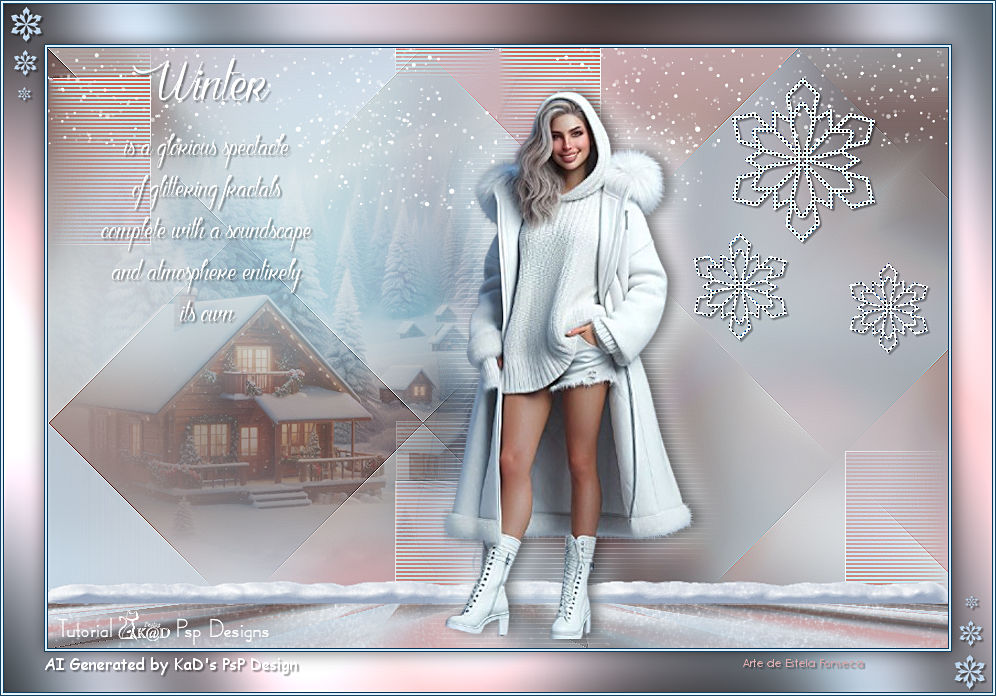
WINTER 2025
Tutorial de KaDs , original, Aqui.
Tutorial traduzido no PSP 2022 Ultimate. Porém pode ser feito em versões anteriores do PSP.
Materiais Necessários:
KaD_Woman_AIGenerated_276
Winter_BG_5
544_KaD_Element_Perspective
544_KaD_Element1
544_KaD_Snowflakes
544_KaD_Tekst
544_KaD_Alfakanaal
544_KaD_Snowdrift
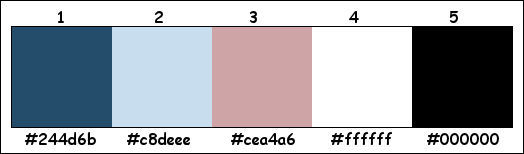
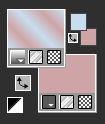
544_KaD_Kleuren
Plugins :
Mehdi – Sorting Tiles
Carolain & Sensibility : CS-Lineair_H, cs-Texture
MuRa’s Meister – Perspective *Element in de materialen
Alien Skin – Eye Candy 5 – Nature – Snowdrift
Graphics Plus – Cross Shadow
* Importado para o Unlimited 2.0
Cores :Existem diferenças de cor nas diferentes versões do Psp.
Portanto, use os códigos html da paleta de cores para ter certeza
de que você tem as mesmas cores. Além disso, ao unir camadas, pode haver diferenças de cor.
O TUTORIAL
Ao trabalhar com suas próprias cores, brinque com o Modo de Mistura e/ou a Opacidade a seu critério
De agora em diante, vou usar os termos "MIRROR HORIZONTAL" e "MIRROR VERTICAL".Mirror Horizontal: Mirror (nas versões mais antigas do psp)
Mirror Vertical: Flip (nas versões mais antigas do psp)
Vamos começar.Lembre-se de salvar seu trabalho com frequência
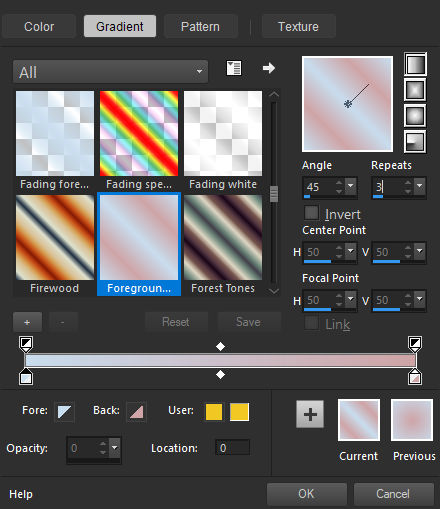
Primeiro Plano cor#2 / Plano de Fundo cor #3Forme no Primeiro Plano um Greadiente Linear e configure como na imagem abaixo:
1. Abra : 544_KaD_AlfakanaalWindow / Duplicate
Feche a original e continue na cópia.
2. Preencha com o GradienteLayers / New Raster layer (Raster 2)
Selections / Select all
3. Ative e copie : KaD_Woman_AIGenerated_276
Cole na seleção
Selections / Select none
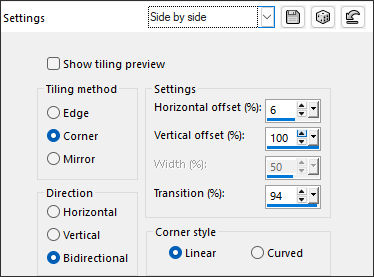
Effects / Image effects / Seamless Tiling : Side by side
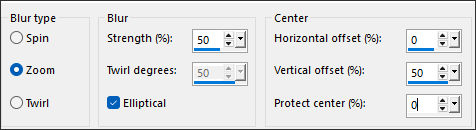
4. Adjust / Blur / Radial blur
5. Adjust / Blur / Gaussian blur : Radius 20Layers / Merge /Merge Down (Raster 1)
6. Layers / Duplicate
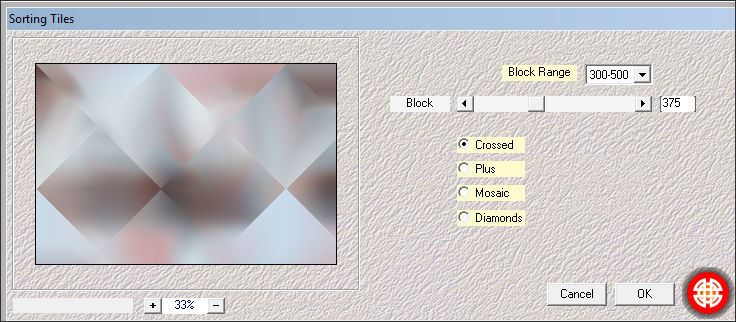
Effects / Plugins / Mehdi / Sorting Tiles
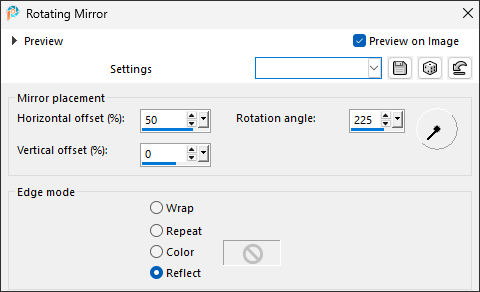
7. Effects / Reflection effects / Rotating mirror
8. Effects / Edge Effects / EnhanceOpacidade / 85
Layers / Merge / Merge down
9. Primeiro Plano cor #2
Layers / New Raster layer (Raster 2)
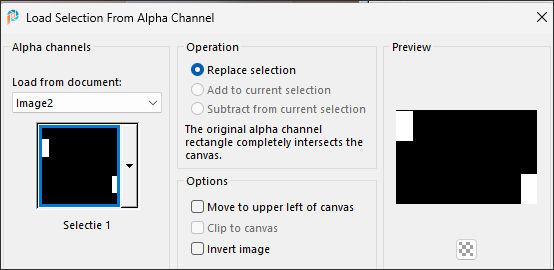
Selections / Load/Save Selection / Load Selection From Alpha Channel: Selections #1
Preencha a seleção com a cor do primeiro plano
9-1. !!! A cor do fundo ainda é a cor #3 !!!
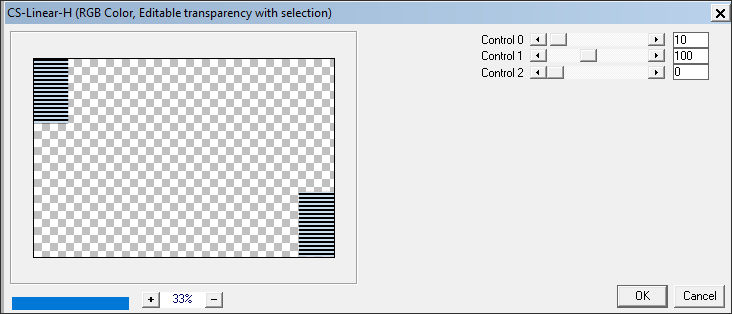
Effects / Plugins / Carolain & Sensibility / CS-Lineair_H
Selections / Select none
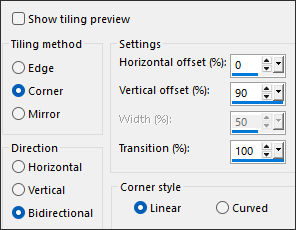
10. Effects / Image effects / Seamless Tiling
11. Layers / DuplicateImage / Mirror / Mirror Horizontal
Image / Mirror / Mirror Vertical
Blend mode / Darken
Layers / Merge / Merge down (Raster 2)
12. Effects / Edge Effects / Enhance
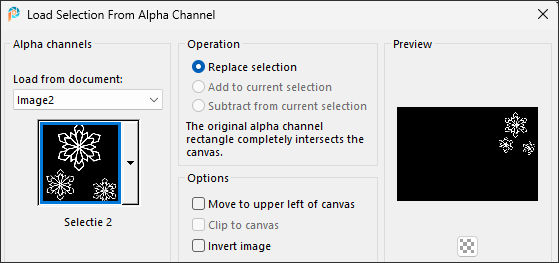
13. Layers / New Raster layer (Raster 3)Selections / Load/Save Selection /Load Selection From Alpha Channel: Selections #2
Preencha a seleção com a cor do primeiro plano
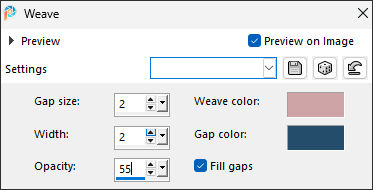
Effects / Texture Effects / Weave:cor #3 e Cor #1
14. Effects / Edge Effects / EnhanceSelections / Select none
15. Effects / 3D Effects / Drop Shadow: 2 / 2 / 35 / 2,00 / Cor #000000
16. Ative e Copie: KaD_Winter_BG_5_Masker2020Cole como nova layer (Raster 4)
Ferramenta Pick (K) => Pos X : -1 / Pos Y : -11 ... Pressione a tecla "M" para desmarcar a seleção.
Blend mode / Soft Light
17. Ative e Copie: 544_KaD_TekstCole como nova layer (Raster 5)
Ferramenta Pick (K) => Pos X : 53 / Pos Y : 10 ...Pressione a tecla "M" para desmarcar a seleção.
Effects / 3D Effects / Drop Shadow: 2 / 2 / 35 / 2,00 / Cor #000000
18. Ative a layer do Fundo (Raster 1)Layers / Duplicate (Copy of Raster 1)
Layers / Arrange / bring to top
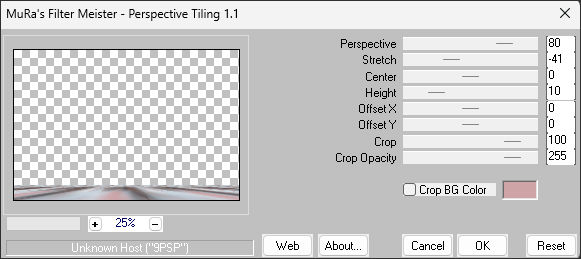
*Effects / Plugins / MuRa’s Meister / Perspective Tiling
*Ou use : 544_KaD_Element_Perspective ... Objects / Align / bottom ... Layers / Arrange / bring to top
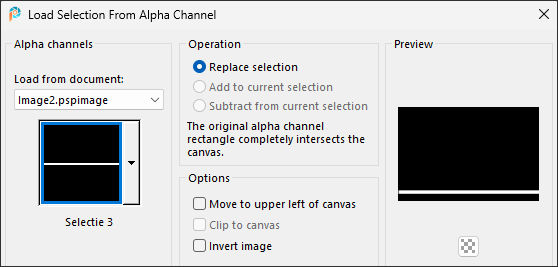
19. Selections / Load/Save Selection / Load Selection From Alpha Channel: Selection #3
Delete no teclado ( 2 vezes)
Selections / Select none
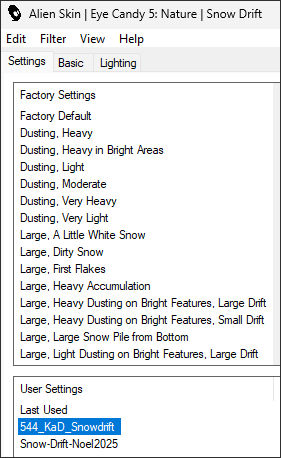
20. Adjust / Sharpness / SharpenEffects / Plugins / Alien Skin / Eye Candy 5 / Nature / Snowdrift
21. Ative e Copie: 544_KaD_SnowflakesCole como nova layer (Raster 6)
Objects / Align / Top
22. Ative e Copie : KaD_Woman_AIGenerated_276Cole como nova layer (Raster 7)
Ferramenta Pick (K) => Pos X : 390 / Pos Y : 43 ...Pressione a tecla "M" para desmarcar a seleção.
23. Layers / Duplicate (Copy of Raster 7)Ative a Layer imediatamente abaixo (Raster 7)
Adjust / Blur / Gaussian blur : Radius 20
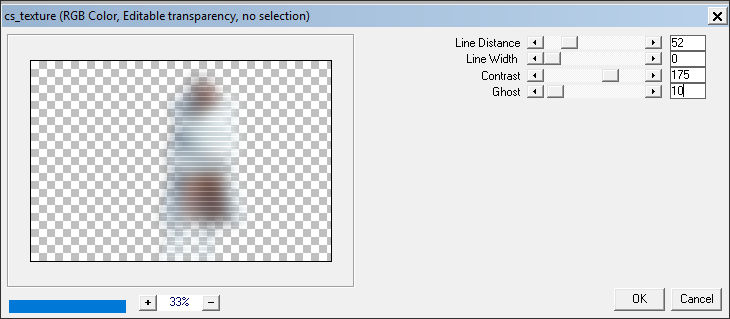
Effects / Plugins / Carolaine & Sensibility / cs-Texture
Blend mode / Hard Light
24. Ative a layer do Topo (Copy of Raster 7)Adjust / Sharpness / Unsharp Mask : 2 – 30 – 2 – sem marcas de verificação
Effects / 3D Effects / Drop Shadow: 0 / 7 / 50 / 20,00 / Cor #000000
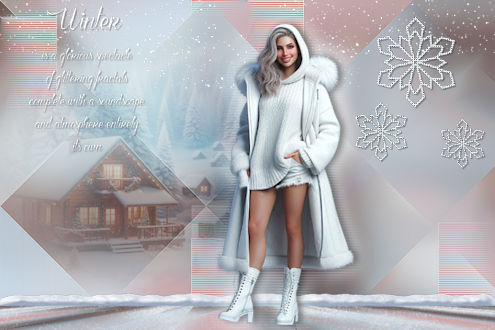
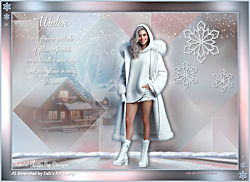
Resultado:
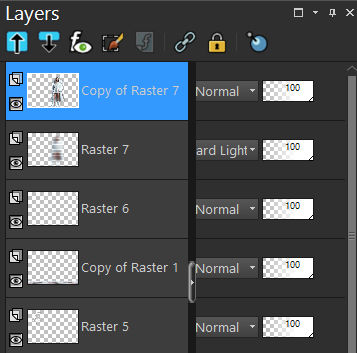
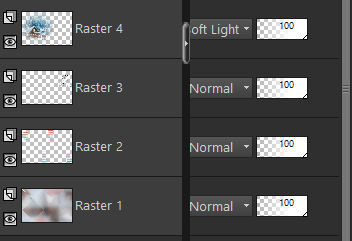
Layers:
25. Image / Add borders / Symmetric Marcado / 1 pixel Cor#12 pixels Cor #2
1 Pix Cor #1
Selections / Select All
26. Coloque no primeiro plano o gradiente do início
Image / Add borders / Symmetric Marcado / 40 pixels cor #ffffff
Selections / Invert
Preencha com o Gradiente
Effects / Plugins / Graphics Plus / Cross Shadow / Padrão
Selections / Invert
Effects / 3D Effects / Drop Shadow: 0 / 0 / 60 / 25,00 / Cor #000000
Selections / Select none
27. Image / Add borders / Symmetric Marcado / 1 pixel Cor#12 pixels Cor #2
28. Ative e Copie: 544_KaD_Element1Cole como nova layer
Não Mova!
Effects / 3D Effects / Drop Shadow: 2 / 2 / 35 / 2,00 / Cor #000000
29. Adicione seu nome ou a sua marca d'águaAdicione a marca d'água de KaDs
Se você usar os tubes de KaDs feitos por IA, por favor, adicione também esta marca d'água:
"AIGeneratedAndTubedByKaD"
Obrigada!
30. Image / Add borders / Symmetric Marcado / 1 pixel Cor#1Image / Resize / Width 900 Pixels / Resize all Layers marcado
Adjust / Sharpness / Unsharp Mask : 2 – 30 – 2 – sem marcas de verificação
Salve como JPG
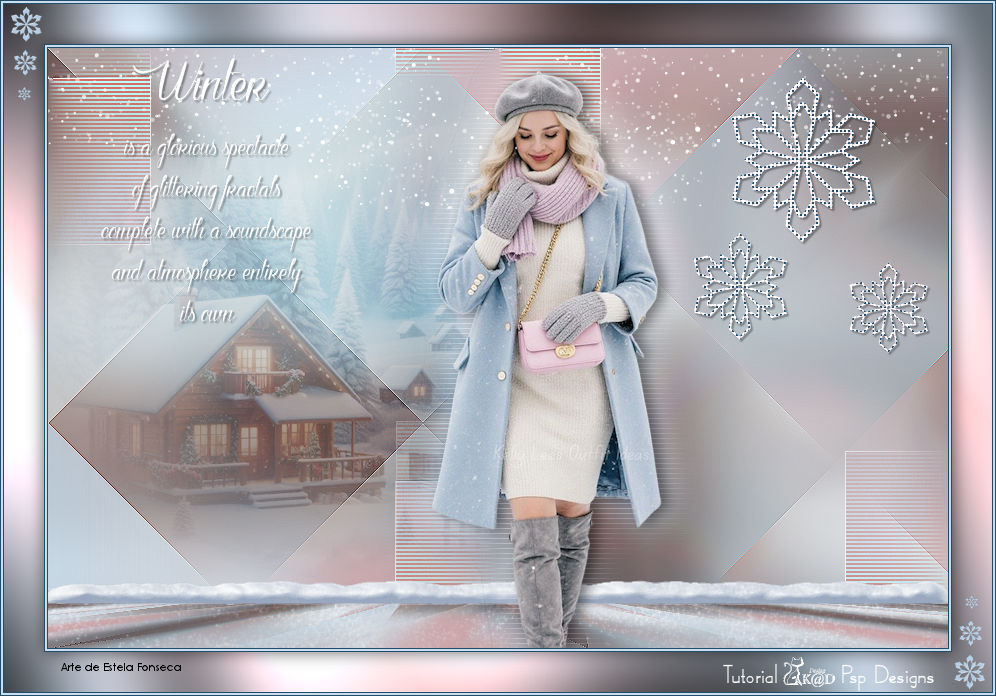
Versão com tube próprio (personagem):

©Tutorial traduzido por Estela Fonseca em 20/12/2025.
Não alterar nem repassar sem autorização.