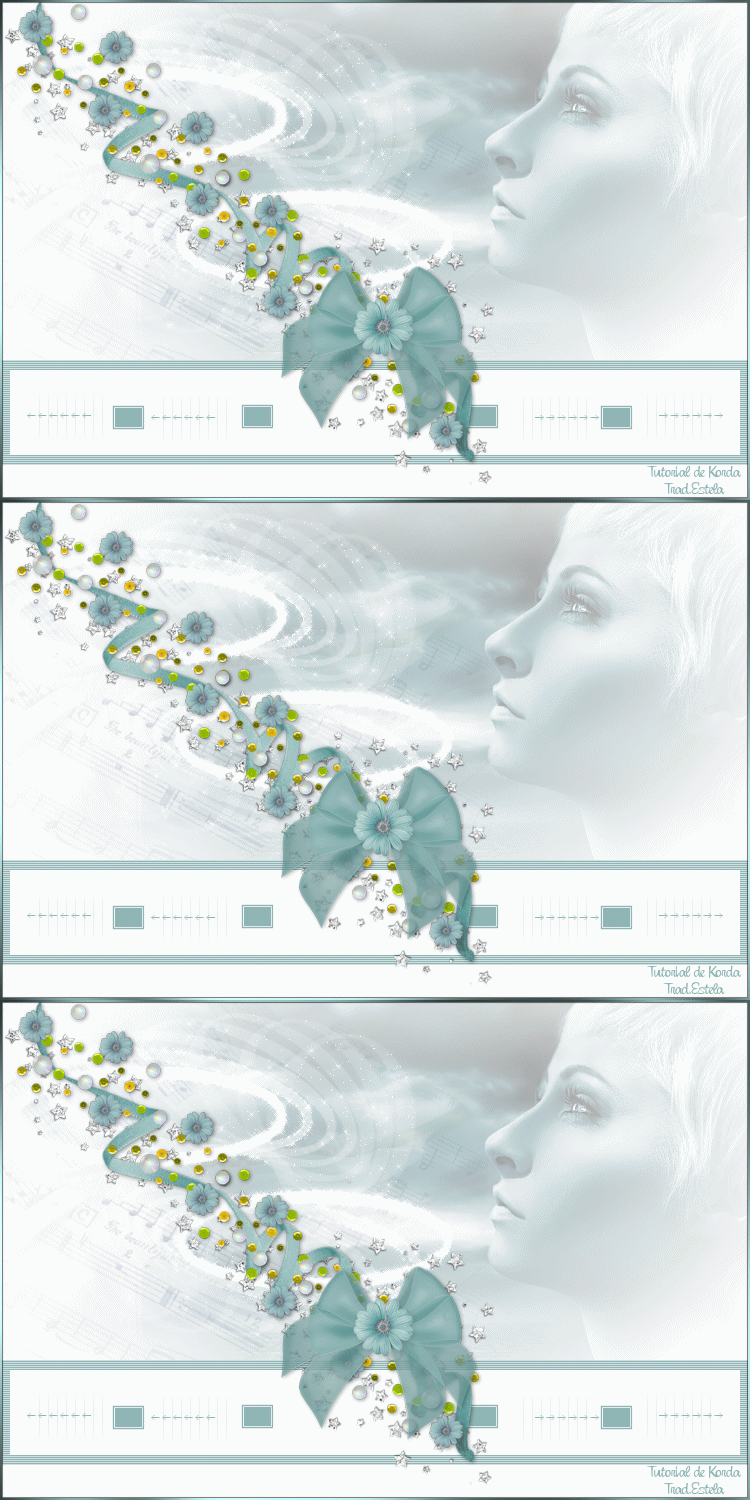
BLUE AMAZON
Tutorial de Korda , original, Aqui. Traduzido com a permissão da autora.

O tutorial foi escrito para Corel Paint Shop Pro X2
mas ele pode ser realizado com outras versões.
Materiais Necessários:
A Mask "Vix_mask228.jpg" é de VIX.
O elemento de Scrap é de Lena.
Descompacte o material na pasta de sua escolha.Abra a mask e minimize, duplique os tubes e feche os originais.
Plugins Utilizados:Xenofex 2 /Constellation
Programa: Animation Shop.
Foreground cor # ffffff
Background cor # 90b6b5.
01:) Abra uma imagem transparente de 750/500 pixels.
Preencha com a cor branca # ffffff
Adicione uma nova layer.
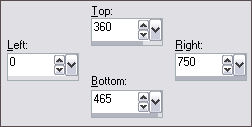
Ative a Ferramenta Selections Tool e clique em "Custom"
Preencha a seleção de cor 90b6b5
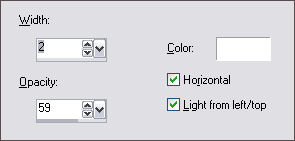
Effects / Texture Blinds:
Mantenha a seleção.
Selections / Modify / contract /10 pixels.
Preencha com a cor branca.
Tire a seleção (select none).
02:) Copie o tube element_blue_amazon.pspimage / Cole como nova layer
Posicione como no exemplo do tutorial.
Layers / Merge Down.
Copie o tube calguismistmusic3119.pspimage / Cole como nova layer
Image /resize/ 80% / resize all layers (desmarcado)
Coloque no canto superior esquerdo.
Reduza a opacidade para 30.
Layers /Merge Down
03:) Copie o tube calguismistsf1689.pspimage / Cole como nova layer
Coloque no canto superior direito.
Adjust / Hue e Saturation / Colorize: Hue 134, Saturation 58.
Reduza a opacidade da layer para 40.
Layers / New Raster layer/ Preencha com a cor branca (# ffffff)
Aplique a mask / Vix_mask228 / Merge groupImage / resize /70% / all layers, desmarcado
Abra o tube 7.png - Redimensione para 50%. / Copie
Ative a layer do topoCole como nova layer / Posicione
04:) Copie o tube "Rand_blue_amazon.pspimage" / Cole como nova layer
Layers / Merge downAssine seu trabalho
Animação:
Ative a layer da mask
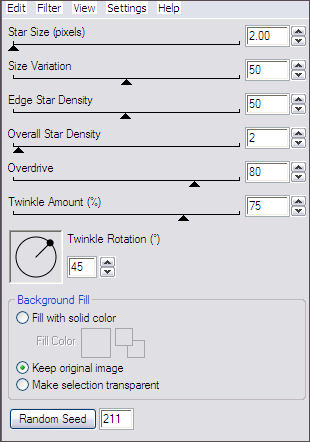
Effects / Plugins / Alien Skin Xenofex 2 /Constellation:
Layers / Merge Visible.
05:) Copie e leve para o animation shop / Paste as new animation (cole como nova animação)
Clique na setinha de voltar (Undo Last Command) para cancelar o efeito Constellation.
Effects / Plugin / Alien skin Xenofex 2.0 / Constellation
Clique em Random Seed para variar o efeito.
Layers / Merge visibleCopie e volte para o animation / Paste after Image.
Volte novamente para o psp e clique na ferramenta undo last command 2 vezes.
Effects / Plugin / Alien skin Xenofex 2.0 / ConstellationClique em Random Seed para variar o efeito.
Layers / Merge Visible.
06:) Copie e volte para o Animation shop / Paste After CurrentView animation , para conferir se está correta
Salve como gif.
©Tutorial traduzido por Estela Fonseca em 05/04/2010.
Não alterar nem repassar sem autorização.