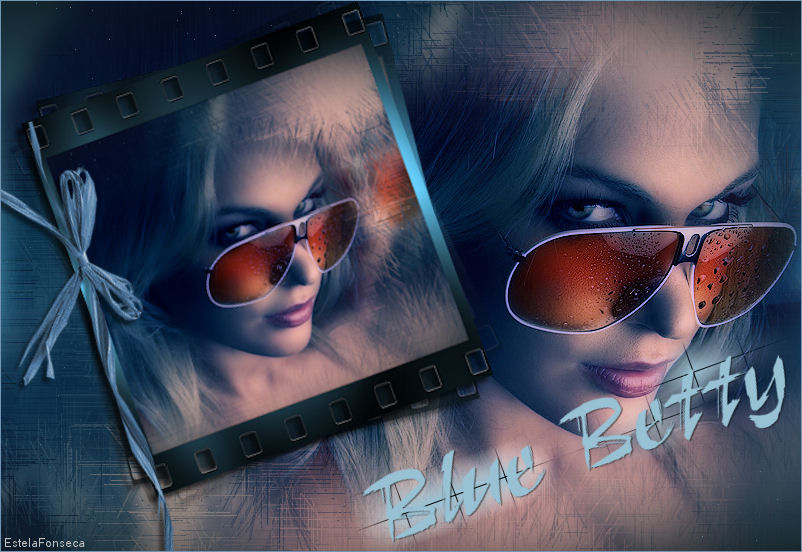
BLUE BETTY
Tutorial de © Design by Kordas.Original Aqui.
Este tutorial foi realizado com o PSP X2, porém pode ser feito em outras versões.
Materiais Necessários:
Tubes de Gabi.
Os outros materiais foram criados pela autora do tutorial: Korda.
Plugins Utilizados:
Mura's Meister > Copies
Xero > Sparkles
Xero > Porcelain
Mais que GráficosForeground cor # 12242c
background cor # 4285a2.
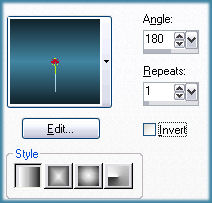
Forme um gradiente
01- Abra uma nova imagem transparente de 800 x 550 pixelsPreencha com o gradiente
Layers> New Raster Layer
Selections, select all
Copie o tube chg_32_15062010.pspimage e cole na seleção
Selections > select noneImage> Resize> 150%> all layers, desmarcado
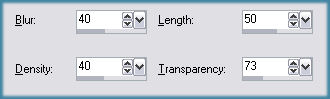
Effects> Texture Effects> Fur :
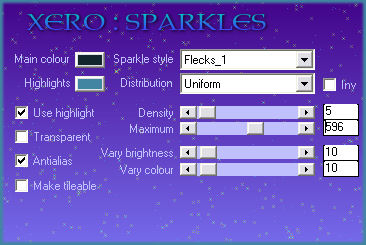
Effects> Plugins> Xero> Sparkles
Main color= # 4c235e, highlight #50768b
02- Layers / DuplicateReserve
Ative a copia
Copie novamente o tube chg_32_15062010.pspimage
Cole como nova layer
Coloque o tube no meio da imagem
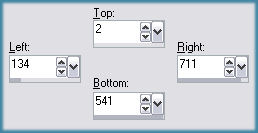
Selections Tool / Custom selection / Valores:
Image> Cropt selection
Effects > Plugins> Xero > Porcelain
Image > Resize> 70% Todas as layers, marcadas
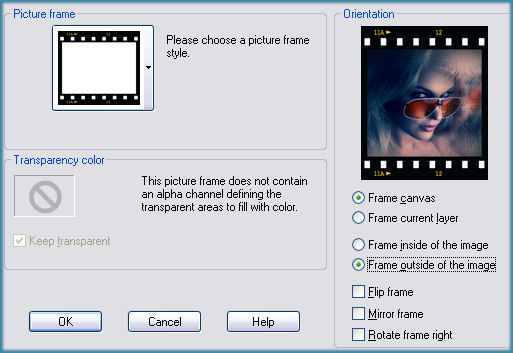
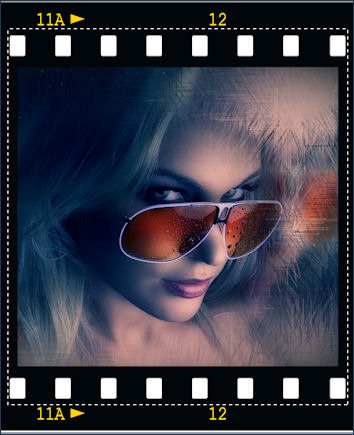
Image > Picture Frame>
Ative a ferramenta de seleção e desenhe uma seleção como na imagem de exemplo:
Image > Crop to selection
Agora selecione com a varinha mágica a borda preta do lado de fora do quadro.
Preencha a seleção com o gradiente
Effects > Plugins> Graphics Plus> cross Shadow
Selections > Select None
Agora selecione com a varinha mágica todos os quadradinhos brancos e pressione a tecla Delete
Selections > Select noneCopy Special > Merged
Ative agora a imagem original > Cole como nova layer
Image > Free Rotate > 20 > left
03- Mova a imagem para à esquerda
Aplique a sombra: 5, -5, 50, 5
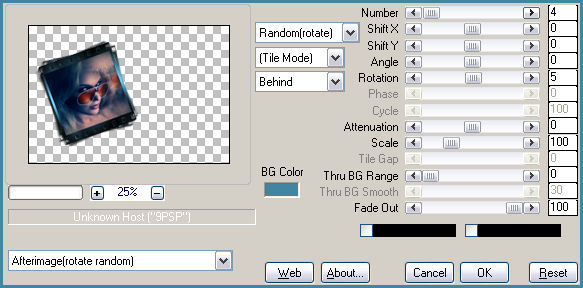
Effects> Plugins > Mura's Meister > Copies:
Copie o tube scraptube10_joluvsdogs.psp > Cole como nova layer
Image > Free Rotate > 20 >Left
Coloque o tube como no exemploAplique a sombra: 5, -5, 50, 5
Layers, merge , merge downAtive a layer inferior
Abra o tube chg_32_15062010.pspimage Tube
Copie e cole como nova layer > mova-o para a direita
Effects > Plugin > Xero > Porcelain
Layers, merge > Merge visible
Image> Add Borders > 1 pixel > cor do fundo
Abra o tube do texto > Copie e cole como nova layerColoque aonde preferir
Layers, merge > Merge allColoque a sua marca d'água
Salve como jpg.
©Tutorial traduzido por Estela Fonseca em 01/11/2010.
Não alterar nem repassar sem autorização.