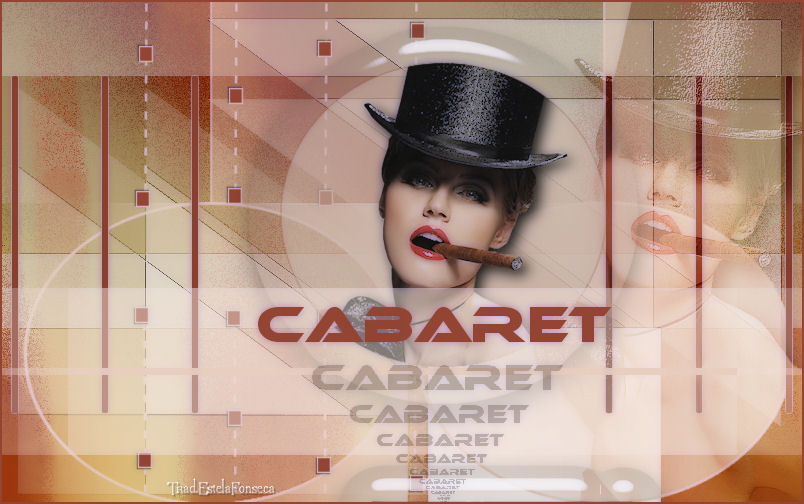
CABAREt
Tutorial de Korda. Original, Aqui. Traduzido com a permissão da autora.

Este Tutorial foi escrito para PSP X2, porém poderá ser feito em outras versões do programa.
Materiais Necessários:
Tube de Glamour QueenA mask 41.2 edith.jpg usada no tutorial de Edith ..::Aqui::..
Os materiais restantes para o tutorial são da Autora.Plugins Utilizados:
Alien Skin Eye Candy 5 : Nature
Filter Factory Galery C
FM Tile Tools / Blend Emboss
Alien Skin Eye Candy 5 / Impact / Glas
Xero / Porcelain
Foreground cor # e9cfbeBackground cor # 944532
01- Abra a imagem cabaret_hg.jpg
Effects / Plugins / Alien Skin Eye Candy 5: Nature / Rust / configurações padrão
Effects / Plugins / Filter Factory Galeria C / Speed / configurações padrão
Copie e o element1.pspimage imagem / cole como nova layer na sua imagem
Effects / Edge Effects / Enhance
Layers / New Raster Layer
Preencha a layer com a cor do foreground #e9cfbe
Layers / New Mask layer from image / mask 41.2.jpg edith
Blend Mode / Soft LightLayers / Merge / Merge Visible
02- Copie o element2.pspimage imagem / Cole como nova layer na sua imagem
Mova o elemento para o canto superior direito (veja o exemplo)
Layers / DuplicateImage / Flip
Posicione
Copie o element2.pspimage / Cole como nova layer
Posicione como no exemplo
Layers / Duplicate
Image / Mirror
Layers / Merge Down
Copie o Tube Glamour Queen ~ Cabaret.pspimage / Cole como nova layer
Mova o tube para a direita ( veja o meu exemplo)
Blend Mode / Soft Light
Effects / Plugins / FM Tile Tools / Blend Emboss / Default
03- Copie o element4.pspimage / Cole como nova layer
Posicione como no exemplo deste tutorial
Opacidade 60
Selections / Select All
selections / FloatRedimensione o tube Glamour Queen ~ Cabaret.pspimage para 80%
Copie e cole como nova layer
Mova o tube e na seleção como você gosta
Selections / Invert / Na layer do tube - DeleteSelections / Select None
Layers / Merge / Merge Down
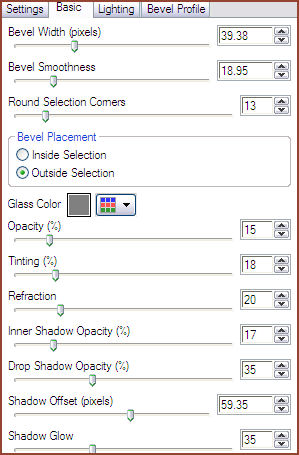
04- Effects / Plugins / Eye Candy 5 Impact / Clear Glass / com as configurações
Layers / New Raster Layer
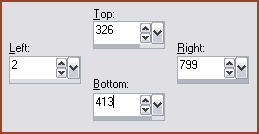
Seleção Personalizada / custom Selection
Ative o ícone aivando a Ferramenta Selection Tool ou a letra S)
Preencha a seleção com a cor do foreground
Selections / Select NoneEffects / Plugins / Itali@n Editors Effetto / Effetto Fantasma/ Default
Copie o element5.pspimage / Cole como nova layerPosicione como no exemplo
Layers / Merge VisibleEffects / Plugins / Xero / Porcelain / Default
coloque a sua marca d'água.
File/Export / JPEG / Optimizer / 20
©Tutorial traduzido por Estela Fonseca em 15/09/2010.
Não alterar nem repassar sem autorização.