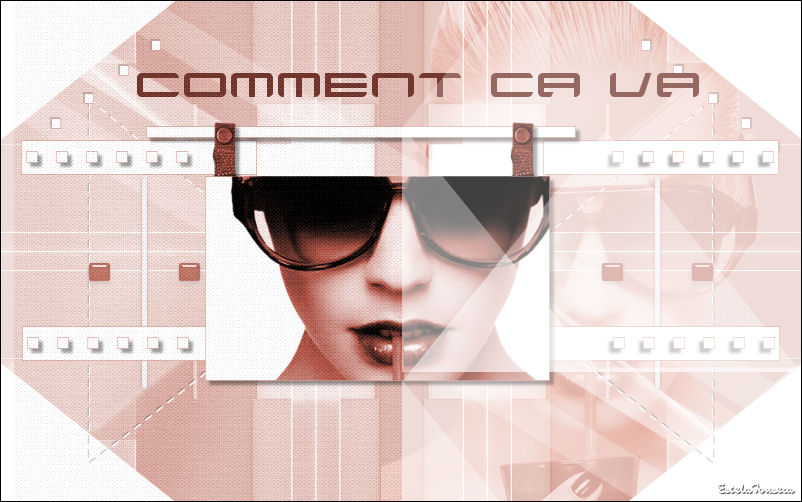
COMMENT CA VA
Tutorial de Korda , original, Aqui.

O tutorial foi escrito para Corel Paint Shop Pro X3
mas ele pode ser realizado com outras versões.
Materiais Necessários:
O tube utilizado é de Mou e a Mask é de EdithGraphics.
Outros elementos são fornecidos pela Margarethe.
Descompacte o material na pasta de sua escolha.
Mova a seleção @comment.PspSelection para a pasta de seleções de My PSP Files.
Plugins Utilizados:
It@alina Editors Effects / Effetto Fantasma
Unlimited 2.0
Foreground # cb8c7fBackground # ffffff.
01- Abra uma nova imagem transparente de 800 x 500 pixelsPreencha com a cor branca
Layers / New Raster Layer
Preencha a layer com a cor # cb8c7f
Layers / New Mask Layer / maskedith40
Layers / Merge / Merge groupCopie o tube mou_thirst.pspimage / Cole como nova layer
Mova o tube para a direita
Ative a layer inferior
Clique com a varinha mágica o triângulo branco superior e inferior do lado direito
Ative a layer superior e pressione a tecla Delete
Selections / Select None
Na Layer Superior Ativa -Adjust / Hue and Saturation / Colorize: 6 /106
Opacide da layer / 60Blend Mode Overlay.
Layers / Merge / Merge Visible
02- Copie os tubes:
element2_comment.pspimage e elemet1_comment.pspimage / Cole como nova layer
Copie o tube element3_comment.pspimage / Cole como nova layer
Layers / Merge / Merge Visible
Copie o tube element4_comment.pspimage / Cole como nova layer
Mova para a esquerda
Clique com a varinha mágica no meio do quadro / Copie novamente o tube da Mou
Cole como nova layer
Coloque o tube como achar melhorSelections / Invert
Pressione a tecla Delete
Selections / Select NoneAdjust / Hue and Saturation / Colorize /use as mesmas configurações acima
Layers / Merge / Merge Visible
03- Copie o tube do texto schrift_comment.pspimage / Cole como nova layerPosicione como no modelo
Layers / Merge / Merge Visible
Layers / New Raster Layer
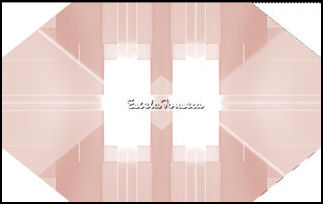
Selections / Load save selection / Load selection from disk /Seleção @comment.PspSelection
Preencha a seleção com a cor branca
Selections / Select None
Effects / Plugins /It@lian Editors Effect / Effetto Fantasma: 130, 130
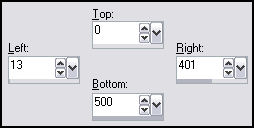
Ative a Ferramenta Selection Tool / Clique em Custom Selection e configure:
Pressione a tecla Delete
Ative a layer inferior
Effects / Plugins / Unlimited 2.0 / Paper Texture / Canvas, Fine: 64, 87
Selections / Select NoneLayers / Merge / Merge Visible
Coloque a sua marca d'água ou a sua assinatura.Salve como arquivo jpeg.
©Tutorial traduzido por Estela Fonseca em 14/08/2010.
Não alterar nem repassar sem autorização.