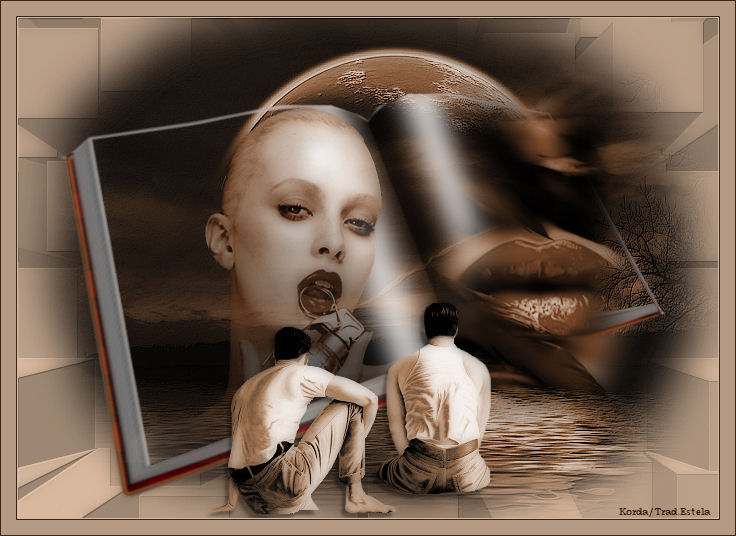
Este tutorial foi escrito no Corel Paint Shop Pro X2 , mas pode ser feito em outras versões
Materiais Necessários:
Para o tutorial eu usei tubes de Yoka, Marif e Mou.
A licença pode ser encontrada aqui
Plugins Utilizados:Stylize / Extrude
FM Tile Tools / Blend Emboss
Xero / Porcelain
Adjust Variations
Escreva-me se eu tiver violado uma cópia e vou retirar a imagem imediatamente.
Descompacte os tubes na pasta de sua escolha
Foreground cor #d1b8a2Background cor # 311a0a
01:) Abra uma imagem transparente de 700 x 500 pixels
Preencha com a cor #d1b8a2
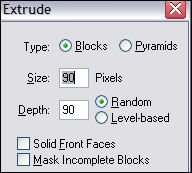
Effects / Plugins / Stylize / Extrude:
Effects / Edge effects / Enhance
02:) Abra o tube "JBL_122006_MoonOverLake" ... Copie e cole como nova layer
Adjust / Hue and Saturation / Colorize... 19/81
Layers / Merge / Merge Visible
Effects / Plugins / FM Tile Tools / Blend Emboss / Default
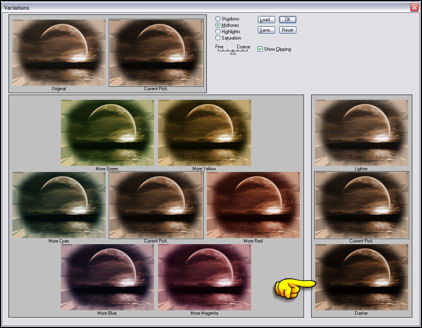
Effects / Plugins / Adjust Variations ... clique uma vez em "Darker"
03:) Ative o tube " blanca02.pspimage "Image / Resize / 80% ... Resize All Layers ... Marcado
Copie e cole como nova layer e coloque na parte inferior.
Ative o tube "Yoka-Faces-LethalBlonde-220.408-small"
Image /Resize / 80% ... Resize ... "all layers" Marcado.
Copie e cole como nova layer.
Coloque como no modelo final.Adjust / Hue and Saturation / Colorize: 19/81
Effects / Plugins / Adjust Variations / CLIQUE EM "Darker"
04:) Abra o tube "Marif_2007_10Octobre_misted_bouche07"
Copie e Cole como nova layer
Image / Resize / 60% ... Resize all layers ... desmarcadoAdjust / Hue and Saturation / Colorize: 19/81
Effects / Plugin / Adjust Variations ... clique uma vez em "Darker"
Coloque no canto inferior direito como no exemplo.
05:) Copie agora , os dois tubes:
hmo_mand15.pspimage
hmo_mand14.pspimage
Cole como nova layer
Coloque os tubes, como no exemplo finalLayers /Merge / Merge Down
Adjust / Hue and Saturation / Colorize: 19/81
Effects / 3D Effects / Drop Shadow: 5 /- 4/ 40/ 4/#000000
Layers / merge / Merge Visible
06:) Effects / Plugins / Adjust Variations ... clique uma vez em Darker
Effects / Plugins / Xero / Porcelain / Default
Image / Add Borders / 1 px cor clara (foreground)
Image / Add Borders / 1 px na cor do background
Image / Add Borders / 15 px na cor do foreground
Image / Add Borders / 1 px na cor do backgroundColoque a sua marca d'água ou o seu nome
Salver em jpeg
©Tutorial Traduzido por Estela Fonseca em 03/ de abril de 2010.
Não alterar nem repassar sem autorização.