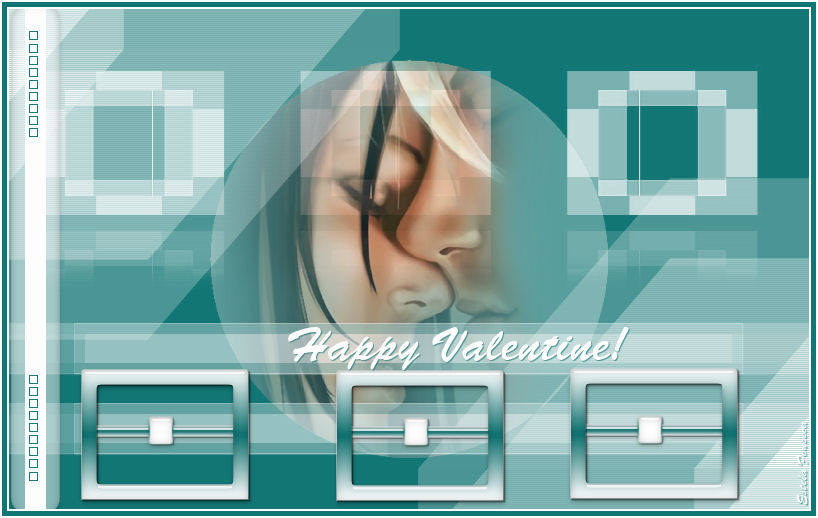
happy valentine
Tutorial de Korda , original, Aqui.

O tutorial foi escrito para Corel Paint sho Pro X2, mas ele pode ser feito com outras versões.
Materiais Necessários:
Para o tutorial eu usei um tube de Stephane
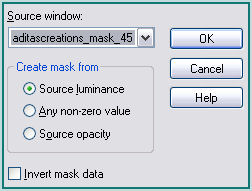
A Mask é de Adita'screations_mask_45.jpg. Aqui
Os outros materiais são da Korda.
As autorizações para a utilização dos tubes.:: Aqui:::.
Por favor, escreva-me se eu tiver violado uma cópia e vou remover imediatamente a imagem.
Extraia o arquivo ZIP na pasta de sua escolha.Abra as imagens no PSP duplique e feche os originais.
Coloque a seleção na pasta de seleções do psp.
Plugins:It@lian Edtors Effects / Effetto Fantasma
Foreground cor # 127674
Background cor # fdfdfd
01- Abra uma nova imagem transparente de 800 / 500 pixelsPreencha com a cor do foreground # 127674
Layers / New Layer
Preencha com a cor do background #fdfdfd
Layers / New Mask layer / From image / aditascreations_mask_45.jpg
Layers / Merge / Merge GroupLayers / New Raster layer
Preencha com a cor do background
Effects / Geometric Effects / Circle / Transparente
Image / Resize / 80% / All layers , transparente
Opacidade / 30
Selections / Select NoneSelections / Select All
Selections Float
Selections / Defloat
Copie e cole o tube -stephane-baiser 055.pspimage e cole como nova layer
Selections / Invert / pressione a tecla Delete
Selections / Select NoneLayers / Merge / Merge Visible
02- Copie e cole o element1.pspimage como nova layer
Posicione na imagem como no exemploLayers / New Raster Layer
Selections / Load save selection/ Load selection from disk /@valentine
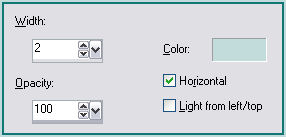
Preencha a seleção com a cor do backgroundEffects / Texture Effects /Blinds:
Layers / Duplicate
Image / Flip
Image / Mirror
Layers / Merge / Merge Down
Effects / Plugins /It@lian Edtors Effects / Effetto Fantasma:88/41
03- Copie e cole o element2.pspimage como nova layer
Coloque a imagem do lado esquerdo (veja o exemplo)
Layers / DuplicateEffects / Image Effects / offset: 250/0/custom /transparente
Repita este passo mais uma vez
Layers / Merge Down 2 vezesCopie e cole o element3.pspimage como nova layer
Mova para à esquerda
Escolha uma bela fonte (eu usei a fonte Brush Script MT tamanho 22)
Ative a ferramenta Texto e crie um texto (oculte a cor do foreground e configure no modo vector)
Aplique uma sombra à sua escolhaEu usei: 1/1/65/1/cor do foreground
Layers / Merge / Merge All
Coloque a sua marca d'água e está pronto!
Salve seu trabalho em jpg.
©Tutorial traduzido por Estela Fonseca Fevereiro de 2011!
Não alterar nem repassar sem autorização.