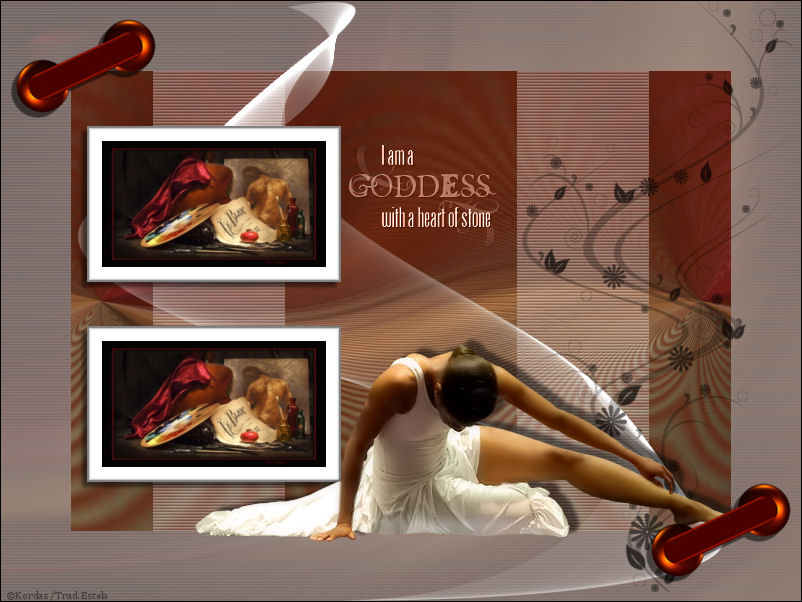
LA BIJOU
Tutorial de Korda , original, Aqui. Traduzido com a permissão da autora.

O tutorial foi escrito para Corel Paint Shop Pro X2, mas pode ser realizado com outras versões.
Materiais Necessários:
Para o tutorial eu usei um quadro de Sergei Sogokon e um tube de Patries.
O resto do material foi criado por Korda.
Plugins Utilizados:
Plugin Unlimited 2,0
Flaming Pear / Flexify 2
FM Tile Tools / Blend Emboss
Graphics Plus / Cross Shadow
As autorizações para a utilização dos tubes e imagens você vai encontrar .:: Aqui:::.
Por favor, escreva-me se eu tiver violado uma cópia que e vou remover imediatamente.
Extraia o arquivo ZIP na pasta de sua escolha.
Abra as imagens no PSP duplique e feche os originais.
01 - Foreground cor branca e Background cor # 701415Abra uma nova imagem transparente de 800 x 600 px
Selections / Select All
Copie a imagem sergeisogokon20pm6.jpgCole na seleção
Selections / Select None.
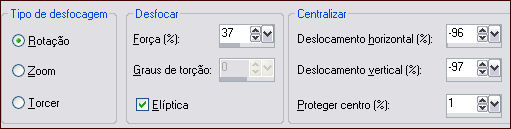
Adjust / Blur /Radial Blur com as seguintes configurações:
Effects / Edge Effects / Enhance
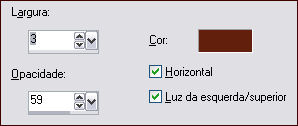
Effects / Texture Effects / Blinds:
Escolha a cor do background
02- Layers / New Raster LayerPreencha a layer com a cor branca
Selections/ Select All
Selections / Modify contract /70 px / botão DELETE
Selections / Select none
Baixe a opacidade da layer para 40
Effects / 3D Effects / Drop Shadow / 1, 1, 50, 1
Repita a sombra, com: - 1 e layers, merge visible.
03- Layers / Duplicate
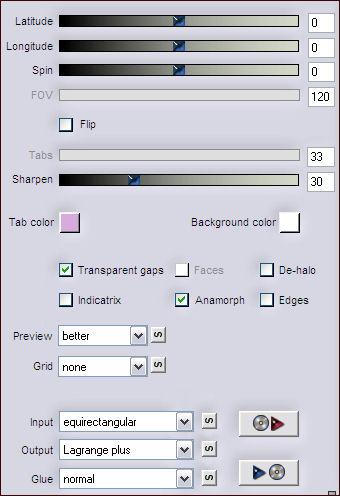
Effects / Plugins / Flaming Pear / Flexify 2 - 2 vezes nas seguinte definições:
Selections / Select All
Select / Modify / Contrac 70 px / Select invert /pressione a tecla Excluir
Effects / Plugins / FM Tile Tools / Blend Emboss / Default
Effects / Plugins / Graphics Plus / Cross Shadow / Default
Layers / Merge / Merge All
04- Layers / New layer
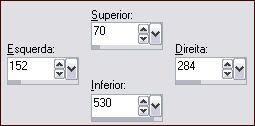
Ative a tecla S do seu teclado para ativar Custom Selection:
Preencha a seleção coma cor branca
Effects / Texture / Blinds, nas mesmas configurações acima
Reduza a opacidade da layer para 40Selections / Select None
Layers / Duplicate - Image / MirrorCopie o tube element_bijou.pspimage tube / cole como nova layer
Mova o tube para a esquerda
Layers, merge visible
05- Layers / New Raster Layer
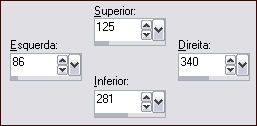
Seleção /Personalizada (Custom Selection):
Preencha a seleção com a cor branca
Selections / Modify contract / 15 px / botão DELETE
Selections / Select noneClique agora com a varinha mágica na borda branca
Effects / Plugins / Filters Unlimited 2.0 / Buttons & Frames / 3D Glass Frame 1
Selections / Select NoneClique agora com a varinha mágica, no centro do quadro , copie a imagem sergeisogokon20pm6.jpg
Cole na seleção / Selections / Select noneEffects / 3D Effects / Drop Sahdow: 5 - 5, 50, 5
Layers / Duplicate
Effects / Image Effects / Offset: 0/-200/Custom/RepetirLayers / Merge / Visible
06- Copie os tubes: schrift.pspimage e floral_II_by_fotoristic_10.pspimage
Cole-os como nova layers
Coloque os tubes como na imagem do exemplo
Copie o tube 1Patries_pose tube-dans-vestido branco-13-3-08.pspCole como nova layer
Coloque o tube como no modelo
Effects /3D Effects /Drop Shadow: - 5, 10, 50, 5
Copie o element2_bijou.pspimage Tube e cole como nova layer
Layers / Merge visibleImage / Add borders 1px cor preta
Coloque a sua marca d'água / Merge all. Salve em jpg.©Tutorial traduzido por Estela Fonseca em 20/02/2010.
Não alterar nem repassar sem autorização.