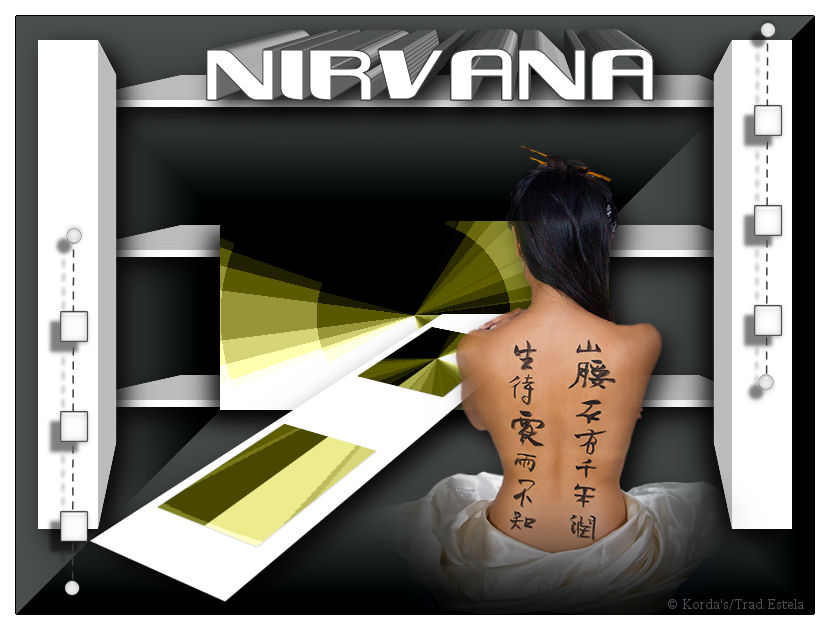
NIRVANA
Tutorial de Korda , original, Aqui. Traduzido com a permissão da autora.

O tutorial foi escrito para Corel Paint Shop Pro X2, mas ele pode ser realizado com outras versões.
Materiais Necessários:
O tube utilizado neste tutorial é de Luz Cristina
Outros elementos são fornecidos pela Margarethe.
As autorizações para a utilização dos tubes e imagens você vai encontrar .:: Aqui:::.
Por favor, escreva-me se eu tiver violado uma cópia que e vou remover imediatamente.Extraia o arquivo ZIP na pasta de sua escolha.
Abra as imagens no PSP duplique e feche os originais.
Descompacte o material na pasta de sua escolha.
Mova a seleção para a pasta de seleções de My PSP FilesmaskcameronF72.jpg e mask MD-108.jpg na pasta de Masks
Plugins:
Alien Skin Eye Candy Impact
Nirvana
Andrômeda
Border Mania
***
Foreground cor # 393d3c, background cor #ffffff.
01- Abra uma nova imagem transparente de 800 x 600 px e preencha com a cor #393d3c
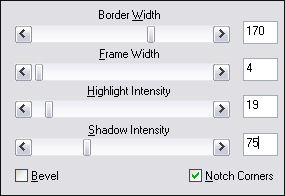
Effects / Plugins / Border Mania / Frame # 2 com as seguintes configurações:
Clique com a varinha mágica no meio da imagem e adicione nova layer
Preencha a seleção com branco
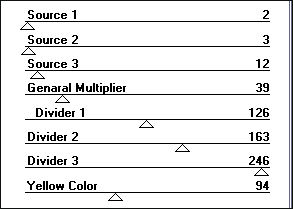
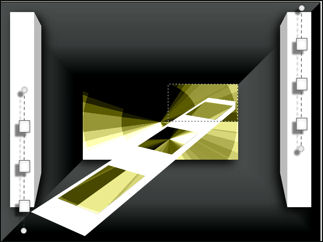
Effects / Plugins / Nirvana / Radial Sinality :
Selections / Select None
Effects / Plugins / Alien Skin / Eye Candy Impact /Perspective Shadow / Drop shadow, Blurry
Image /Mirror02- Layers / New Raster Layer
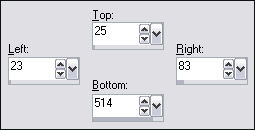
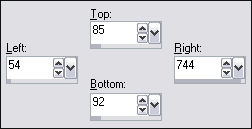
Seleção Personalizada ( Ative clicando na ferramenta Selections Toll ou na letra S)
Preencha a seleção com branco
Selections / Select NoneEffects / Plugins / Alien Skin Eye Candy Impact /Extrude / Large Offset, Medium Taper, No Smoothing
Effects / Plugins / Alien Skin / Eye Candy Impact /Perspective Shadow / Drop shadow, Blurry
Layers / DuplicateImage / Mirror
Copie o tube element_nirvana.pspimage / Cole como nova layer
Coloque como no modelo do lado direito como no modelo
Layers / Duplicate
Image / Mirror
Image / Flip
Coloque no canto inferior esquerdo, veja o modelo.
03- Layers / New Raster Layer
Selections / Load save selection / Load selection from disk /@nirvana.PspSelection
Preencha a seleção com a cor branca
Selections / Select None
Agora clique com a varinha mágica nas três janelas, e preenchê-lo com a cor do foreground
Effects / Plugins / Nirvana / Radial Sinality / configurações acimaSelections / Select None
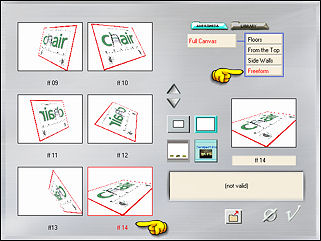
Effects / Plugins / Andromeda Perspective:
Coloque a imagem como no exemplo da imagem e ative a ferramenta de seleção
Desenhe agora uma seleção como na imagem e pressione a tecla Delete
Effects / Plugins / Alien Skin Eye Candy Impact / Perspective Shadow / Drop shadow, Blurry
04- Ative a layer inferior e adicione nova layer
Seleção Personalizada ( Custom Selection)
Preencha a seleção com a cor branca
Selections / Select NoneEffects / Plugins / Alien Skin Eye Candy Impact / Extrude> Large Offset, Medium Taper, No Smoothing
Effects / Plugins / Alien Skin Eye Candy Impact /Perspective Shadow / Drop Shadow Blurry
Layers / DuplicateEffects / Image Effects /\Offset: 0/-150/ custom / transparente
Layers / Duplicate
Effects / Image Effects /\Offset: 0/-150/ custom / transparente
05- Copie o element2_nirvana.pspimage / Cole como nova layer
Coloque o tube como no modelo
Copie o Tube 2334 luzcristina.pspimage e cole como nova layer
Image / Resize / 80%all layers, desmarcado
Effects / Plugins / Alien Skin Eye Candy Impact /Perspective Shadow / Drop Shadow Blurry
Layers / Merge / VisibleImage / Add Borders / 15 px branco
Coloque a sua marca d'água, e salve o trabalho em pjpg.©Tutorial traduzido por Estela Fonseca em 30/05/2010.
Não alterar nem repassar sem autorização.