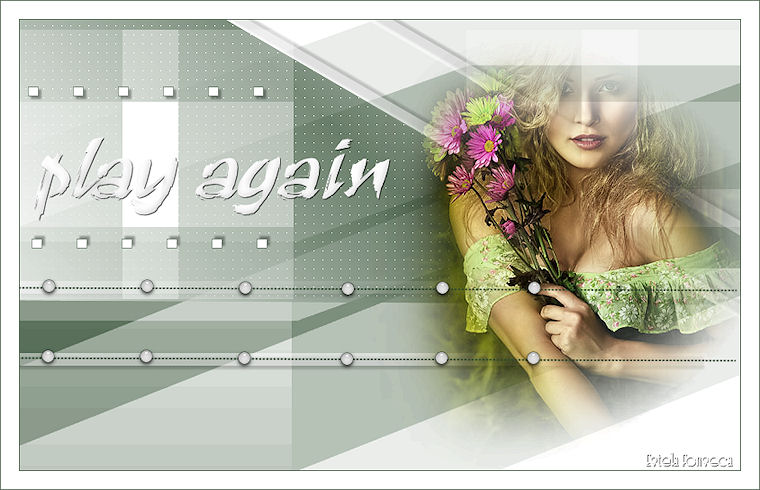
PLAY AGAIN
Tutorial de Korda , original, Aqui. Traduzido com a permissão da autora.

O tutorial foi escrito para Corel Paint sho Pro X2, mas ele pode ser feito com outras versões.
Materiais Necessários:
Para o tutorial eu usei um tube de Luz Cristina
Os outros materiais são da Korda.
As autorizações para a utilização dos tubes.:: Aqui:::.
Por favor, escreva-me se eu tiver violado uma cópia e vou remover imediatamente a imagem.
Extraia o arquivo ZIP na pasta de sua escolha.Abra as imagens no PSP duplique e feche os originais.
Coloque as seleções na pasta de seleções do PSP
Procure a mask 2020 abra e minimize no PSP
Plugins:It@lian Editor Effect - Effetto Fantasma
Xero - Tekstya
Foreground cor: #577458
Background cor: #ffffff
01.
Abra uma imagem transparente de 800 x 500px
Preencha com a cor do background ( cor branca)
Layers - New Raster Layer
Selections - Load/Save selection - Load selection from disc - @play.PspSelectionMarque : Replace selection e Source luminance .
Preencha com a cor do foreground #577458
Selections - Select None
Effects - Plugins - It@lian Editor Effect - Effetto Fantasma - 192 - 41
Layers - Duplicate.Abra o tube element1_play.pspimage Raster 1 - Copie a layer Raster 1 e cole como nova layer.
Mova o tube para cima e levemente para a direita.02.
Layers - New Raster Layer
Selections - Load/Save selection - Load selection from disc - @play1.PspSelectionmarque: Replace selection e Source luminance.
Forme no Primeiro Plano ( Foreground) um Gradiente - Estilo Linear - Angle 45 - Repeats 1 - Invert marcado.
Preencha a seleção com o Gradiente
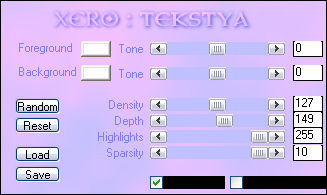
Effects - Plugins - Xero - Tekstya nas seguintes configurações:
Selections - Select None
Baixe a Opacidade da layer para 70
Mova com a Ferramenta Move Tool um pouco para cima ( ajuste no canto superior esquerdo)
Layers - Merge - Merge Visible03.
Layers - New Raster Layer
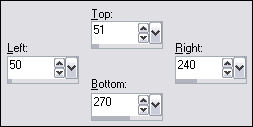
Selection Tool - Rectangle - Custom Selection :
Preencha com a cor do background ( cor branca)
Selections - Select None
Effects - Plugins - It@lian Editor Effect - Effetto Fantasma - 41 - 41
Layers - Duplicate
Image - Mirror
Abra o Tube 2367-luzcristina.pspimage - Copie e cole como nova layer.
Layers - Load/Save Mask - Load mask from disc - 20/20Layers - Merge - Merge Group
Mova para a direitaLayers - Merge - Merge Visible
04.
Abra o Tube element2_play.pspimage - Copie a raster 1 e cole como nova layer.
Mova para baixo, como no modelo desse tutorialAbra o tube element3_play.pspimage - Copie a layer raster 1 e cole como nova layer.
Mova de acordo com seu gostoImage - Add Borders - Symmetric - 1px - cor do Foreground
Image - Add Borders - Symmetric - 20px - cor do Background
Image - Add Borders - Symmetric - 1px - cor do Foreground
Adicione a sua marca d'águaSalve como JPG !
©Tutorial traduzido por Estela Fonseca em 01/08/2010.
Não alterar nem repassar sem autorização.