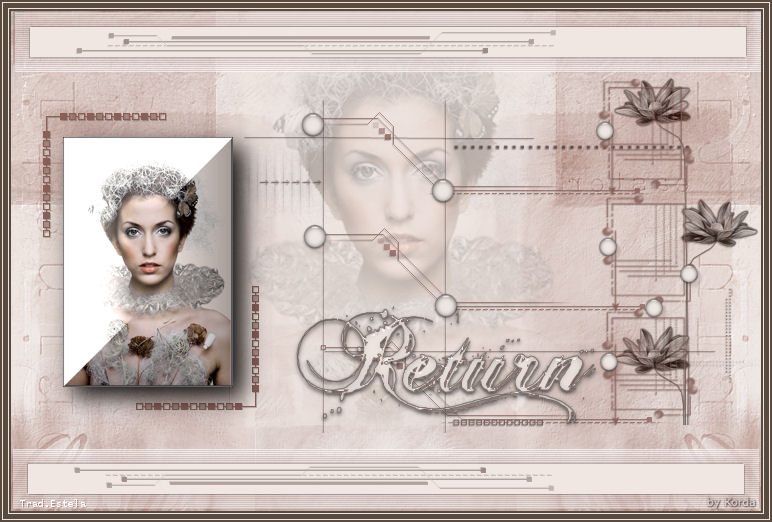
RETURN
Tutorial de Korda , original, Aqui. Traduzido com a permissão da autora.

O tutorial foi escrito para Corel Paint sho Pro X2,
mas ele pode ser feito com outras versões.
Materiais Necessários:
Tubes de Manon
Os outros materiais são da Korda
Plugins Utiliados:
Mura's Meister Cloud
Alien Skin Eye Candy 5 Impact / Perspective Shadow
Border Mania
FM Tile Tools / Blend Emboss
Por favor, escreva-me se eu tiver violado uma cópia e removerei imediatamente a imagem.
Preparação:
Extraia o arquivo ZIP na pasta de sua escolha.Abra as imagens no PSP duplique e feche as originais.
Mova a mask 20-20 para a Pasta de Masks do PSP.
Primeiro Plano cor # 8e7871, Segundo Plano Cor # f0e7e2.
01:) Abra uma imagem transparente de 750 / 500 pixelsPreencha com a cor do Segundo Plano
Abra o tube <<Overlay_Peace_12x12.pspimage >>Copie e Cole como nova layer
Image / Resize /85% ... resize all layers, desmarcado
Mova o tube para a esquerda
Layers / DuplicateImage / Mirror
Layers / Merge Down
Adjust / Hue and Saturation / Colorize: 8/67
Effects / Plugins / FM Tile Tools / Blend Emboss / Default
Layers / Merge / Merge VisibleAgora vamos trabalhar sobre o tube da Mulher:
02:) Ative o tube << Mtm_Lady_ 264-Henriette-small-3 feb 2008.pspimage >>
Layers / New Raster Layer
Preencha a layer com a cor do Segundo PlanoLayers / Arrange / Move Down
Image / Add Borders / Symmetric Marcado / 1 pixel cor #000000Image / Add Borders / Symmetric Marcado / 1 pixel cor #FFFFFF
Image / Add Borders / Symmetric Marcado / 1 pixel cor #000000
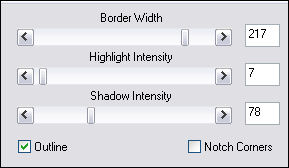
03:) Effects / Plugins / Border Mania / Instant Button # 2
Image / Resize / 250 pixels de altura ...resize all layers marcado
CopieCole como nova layer na imagem que trabalhamos antes do tube.
Posicione como no modelo
Effects / Plugins / Alien Skin Eye Candy 5 Impact / Perspective Shadow / Drop Shadow Blurry
Abra o tube <<Manon (MTM)>>
Copie e cole como nova layer na sua imagem
Aplique a mask 20-20.Layers / Merge / Merge group
Opacidade 25Layers / Arrange / Move Down
Layers / Merge / Merge Visible03:) Copie e cole um após outro, os tubes:
<<element1.pspimage / element2.pspimage >> cole como nova layer
Coloque os tubes como no modelo desse tutorial.Layers / Merge Visible
Abra o Tube <<Mtm_Bloemen à 172-Pajaros -6 Okt 2006.pspimage>>
Copie e Cole como nova layer
Blend Mode / Luminance Legacy (L)
Effects / 3D Effects / Drop Shadow: 1, 1, 20, 1,00/ #000000Layers / Duplicate
Image / Image Mirror
Layers / DuplicateImage / Mirror
Posicione como no modelo do tutorial.
Layers / Merge / Merge down / 2 vezesAtive a Borracha e apague o cabo das flores ( veja o modelo)
Layers / Merge / Merge Visible04:) Ative a layer do topo
Abra o tube <<element3.pspimage>>
Copie e cole como nova layer
Posicione no alto da imagem
Layers / Duplicate
Image / FlipLayers / Merge / Merge Visible
Ative o tube <<element4.pspimage>>
Copie e cole como nova layer
Posicione como no modelo deste tutorial
Image / Add Borders / Symmetric Marcado / 2 pixels cor do Primeiro Plano
Image / Add Borders / Symmetric Marcado /1 pixel cor do Segundo Plano
Image / Add Borders / Symmetric Marcado /5 pixel cor do Primeiro Plano
Image / Add Borders / Symmetric Marcado /1 pixel cor do Segundo Plano
Image / Add Borders / Symmetric Marcado /2 pixels cor do Primeiro Plano
Adicione a sua marca d'águaLayers / Merge /Merge All
Salve seu trabalho como jpg.
©Tutorial traduzido por Estela Fonseca em 16/04/2010.
Não alterar nem repassar sem autorização.