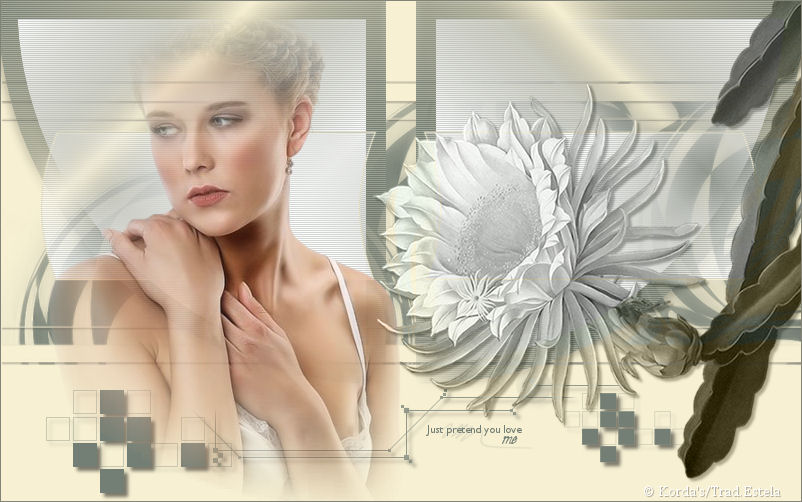
RETURN TO ME
Tutorial de Korda , original, Aqui. Traduzido com a permissão da autora.

O tutorial foi escrito para Corel Paint Shop Pro X2, mas pode ser realizado com outras versões.
Materiais Necessários:
O tube utilizado neste tutorial é de Azyzan e Jet.
Outros elementos são fornecidos pela Margarethe.
As autorizações para a utilização dos tubes e imagens você vai encontrar .:: Aqui:::.
Por favor, escreva-me se eu tiver violado uma cópia que e vou remover imediatamente.Extraia o arquivo ZIP na pasta de sua escolha.
Abra as imagens no PSP duplique e feche os originais.
Descompacte o material na pasta de sua escolha.
Mova a seleção para a pasta de seleções de My PSP FilesmaskcameronF72.jpg e mask MD-108.jpg na pasta de Masks
Plugins:
Deformation
***
Foreground cor # 767f75 / Background cor # f7f0d3.
01- Abra uma nova imagem transparente de 800 x 500 px
Preencha a imagem com a cor escura
Layers / New LayerPreencha com a cor do clara
Layers / New Mask Layer / from Image / MD-Mask -108/ Ok
Leyers / Merge / Merge Group
Effects / 3D Effects / Drop Shadow: 1, 1, 45, 1 , #000000
Ative a layer inferior e adicione nova layer
Preencha a layer com a cor clara
Layers / New Mask Layer / from Image / maskcameronF72 / Invert mask marcadoLayers / Merge / Merge Visible
02- Layers / New Raster Layer
Selections / Load Save selection / load selection from disk/ @return.PspSelection
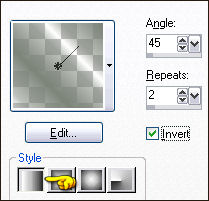
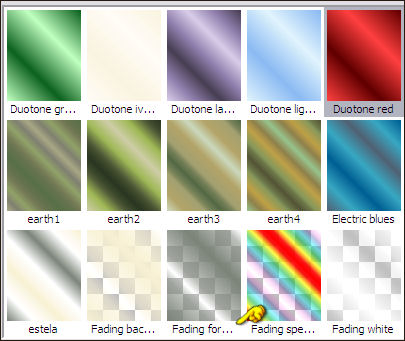
Forme um Gradiente com as cores já ditas, estilo linear , angle 45 , repeats 2:
Preencha a seleção com o gradiente
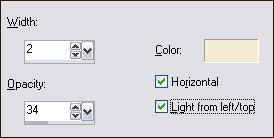
Effects /Texture Effects / blinds:
Escolha a sua cor como a cor do fundo (#f7f0d3)
Mantenha a seleção!
Nova layer
Selections / Modify / Contract 20Coloque a cor branca no foreground e preencha a seleção com o gradiente
Preencha a seleção com o gradiente
Effects / Texture effects / blinds / nas mesmas configurações acimade escolher a cor a sua cor do foreground
Layers / Merge DownSelections / Select None
Effects / 3D Effects / Drop Shadow: 3, 3, 30, 12 , #00000003- Mova para o canto superior direito
Layers / Duplicate
Image / Mirror
Copie o tube Azyzam - Flor 1-28 2008.pspimage mrt / Cole como nova layer
Image / Resize / 90% all layers, desmarcado
Mova o tube para a direita
Mude o blend Mode para Luminance (Legacy)
Effects / 3D Effects / Drop Shadow: 3, 3, 30, 3, #00000004- Ative a layer inferior
Copie os tubes e element2.pspimage element1.pspimage e cole como nova layers
Coloque os tubes, como no exemplo deste tutorial
Ative a layer com o element2.pspimage
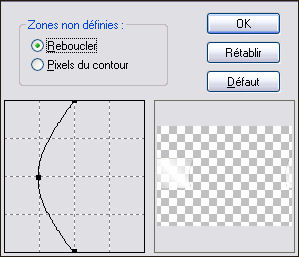
Effects / Plugins / Deformation / Cisaillement :
Effects / Texture Effects / Blinds, configurações anteriores.
Layers / Duplicate
Image /Mirror
Layers / Merge / Merge Visible
Copie o tube jet-woman10 e cole como nova layerColoque como no modelo desse tutorial
Aplique a mask 2020Layers / Merge / Merge Group
Mova o tube para a esquerda e merge visible.
Coloque a sua marca d'água.Salve como arquivo jpeg.
©Tutorial traduzido por Estela Fonseca em 30/05/2010.
Não alterar nem repassar sem autorização.