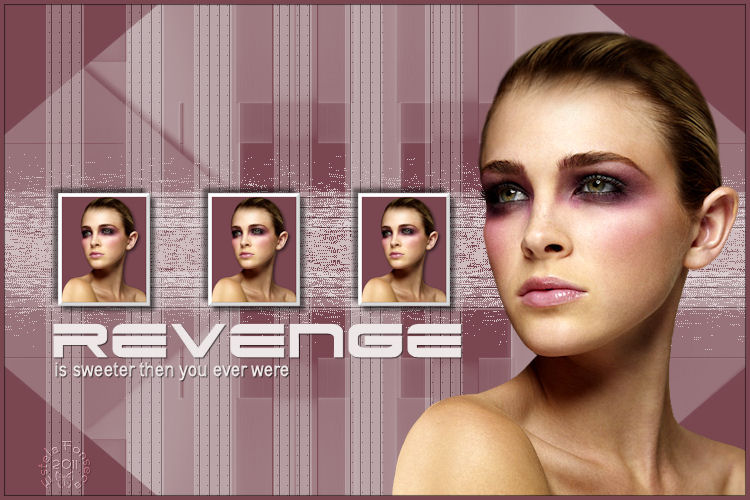
REVENGE
Tutorial de Korda , original, Aqui.

O tutorial foi escrito para Corel Paint sho Pro X2, mas ele pode ser feito com outras versões.
Materiais Necessários:
Para o tutorial eu usei um tube de Yoka, mas você pode usar outro tube se desejar.A Máscara de Edith 40.jpg , você encontrará:.: Aqui:.:
Os outros materiais são de Korda
Por favor, escreva-me se eu tiver violado uma cópia e vou remover imediatamente a imagem.
Extraia o arquivo ZIP na pasta de sua escolha.Abra as imagens no PSP duplique e feche os originais.
Plugins:Unlimited 2.0
Filter Factory Gallery N
Foreground cor # 7a4750
Background cor # cebcbf.
Passo 1
Abra uma nova imagem transparente de 750 x 500 pixelsPreencha com a cor do foreground
Layers / New Raster layer
Preencha com a cor do background
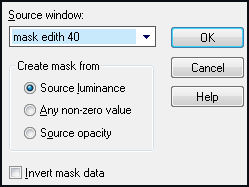
Layers / New mask layer, from image/ mask edith 40
Layers, merge , merge groupEffects / Plugins / FM Tile Tools / Blend Emboss / Default
Copie o tube element2.pspimage e element1.pspimageCole como nova layer na sua imagem
Coloque os itens exatamente como mostrado na imagem de exemploLayers, merge merge visible.
Ative o tube Yoka-Face17-02-06.psp / Copie e cole como nova layer
Image, Resize, 90% . All layers desmarcado.
Mova o tube para à direita
Passo 2
Abra novamente o tube da mulher , duplique e feche o originalLayers / New Raster Layer
Preencha com a cor do foreground
Layers / Arrange / Move Down
Ative a layer do tube
Effects / 3D Effects / Drop Shadow: 10, 10, 50, 20
Image add borders / 1 pixel / Simmetric / cor do backgroundImage add borders / 15 pixels / Simmetric / cor branca
Image add borders / 1 pixel / Simmetric / cor do background
Ative a varinha mágica e selecione a borda branca
Effects / Plugins / Unlimited 2.0 / Buttons & Frames / Rectangular Button / configurações padrão
Selections / Select None
Image / Resize / 20%. All layers, marcado
Agora copie e cole como nova layer na sua imagem
Passo 3
Coloque o tube do lado esquerdo (veja meu exemplo)
Effects / 3D Effects / Drop Shadow: 5, 5, 50, 5
Repita o efeito de sombra com os valores de horizontal e vertical: -5
Layers / DuplicateEffects / Image Effects / Offset:150/0/custom / transparente
Layers / Duplicate
Effects / Image Effects / Offset:150/0/custom / transparente
Layers / Merge / Merge Down ( 2 vezes)
Ative a layers , raster 2 e adicione nova layer
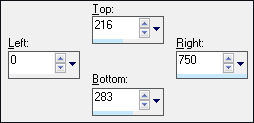
Seleção Personalizada
Preencha a seleção com a cor do background
Selections / Select None
Effects / Plugins / Filter Factory Gallery N / Wee Scratches / configurações padrão
Ative novamente a layer superiorCopie o tube element3.pspimage / Cole como nova layer
Posicione como mais gostar
Layers / Merge / Merge Visible
Layers, new raster layerPreencha com a cor do foreground
Selections / Select All
Selections / Modify / contract 4 pixels
Delete
Selections / Select None
Effects / 3D Effects / drop Shadow: 1, 1, 55, 1
Repita com os valores: -1/-1/55/1Coloque a sua marca d'água
Salve como jpg.
©Tutorial traduzido por Estela Fonseca em 25/03/2011.
Não alterar nem repassar sem autorização.