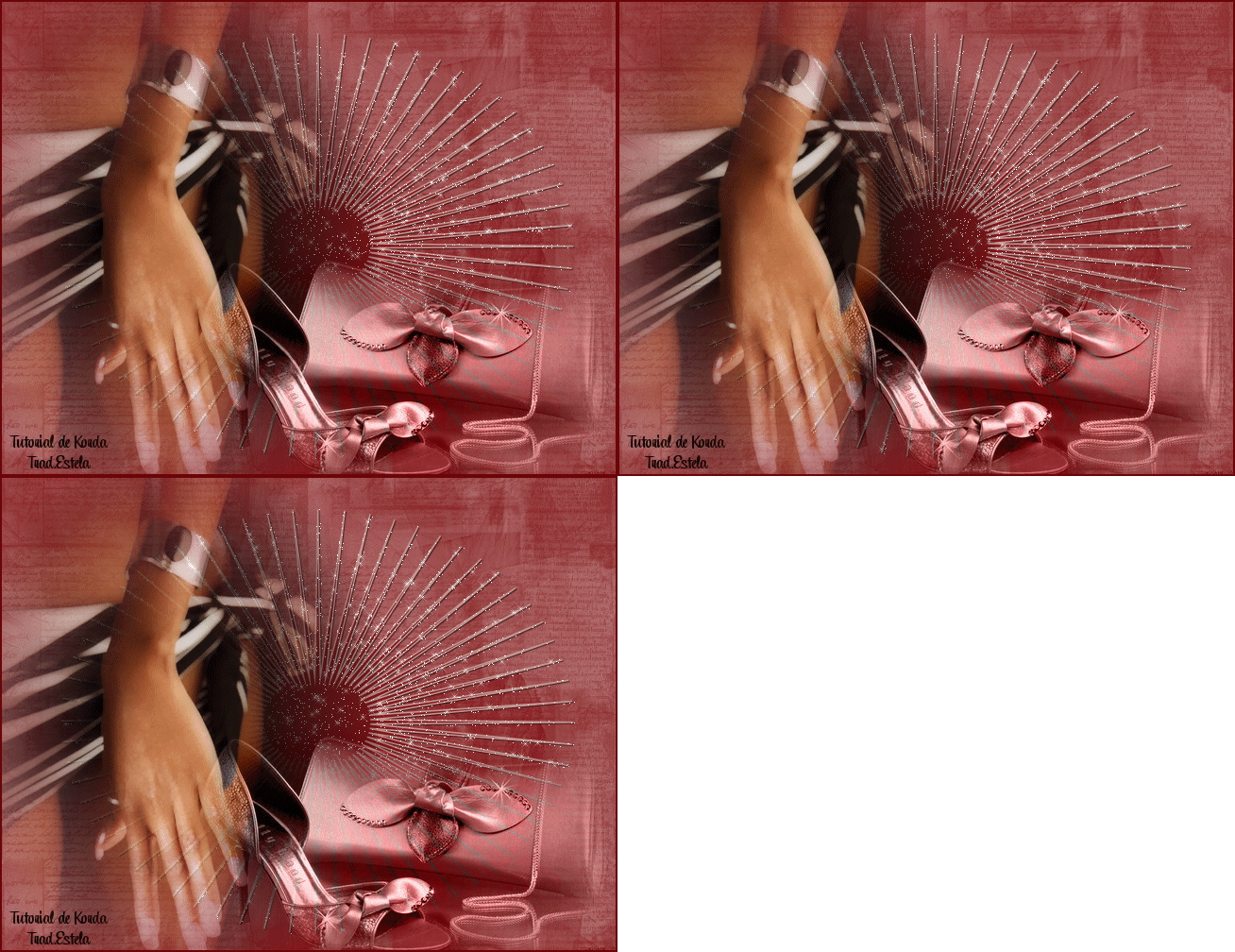
Este tutorial foi escrito no Corel Paint Shop Pro X2 , mas pode ser feito em outras versões
Materiais Necessários:
Para o tutorial eu usei tubes de Kara e Hjr.
A licença pode ser encontrada aqui
Abra os tubes em PSP, duplique e feche os originais
Mova o arquivo Brush para a pasta de Bruhs de My PSP Files
Escreva-me se eu tiver violado uma cópia e vou retirar a imagem imediatamente.
Plugins:Alien Skin Xenofex 2.0 Constellation
Animation Shop
Foreground cor # c49791, background cor # 83161b
01:) Abra uma nova imagem transparente de 650 x 500 pixelsPreencha com a cor principal.
Layers / New Raster Layer.
Ative a ferramenta brush e procure post1 .
Clique no botão direito do mouse na imagem.
Effects / Image Effects / Seamless tiling /defaultBaixe a opacidade da layer para 80
Layers / Merge / Merge visible
Layers / New Raster Layer.
Preencha com a cor do background.
Aplique a mask Mas hjr_sanctuary.jpg
Layers / Merge Group02:) Ative a Freeamenta Preset Shape e configure como na imagem abaixo: Starburst 4
Desenhe uma forma bastante grande no meio da sua imagem.
Convert to raster layerRenomeie para shape1
Effects / 3D Effects / Drop Shadow: 1, 1, 54, 1
03:) Copie o tube woman354755.pspimage e cole como nova layer.
Mova o tube para o lado esquerdo de sua imagem.
Effects / Edge Effects / dilate.
Copie o tube KaraT3690.psp e cole como nova layer.
Mova o tube no canto inferior direito.
Blend Mode luminance Legacy (L).04:) Ative a layer da Shape e duplique-a 2 vezes.
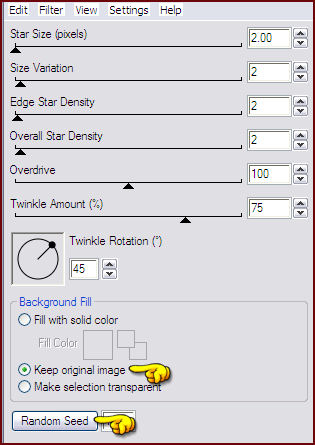
Ative a layer inferior ( a primeira shape de baixo para cima)Effects / Plugins / Alien Skin Xenofex 2, 0 / Constellation:
Ative agora a segunda layer da shape (a do meio)
Effects / Plugins/ Alien Skin Xenofex 2, 0 / Constellation/
Clique no botão "Random Seed" 1 vez semente .
Ative agora a terceira layer da shapeEffects / Plugins / Alien Skin Xenofex 2,0 / Constellation /
Clique no botão "Random Seed" 1 vez semente.
05:) Ative a primeira layer da shape e oculte as outras duas
Layers / Merge visible
Image / Add Borders / 2px cor do background.
CopieAbra o Animation Shop.
Clique no desktop com o botão direito do Mouse / Edth Paste as New animation.
Volte para o PSP.
Clique na setinha de voltar "Undo Last Command" 2 vezesAtive a layer da shape do meio que estava oculta e a torne visivel.
Merge visible
Image / Add borders / 2 pixels cor do fundo
Copie.06:) Volte para o Animation Shop.
Paste After currentVolte para o PSP
Clique na setinha de voltar "Undo Last Command"
Abra a layer da shape que está oculta e ative-a
Merge visible
Image / Add Borders / 2px / cor do fundo.
CopieVolte para o Animation Shop.
Paste After current
Clique em View Animation para verificar se a animação está correta.
Salve como gif.
Obs.: Tenha o cuidado de observar sempre se está trabalhando na layer correta, qualquer
descuido dá erro na animação.
©Tutorial Traduzido por Estela Fonseca em 06/ de abril de 2010.
Não alterar nem repassar sem autorização.