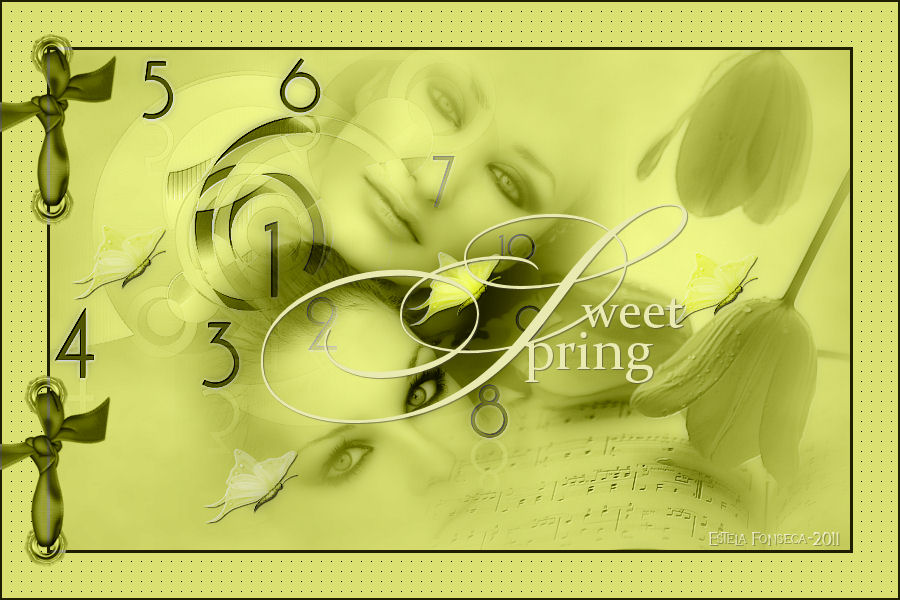
SWEET
Tutorial de Korda , original, Aqui.

O tutorial foi escrito para Corel Paint sho Pro X2, mas ele pode ser feito com outras versões.
Materiais Necessários:
Para o tutorial eu usei um tubes de Guismo e Mariel.
As autorizações para a utilização dos tubes estão .:: Aqui:::.
Os outros materiais são de Korda
Por favor, escreva-me se eu tiver violado uma cópia e vou remover imediatamente a imagem.
Extraia o arquivo ZIP na pasta de sua escolha, abra as imagens no PSP duplique e feche os originais.
Plugins:
Mura's Meister / CloudAlien Skin Eye Candy 5 / Impact / Extrude
AP Lines / Lines Silver Lining
FM Tile Tools / Blend Emboss
Xero / Porcelain
Foreground cor # bbc151, Background cor #dde376.
Passo 1
Abra uma nova imagem transparente de 800 x 500 pxPreencha com a cor do foreground
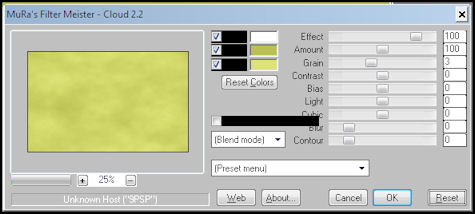
Effects / Plugins / Mura's /Meister Cloud:
Copie o tube calguismisttulipe2959.pspimage / Cole como nova layer na sua imagem
Mova o tube para à direitaEffects / Plugins / FM Tile Tools / Blend Emboss / Default
Blend Mode / Luminance (Legacy)
Layers / Merge / Merge Visible
Passo 2
Copie o tube MarieL_2008_05Mai_Dior01t.pspimage / Cole como nova layer na sua imagem
Mova o tube para à esquerda
Effects / Plugins / FM Tile Tools / Blend Emboss /DefaultBlend Mode / Luminance (Legacy)
Copie o tube calguismistface2939.pspimage / Cole como nova layer na sua imagem
Coloque o tube no meio
Layers / Load Save mask / Load mask from disk / mask 20-20
Layers / Merge / Merge GroupBlend Mode / Luminance (Legacy)
Layers / Merge / Merge Visible
Passo 3
Copie o tube schrift.pspimage / Copie e cole como nova layer na sua imagem
Coloque o tube como no exemplo
Copie o tube butterfly6.pspimage e cole como nova layer na sua imagem
Image / MirrorBlend Mode / Luminance
Effects / 3D Effects / Shadow: 1, 1, 55, 1
Duplique essa layer mais 3 vezes e espalhe as borboletas na imagem
Ative a layer do textoLayers / Arrange Bring to top
Oculte essa layer
Ative a layer de baixo
Layers / Merge / Merge Visible
Effects / Plugins /Xero / Porcelain / Default
Volte a visibilidade da layer do texto
Layers / Merge / Merge Visible
Passo 4
Foreground cor # 1d1f00
Adicione uma borda simétrica de 1 pixel cor do foregroundAdicione uma borda simétrica de 45 pixels cor do background
Adicione uma borda simétrica de 2 pixels cor do foreground
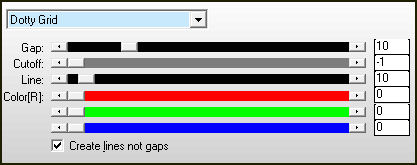
Selecione essa borda de 45 pixels com a varinha mágicaEffects / Plugins / AP Lines / Lines - SilverLining
Selections / Select None
Passo 5
Ative o tube clarey_berryblush_eyeletribbon1.png
Image / Resize / 70% , all layers, desmarcado
Copie o tube e cole como uma nova layer na sua imagem
Image / Free rotate / 90 / left
Mova o tube para a esquerda e coloque como no exemplo da imagemBlend Mode / Luminance (Legacy)
Layers / DuplicateArraste para baixo e coloque como no exemplo.
Layers / Merge Visible
Assine seu trabalho e salve como jpg.©Tutorial traduzido por Estela Fonseca em 23/03/2011.
Não alterar nem repassar sem autorização.