ANNE LAURE
Tutorial criado por Laurette, todos os direitos reservado. Original, Aqui.

Traduzido no Corel PaintShop Pro 2022.
Material Necessário:
fond -depart.jpg
1 Pinterest mask
1 Sylvie mask
1 custom woman tube
1 flower pot tubepaysage_automne _anne-laure.jpg
2 decoration tubes
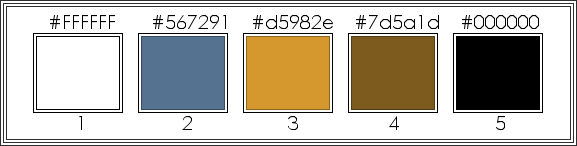
1 color palette
The color palette
PLUGINS:
Filters Unlimited 2.0 - Neology
MuRa's Meister - Perspective Tiling 1.1
ScreeWorks - Mezzo Grain
Abra os tubes no PSP, duplique e feche os originais (sempre trabalhe com as cópias)Abra as Masks no PSP e minimize-as.
Palete de Cores do Tutorial:
1- Abra uma nova imagem transparente de 900x600 pixels.Selections / Select / Select All
Ative « fond -depart.jpg» (Colorize usando... Adjust / Variation).
Cope e Cole na seleção.
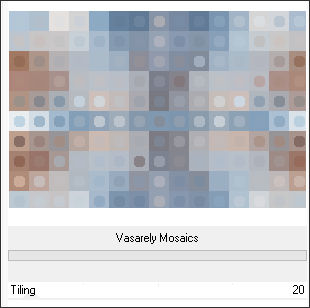
Selections / Select NoneEffects / Plugins / Filters Unlimited 2.0 / Neology / Vasarely Mosaics ... Default
Effects / Edge Effects / Enhance
Layers / Duplicate
2- Ative o tube misted «paysage_automne _anne-laure» (remova a marca d'água)Image / Resize / 85%... Resize All Layers ... Marcado
Copie e cole como nova layerObjects / Align / Center in Canvas
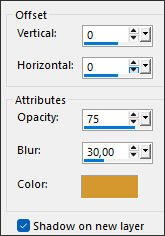
Effects / 3D Effects / Drop Shadow: 0 / 0 / 75 / 70 / Cor #3 ... Shadow on new layer ...Marcado
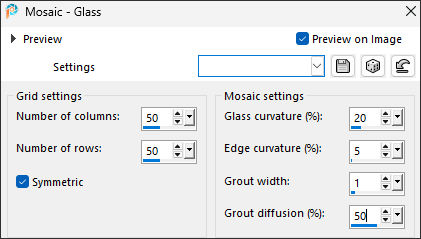
Com a Layer da Sombra ativadaEffects / Texture Effects / Glass Mosaic:
Blend Mode / Soft Light
3- Ative a layer « copy layer of Raster1» (segunda a partir do Fundo)
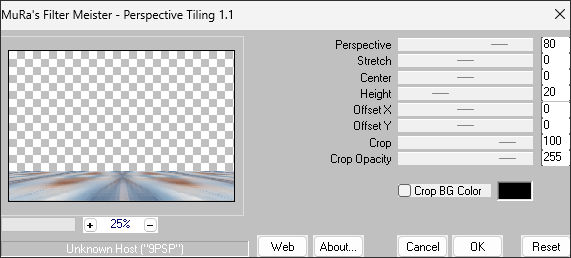
Effects / Plugins / MuRa's Meister / Perspective Tiling 1.1 :
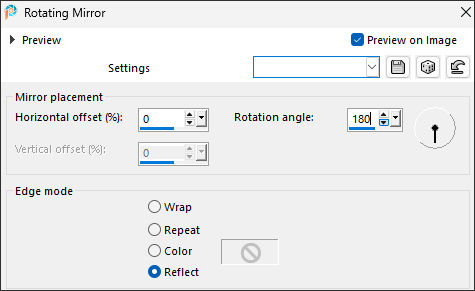
Effects / Reflection Effects / Rotate Mirror:
Ative a Varinha Mágica ... Feather em 40Clique no centro desta layer
Pressione a tecla Delete 5 Vezes
Redefina Feather em 0
Selections / Select None
Effects / 3D Effects / Drop Shadow: 0 / 0 / 60 / 40 / Cor: #4 ... Desmarque "Shadow on New Layer"
4- Primeiro Plano cor 1
Layers / New Raster layer
Preencha com a cor do primeiro plano
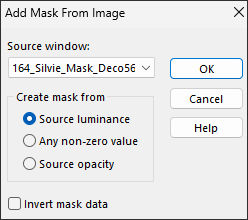
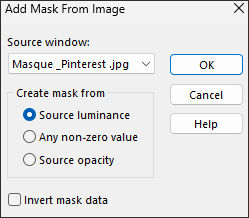
Layers / New Mask Layer / from Image: 164_Silvie mask_Deco56
Adjust / Sharpenes / Sharpen More
Layers / Merge / Merge Group
Blend Mode / Screen
5- Ative a Layer do Fundo (Raster1)
Layers / New Raster layer
Preencha com a cor 2
Layers / New Mask Layer / from Image: Pinterest Mask
Layers / Merge / Merge GroupEffects / 3D Effects / Drop Shadow: 0 / 0 / 60 / 40 / cor 2
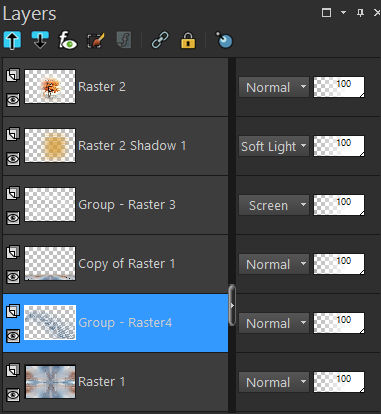
Opacidade 50Sua palete das layers está assim:
6- Image / Add Borders / Symmetric Marcado:
1 pixel cor 3
3 pixels cor 2
1 pixel cor 3
CopieSelections / Select All
Image / Add Borders / Symmetric Marcado / 25 pixels cor 1
Selections / Invert
Cole na seleçãoAdjust / Blur / Gaussian Blur / Radius 10
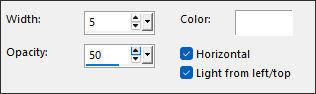
Effects / Texture Effects / Blinds:
Effects / 3D Effects / Drop Shadow: 0 / 0 / 60 / 40 / cor 5
Selections / Select None
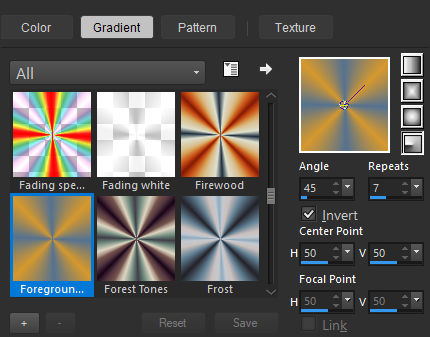
7- Coloque no primeiro plano a cor 2 e no plano de fundo a cor 3Forme no primeiro plano um Gradiente Radial ... Invert Marcado ... configure como segue:
Image / Add Borders / Symmetric Marcado / 2 pixels cor 1
Selections / Select All
Image / Add Borders / Symmetric Marcado / 50 pixels cor 1
Selections / Invert
Preencha a seleção com o Gradiente Radial
Selections / Promote selection to layer
Effects / Plugins / ScreenWorks / Mezzo Grain
Blend Mode / Soft LightLayers / Merge / Merge Down
Selections / Invert
Effects / 3d Effects / Drop Shadow: 0/0/80/40/ cor 5
Selections / Select None
8- Image / Add Borders / Symmetric Marcado:
1 pixel cor 3
3 pixels cor 2
1 pixel cor 3Image / Add Borders / Symmetric Marcado / 2 pixels cor 1
Selections / Select All
Image / Add borders / Symmetric Marcado / 50 pixels cor 2
Selections / Invert
Preencha a seleção com o gradiente Radial
Effects / Texture Effects / Blinds:
Selections / Promote selection to layer
Blend Mode / Multiply
Selections / Invert
Effects / 3d Effects / Drop Shadow: 0/0/80/40/ cor 5Layers / Merge / Merge Visible
Selections / Select None
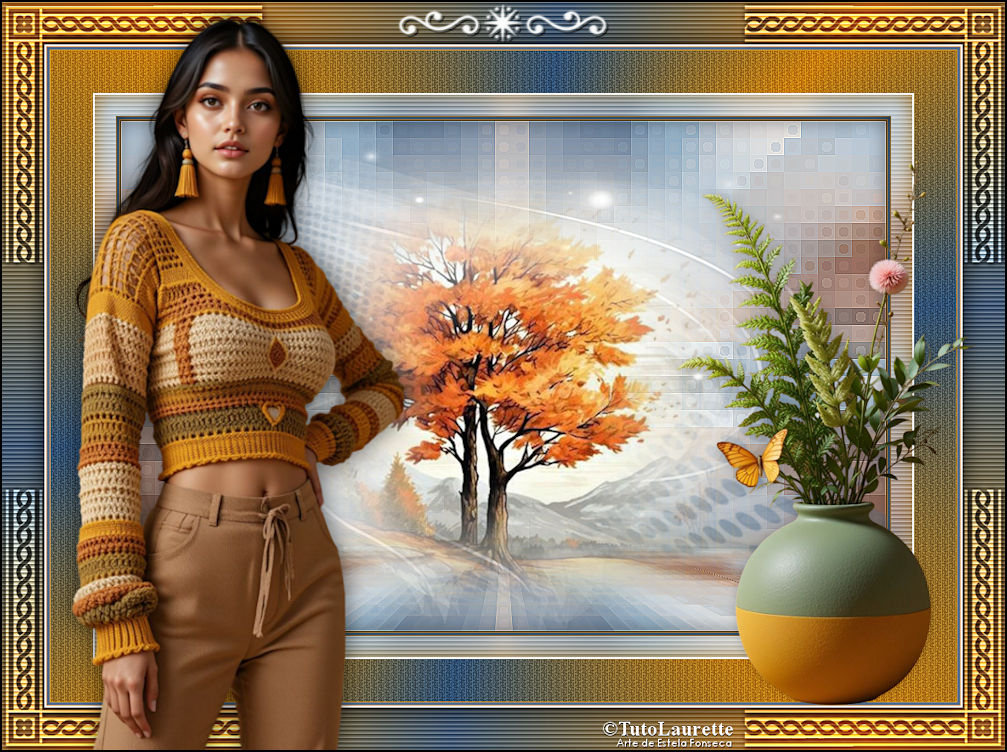
9- Ative «decorations-coins 01 -Anne-Laure»Copie e cole como nova layer
Não Mova!
Blend Mode / Overlay
Effects / 3D Effects / Drop Shadow: 1 / 1 / 100 / 10 / cor 5
10- Ative «decoration-02-Anne-Laure»
Copie e cole como nova layer
Objects / Align / Top
Blend Mode / Overlay
Effects / 3D Effects / Drop Shadow: 1 / 1 / 80 / 1 / cor 5
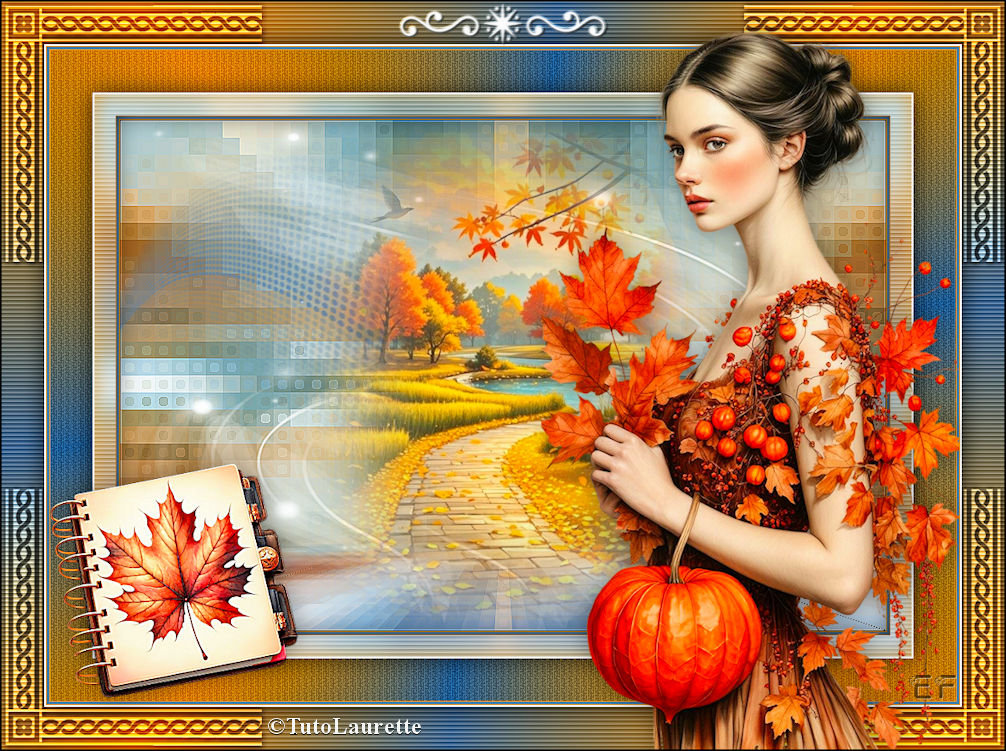
11- Ative o tube «woman» ...Remova a assinaturaCopie e cole como nova layer
Posicione do lado esquerdo , na bordainferior
Effects / 3D Effects / Drop Shadow: 0 / 0 / 60 / 40 / cor 5
12- Ative o tube «flower» Remova a assinaturaCopie e cole como nova layer
Posicione no canto direito na borda
Effects / 3D Effects / Drop Shadow: 0 / 0 / 20 / 20 / cor 5
13- Coloque a sua assinatura
Coloque a marca d'água de Laurette
Image / Add Borders / Symmetric Marcado / 2 pixels cor 5
Image / Resize / 950 pixels ... Resize All Layers ... Marcado.
Salve como JPG.
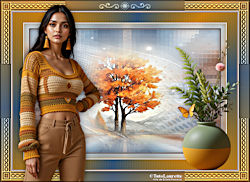
Versão com tubes próprios:
©Tutorial traduzido por Estela Fonseca em 26/11/2025.
Não alterar nem repassar sem autorização.