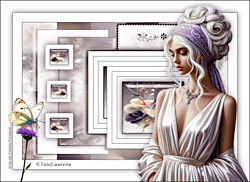
CAROLYN
Tutorial criado por Laurette, todos os direitos reservado. Original, Aqui.

Traduzido no Corel PaintShop Pro 2022.
Material Necessário:
femme-30-01.2026_laurette
fleur-papillon
déco-pinceau
Masque SG -Catlyn
PLUGINS:Medhi / Sorting Tile
Alien Skin / Eye Candy 5 - Impact / Glass
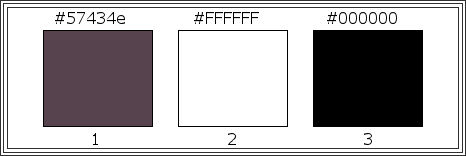
CORES:
Primeiro Plano cor 1
Plano de Fundo cor 2
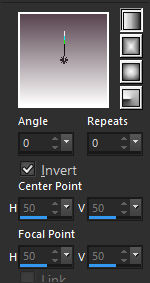
Forme no Primeiro Plano um Gradiente Linear e configure como segue:
1. Abra uma nova imagem transparente de 900 / 600 pixels.Pinte com o Gradiente.
Selections / Select All
Abra o tube «femme-30-01.2026_laurette» ... Copie e cole na seleção.
Selections / Select None
Effects / Image Effects / Seamless Tiling / Default
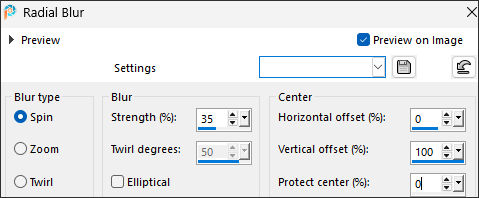
Adjust / Blur / Radial Blur:
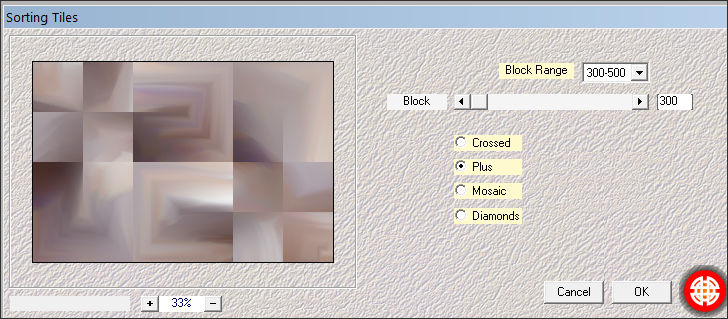
Effects / Plugins / Mehdi / Sorting Tiles:
Effects / Edge Effects / EnhanceEffects / Image Effects/ Seamless Tiling / Default
2. Layers / New Raster LayerPinte com a cor branca
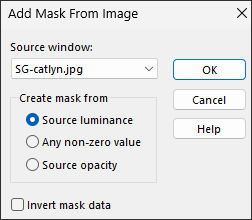
Layers / New mask layer / From image:Masque SG -Catlyn
Adjust / Sharpness / Sharpen
Layers / Merge / Merge group
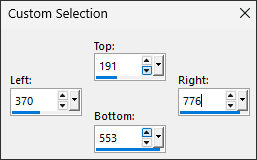
3. Layers / New raster layerSelection (S) / Custom Selection:
Pinte com a cor 1
Mantenha a seleção ativa
4. Selections / Modify / Contract / 2 px ... Pinte com a cor 2 (#ffffff)Selections / Modify / Contract / 20 px ... pinte com a cor 1
Selections / Modify / Contract / 2 px ... Pinte com a cor 2 (#ffffff)
Selections / Modify / Contract / 20 px ... Pinte com a cor 1
Selections / Modify / Contract / 2 px ... Pinte com a cor 2 (#ffffff)
Selections / Modify / Contract / 20 px ... Pinte a seleção com a cor 1
Selections / Modify / Contract / 2 px ... Pinte com a cor 2 (#ffffff)
5. Pinte com o Gradiente
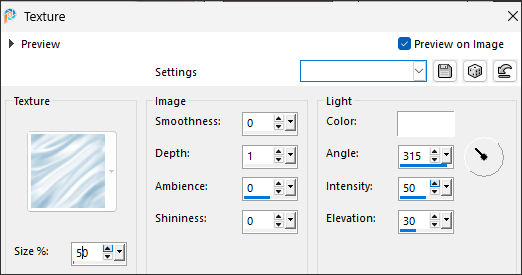
Effects / Texture Effects / Texture:Tissu Cor #ffffff
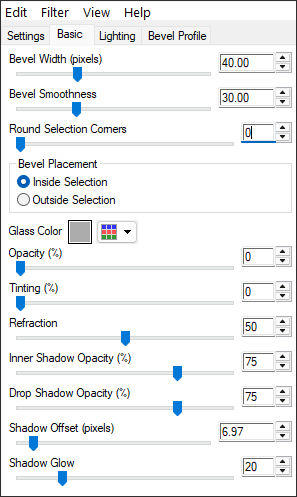
Effects /Plugins / Alien Skin Eye Candy 5 - Impact / Glass
Selections / Select None
6. Layers / DuplicateAtive a Layer Raster 2 (segunda a partir do topo)
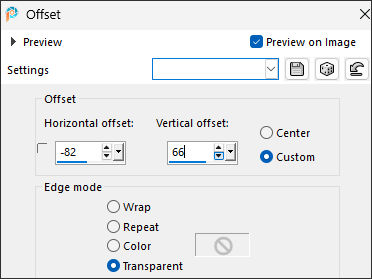
Effects / Image Effects / Offset : H: -82 / V: 66
Effects / 3D Effects / Drop Shadow: 0 / 0 / 100 / 40,00 / #000000 ou Cor 1.
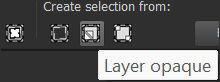
7. Ative a Layer do TopoSelection (S) Layer Opaque
Selections / Modify / Contract / 65 px
8. Ative « deco- fleur 1 » Copie e cole na seleçãoEffects / 3D Effects / Drop Shadow: 0 / 0 / 80 / 40,00 / Cor 1.
Selections / Select None
9. Layers / DuplicateImage / Resize / 30% ... « resize all layers » desmarcado
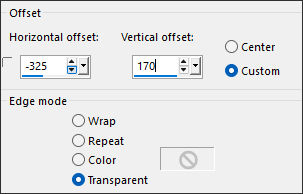
Effects / Image Effects / Offset: H : -325 / V : 170
10. Layers / Duplicate
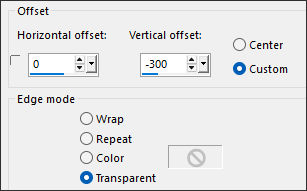
Effects / Image Effects / Offset: H : 0 / V : -300
Layers / Duplicate
Image / Resize / 85% ... « resize all layers » desmarcado
Image / Mirror / Mirror Horizontal
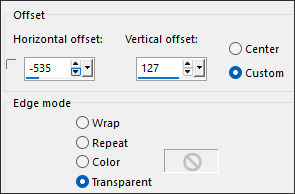
11. Effects / Image Effects / Offset: H : -535 / V : 127
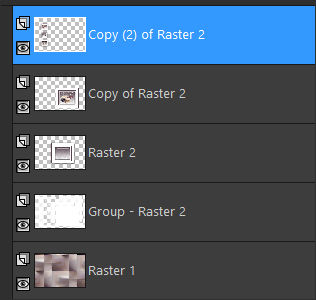
Layers / Merge / Merge Down ... 2 Vezes
Effects / 3D Effects / Drop Shadow: 0 / 0 / 80 / 40,00 / Cor 1 ou #000000
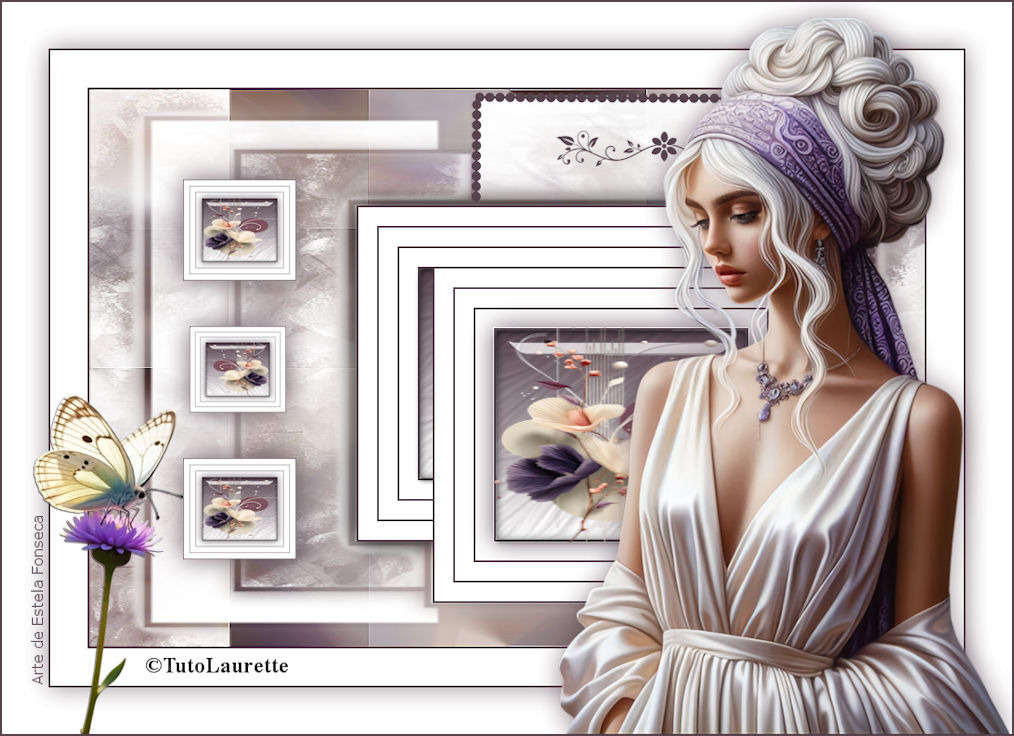
Resultado:
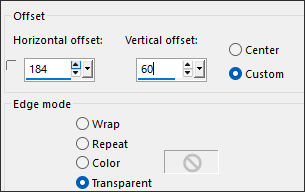
12. Ative « déco-pinceau » Copie e cole como nova layerEffects / Image Effects / Offset: H : 184 / V : 60
Effects / 3D Effects / Drop Shadow: 1 / -1 / 100 / 1,00 / Cor 1
13. Image / Add Borders / Symmetric Marcado / 2 Pixels cor 140 Pixels cor #ffffff
2 Pixels cor 1
Selections / Select All
Image / Add Borders / Symmetric Marcado / 50 Pixels cor #ffffff
Effects / 3D Effects / Drop Shadow: 0 / 0 / 60 / 40,00 / Cor 1
Selections / Select None
14. Abra o tube da Personagem ... Copie e cole como nova layerImage / Resize / 90% ... « resize all layers » desmarcado
Coloque à direita
Effects / 3D Effects / Drop Shadow: 0 / 0 / 60 / 40,00 / Cor 1
15. Ative « fleur-papillon » Copie e cole como nova layerColoque à esquerda
Effects / 3D Effects / Drop Shadow: 1 / -1 / 80 / 0,00 / Cor 1
16. Adicione a marca d'água de LauretteAssine seu trabalho
Escreva sua licença se usar um tube pago.
Layers / Merge / Merge All (Flatten)
Image / Add Borders / Symmetric Marcado / 2 pixels cor 1
Image / Resize / 950 pixels de Largura ... Resize All Layers ... Marcado
Salve como JPG.
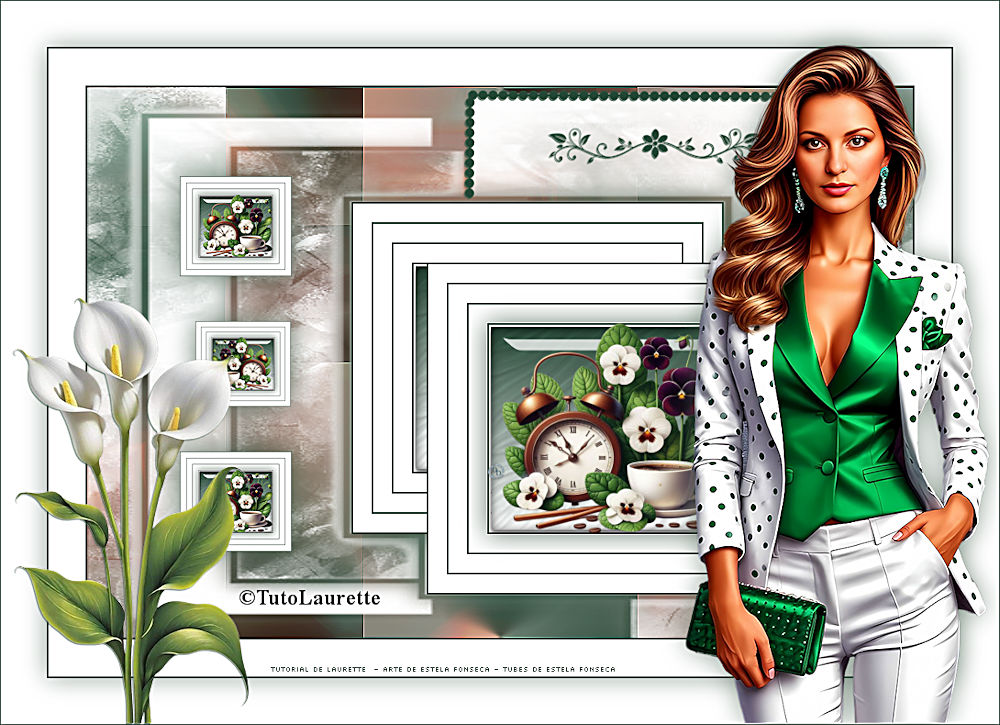
Versão com tubes Próprios e demais de Laurette:
©Tutorial traduzido por Estela Fonseca em 07/06/2026.
Não alterar nem repassar sem autorização.