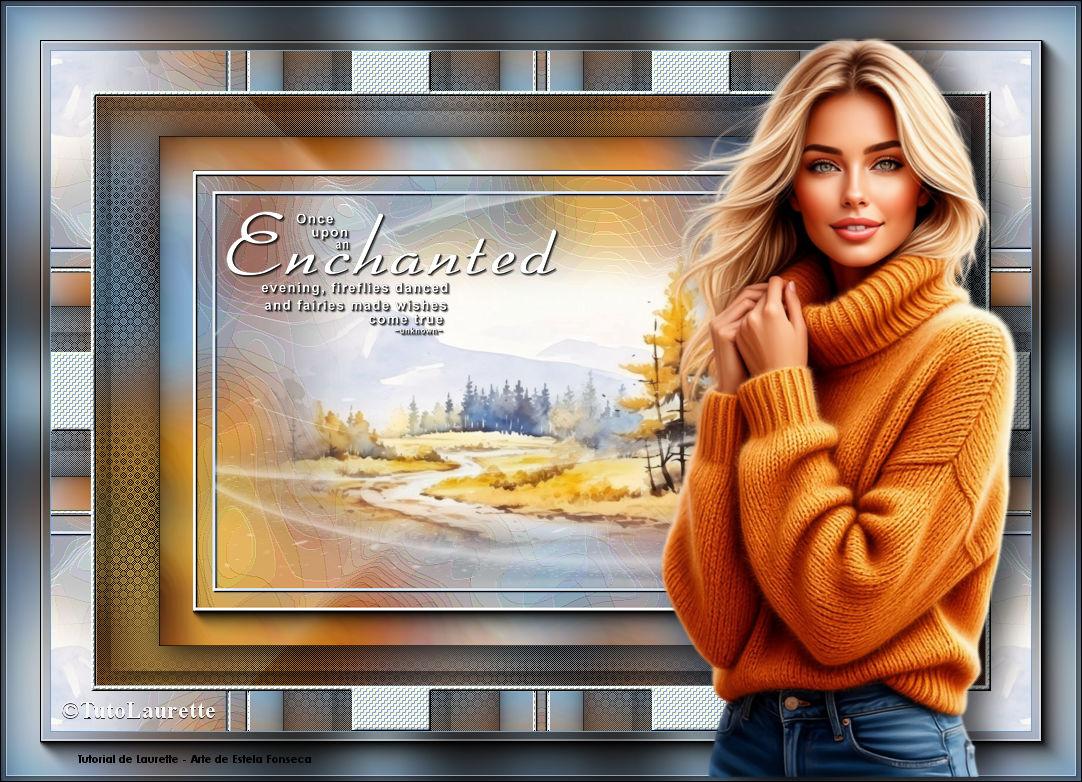
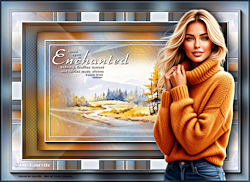
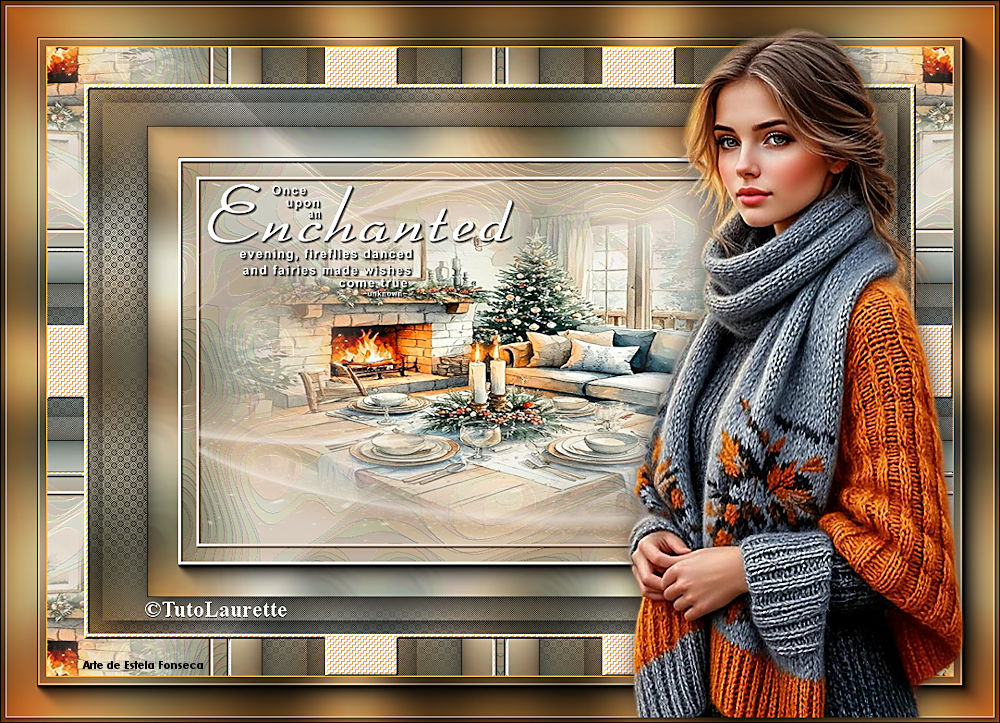
CHRYSEIS
Tutorial criado por Laurette, todos os direitos reservado. Original, Aqui.

Traduzido no Corel PaintShop Pro 2022.
Material Necessário:
1 tube fond
1 tubes paysages
1 tube Word
1 tube femme
2 tubes déco perso
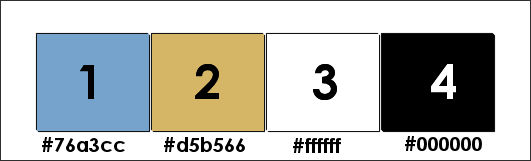
1 palette couleurs
Plugins:
Alf's Power Grads /Square Grads
AAA Frames /Foto Frame
L en K landksiteofwonders / L en K's Palmyre
Graphics plus / Quick Tile II
Paleta de Cores:Plano de Fundo cor #d5b566
1- Abra uma nova imagem transparente de 900/600 Pixels.Selections / Select all.
Abra o « fond » copie e cole na seleção
Selections / Select None
Effects / Image Effects /Seamless Tiling / Default
Adjust / Blur / Gaussian Blur / Radius 30
Layers / Duplicate
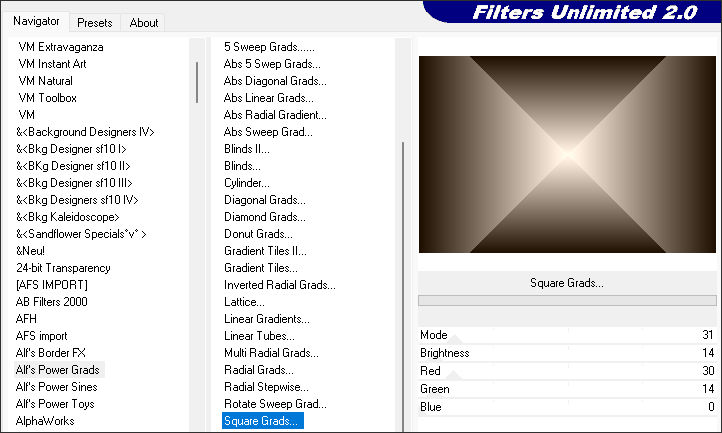
Effects / Plugins / Filters Unlimited 2.0 / Alf’s Power Grads / Square Grads / Default
Blend Mode / Screen
Layers /Merge / Merge Down
2- Layers / DuplicateEffects / Artistic Effects / Topography...Cor 1
Adjust / Sharpness / Sharpen
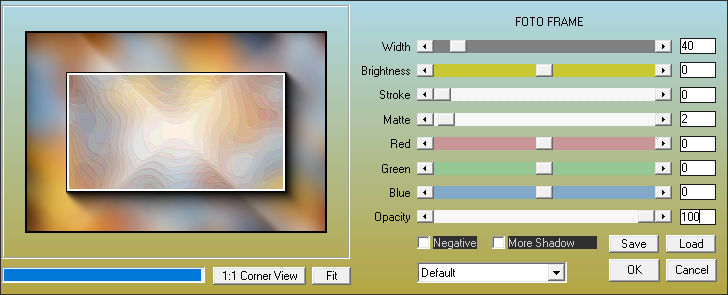
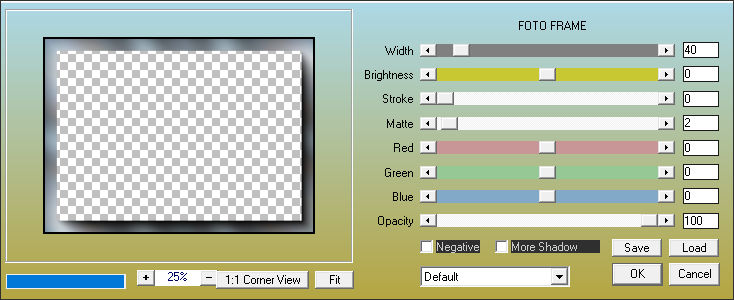
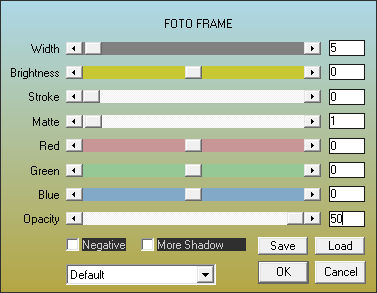
Effects / Plugins / AAA Frames / Foto Frame
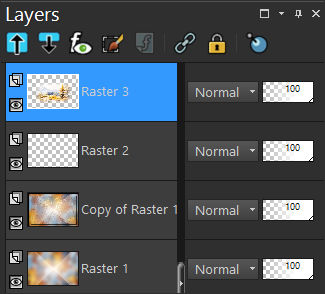
Abra o tube « decoration 2 » Copie e cole como nova layerNão Mova!
Effects / 3D Effects / Drop Shadow: 2 / 2 / 100 / 2,00 / #000000
3- Ative a ferramenta « Magic Wand tool» Selecione o centro dessa layerLayers / New Raster Layer
Abra o tube « paysage » Copie e cole na seleção
Layers / Duplicate
Layers / Merge / Merge down
Effects / 3D Effects / Drop Shadow: 0 / 0 / 60 / 40,00 / Cor 1
Selections / Select None
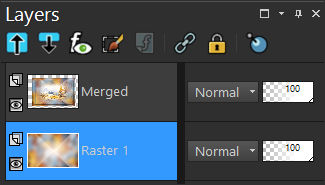
4- Feche o olho da layer do Fundo (Raster 1)
Layers / Merge / Merge Visible
Image / Resize / 85%... Resize All Layers ... Desmarcado
Abra o olho da layer do Fundo e Ative esta layer
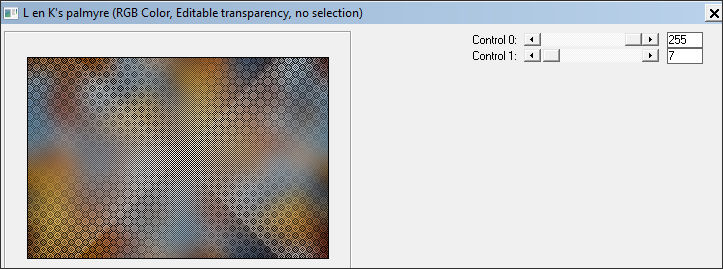
Effects / Plugins / L en K’s / Palmyre / Default ...
Ative a Layer do Topo
Effects / 3D Effects / Drop Shadow: 5 / 5 / 80 / 40,00 / #000000
5- Selections / Select AllSelections / Modify / Contract / 20 pixels
Effects / 3D Effects / Drop Shadow: 5 / 5 / 80 / 40,00 / #000000
Selections / Select All
Image / Add Borders / Symmetric Marcado / 40 pixels cor #ffffff
Selections / Invert
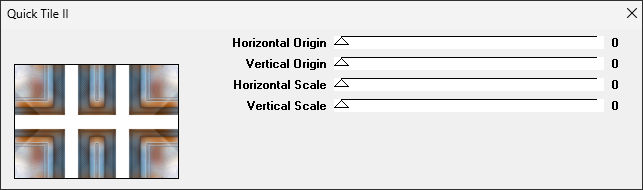
Effects / Plugins / Graphics Plus / Quick Tile II
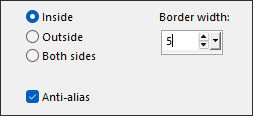
Selections / InvertSelections / Modify / Select selection borders
Preencha a seleção com a cor 3Selections / Select None
6- Ative a Ferramenta «Magic Wand tool»
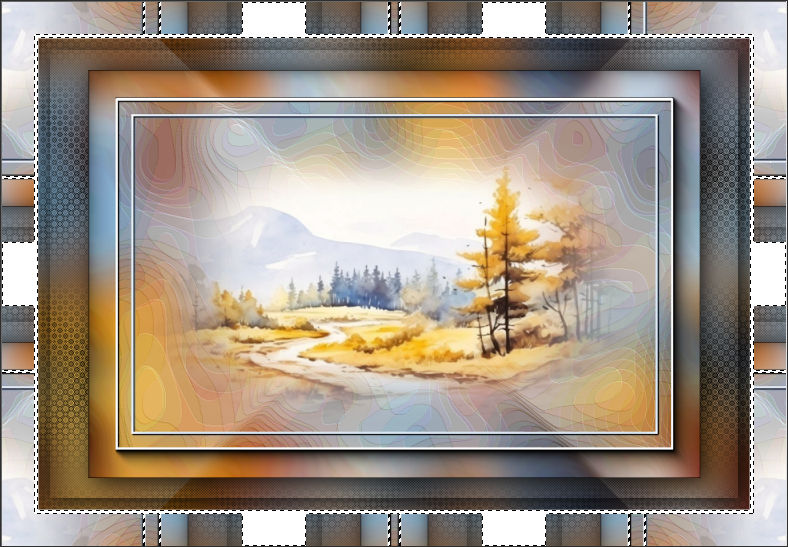
Selecione as partes brancas
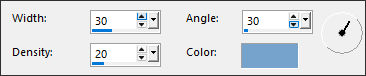
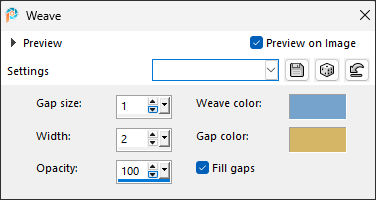
Effects / Texture Effects / Weave ... Cor 1 e 2
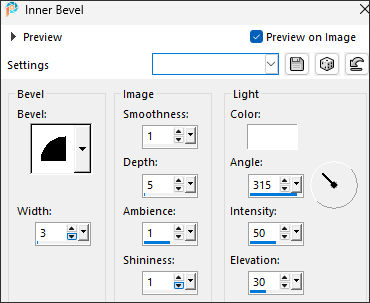
Effects / 3D Effects / Inner Bevel
Selections / Select None
7- Abra o tube « decoration 1 » Copie e cole como nova layerNão Mova!
Effects / 3D Effects / Drop Shadow: 0 / 0 / 60 / 40,00 / Cor 1 ...marque « shadow on new layer »
Blend Mode / MultiplyImage / Add Borders / Symmetric Marcado / 1 pixel cor 1
Copie!
8- Selections / Select AllImage / Add Borders / Symmetric Marcado / 50 pixels cor branca
Selections / Invert
Cole na seleção
Adjust / Blur / Gaussian Blur / Radius 30
Selections / Promote selection to layer
Blend mode / Multiply
Effects / Plugins / AAA Frames / Foto Frame
Layers /Merge /Merge VisibleEffects / Plugins / AAA Frames / Foto Frame
Selections / Select none
9- Ative o tube «Femme» Copie e cole como nova layerRemova a marca d'água
Posicione à direita
Effects / 3D Effects / Drop Shadow: 0 / 20 / 60 / 40,00 / Cor #000000 ... desmarque « shadow on new layer»
10- Ative o tube « Word-Enchanted » copie e cole como nova layerPosicione
Effects / 3D Effects / Drop Shadow: 1 / 1 / 60 / 0 / Cor #000000
11- Coloque a sua marca d'água ou sua assinaturaEscreva o número da sua licença se for um tube pago
Image / Add Borders / Symmetric Marcado / 1 pixel cor #000000
Image / Resize / 950 pixels de largura ... Resize All Layers ... Marcado.
Salve como JPG.
Versão com tubes Próprios:
©Tutorial traduzido por Estela Fonseca em 17/12/2025.
Não alterar nem repassar sem autorização.