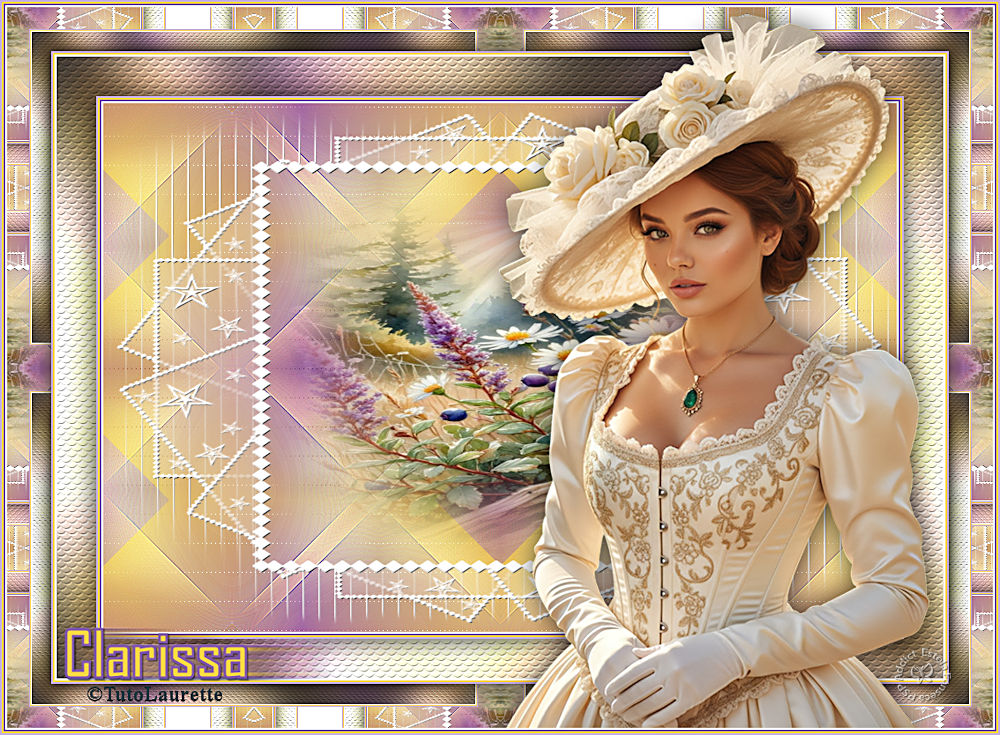
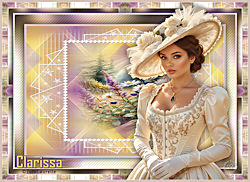
CLARISSA
Tutorial criado por Laurette, todos os direitos reservado. Original, Aqui.

Traduzido no Corel PaintShop Pro 2022.
Material Necessário:
1 tube femme + 1 tube paysage + 1 masque SG + 1 palette couleur + 1 texture
PLUGINS:Medhi
Simple
MuRa's Seamless
Graphics plus
L en K landksiteofwonders
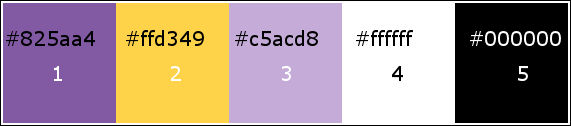
CORES:
Primeiro Plano cor 1
Plano de Fundo cor 2
1- Abra uma nova imagem transparente de 900/600 Pixels
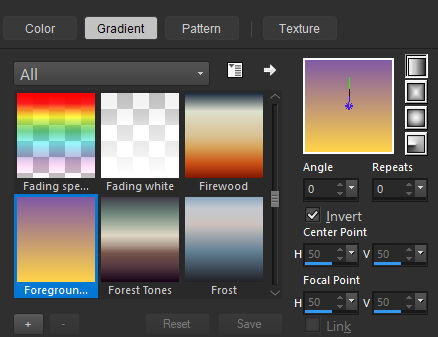
2- Prepare um gradiente Linear no primeiro plano
Preencha com o Gradiente
Selections / Select All
Layers / New Raster Layer
Abra o tube «paysage -pour clarissa» Copie e cole na seleção
Selections / Select None
3- Effects / Image Effects / Seamless Tiling / Default
Adjust / Blur / Gaussian blur / Radius 30
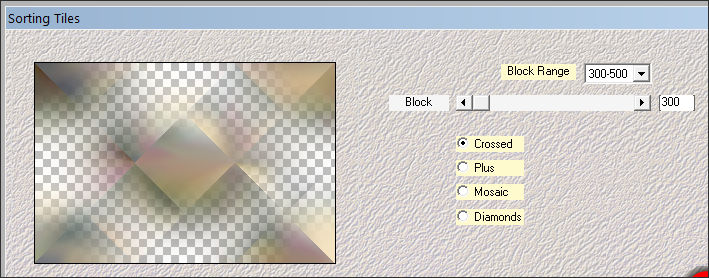
Effects / Plugins / Mehdi / Sorting Tiles
Effects / Reflection Effects / Rotating Mirror / DefaultEffects / Edge Effects / Enhance More
Blend Mode / Overlay
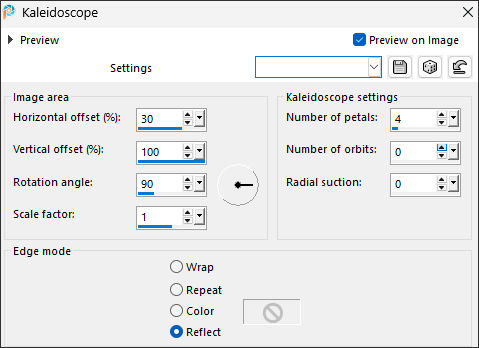
4- Effects / Plugins / Simple / Top Left MirrorEffects / Reflection Effects / Kaleidoscope
5- Layers / New raster layerPreencha com a cor branca
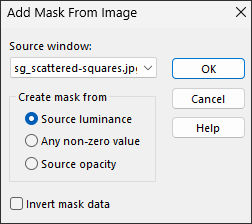
Layers / new mask layer / from image:sg_scattered-squares
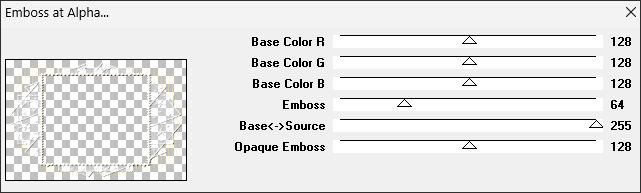
Layers / Merge / Merge GroupEffects / Plugins / MuRa’s Seamless / Emboss at Alpha / Default
6- Ative a layer do FundoLayers / duplicate
Effects / Plugins / Simple / Quick Tile
Effects / Plugins / Simple / Pizza Slice Mirror
Effects / Reflection Effects / Rotating Mirror / Default
Effects / Plugins / Simple / Zoom Out and Flip
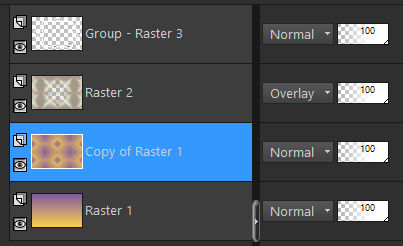
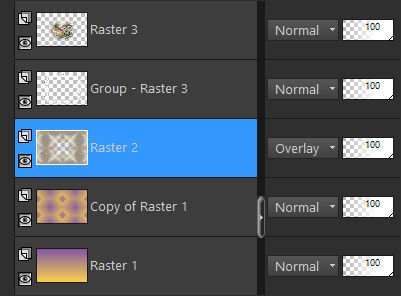
Suas layers estão assim...
7- Ative a layer do TopoAtive a "varinha Mágica " Tolerance em 30 ... Feather 0 como segue:
Clique no meio da layerLayers / New raster layer
Ative novamente o tube «paysage -pour clarissa»
Copie e cole na seleção
Layers / Duplicate
Layers / Merge / Merge Down
Selections / Select None
8 - Ative a layer « Raster 2 » (terceira layer a partir do Fundo)
Effects / Plugins / L en K’s / Zitah... Default
Resultado de suas layers ...
9- Image / Add Borders / Symmetric Marcado / 2 pixels cor #ffffffCopie!
Image / Add Borders / Symmetric Marcado / 2 pixels cor 1
2 pixels cor 2
2 pixels cor 3
Selections / Select All
Image / Add Borders / Symmetric Marcado / 45 pixels qualquer cor
Selections / Invert
Cole na seleção
Adjust / Blur / Gaussian Blur / Radius 20
Effects / Plugins / Graphics Plus / Cross Shadow / Default
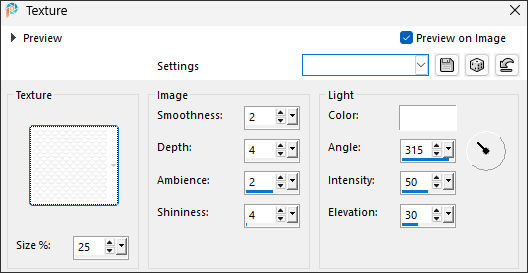
Effects / Texture Effects / Texture (texture 38)
Selections / Invert
Effects / 3D Effects / Drop Shadow: 0 / 0 / 80 / 40 / Preto
Selections / Select None
10- Image / Add Borders / Symmetric Marcado / 2 Pixels cor 42 pixels cor 2
2 pixels cor 3
Selections / Select All
Image / Add Borders / Symmetric Marcado / 50 pixels cor #ffffff
Effects / Image Effects / Seamless Tiling / Default
11- Selections / InvertEffects / Plugins / Graphics Plus / Quick Tile II / Default
Effects / Plugins / Graphics Plus / Quick Tile I / Default
Selections / Invert
Effects / 3D Effects / Drop Shadow: 0 / 0 / 80 / 40 / Preto
Selections / Select None
12- Ative o tube da PersonagemCopie e cole como nova layer
Coloque no canto direito
Effects / 3D Effects / Drop Shadow: 0 / 0 / 60 / 40 / #000000 (ou outra de sua escolha)
Adjust / Sharpness / Sharpen
13- Ative o tube «title» Copie e cole como nova layerColorize se necessário
Ative a Ferramenta Pick (K) Position X 65,00 / Position Y 704,00
Tecla "M" para desmarcar a seleção.
Effects / 3D Effects / Drop Shadow: 1 / 1 / 50 / 1 / preto
14- Image / Add Borders / Symmetric Marcado / 2 Pixels cor 42 pixels cor 1
2 pixels cor 2
2 pixels cor 3
Layers / New raster layer
Adicione a marca d'água de Laurette
Coloque sua assinatura
Escreva o número da licença se for um tube pago.
Layers / Merge / Merge All (flatten)
Image / Resize / 950 pixels de largura ... Resize all layers ...Marcado
Salve como JPG.
©Tutorial traduzido por Estela Fonseca em 07/10/2026.
Não alterar nem repassar sem autorização.