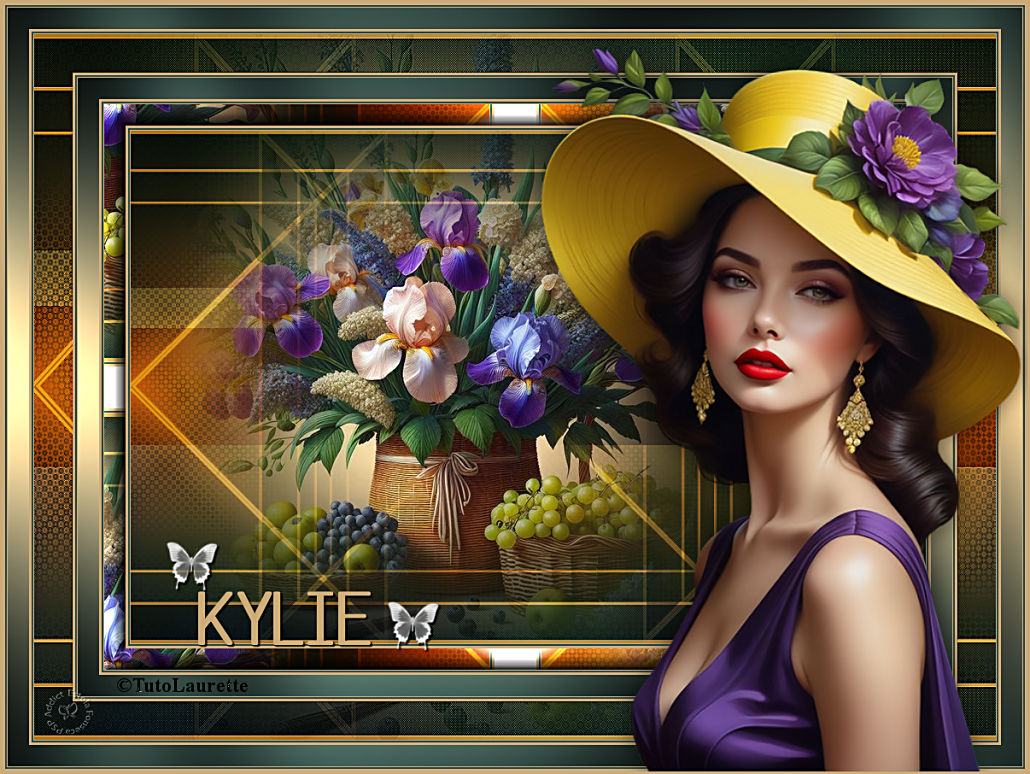
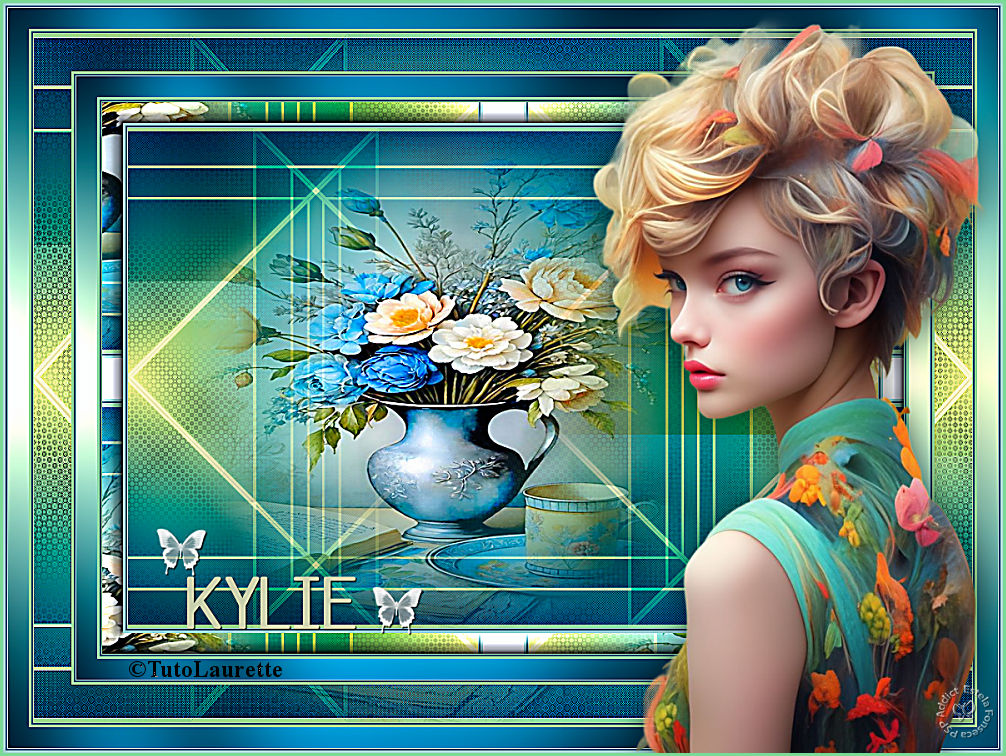
KYLIE
Tutorial criado por Laurette, todos os direitos reservado. Original, Aqui.

Traduzido no Corel PaintShop Pro 2020.
Material Utilizado:
1 layer Alpha Kylie
1 Tube femme
1 Tube décorations
1 Sélection-Kylie
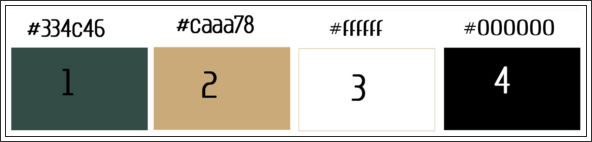
1 Palette de cores Kylie
Plugins:Medhi / Wever
L en K’s palmyre / par défaut
Graphic Plus / Cross Shadow
Preparação:
Abra os tubes no PSP, duplique e feche os originais.
Trabalhe com as cópias.
Escolha duas cores do tube ... essas são as cores que escolhi para este tutorial:
Primeiro Plano cor n°1 #334c46
Plano de Fundo cor n°2… #caaa78
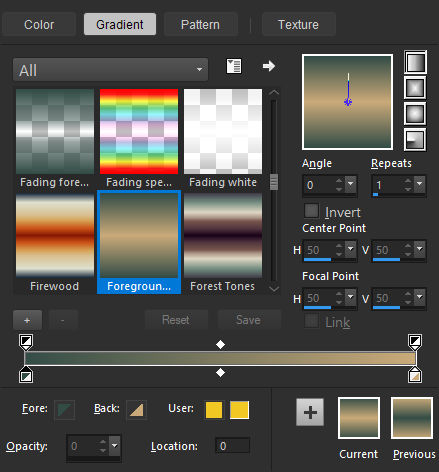
Faça um gradiente Linear e configure como segue:
Abra uma nova imagem transparente de 900 x 600 pixels.
Ou utilize a layer Alpha que contém seleções em canal alfa.
01- Selections / Select AllAtive o tube <<paisagem de fundo>> Copie e cole na seleção.
Selections / Select None
Effects / Image Effects/ Seamless Tiling ... Default
Adjust / Blur / Gaussian Blur / Radius 40
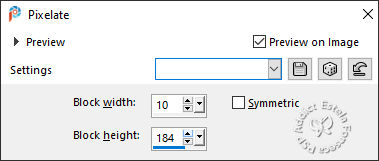
02- Effects / Distortion Effects / Pixelate
Layers / DuplicateBlend Mode / Multiply
Layers / Merge / Merge Down
03- Layers / DuplicateBlend Mode / Screen
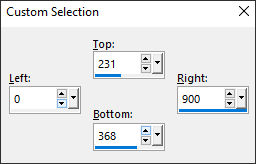
Selections Tool (S) / Custom Selection:
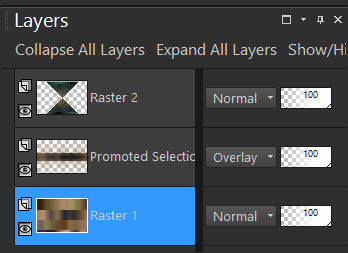
Selections / Promote selection to layer
Blend Mode / ScreenSelections / Select None
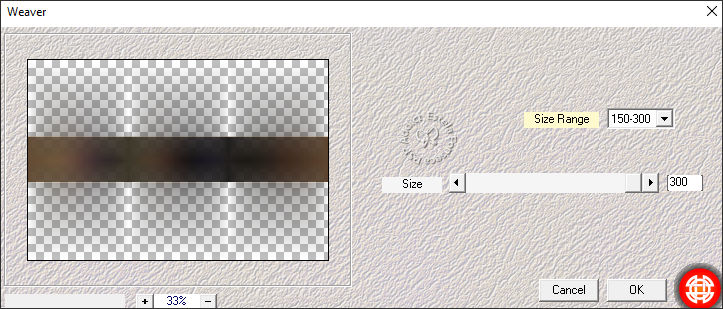
Effects / Plugins / Mehdi / Weaver
Blend Mode / Overlay
04- Layers / New Raster Layer ....Raster2
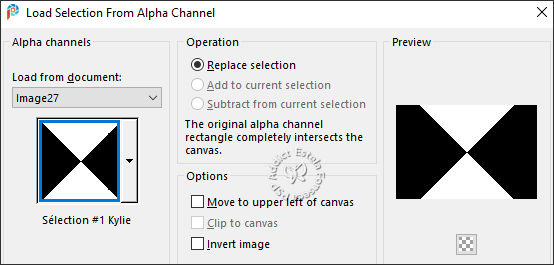
Selections / Load save selection / Load selection from disk ouSelections / Load save selection / Load selection from Alpha Channel: Selections #1
Preencha com a cor nº2
Selections / Modify / Contract / 4 Pixels
Delete no Teclado
Preencha com o Gradiente
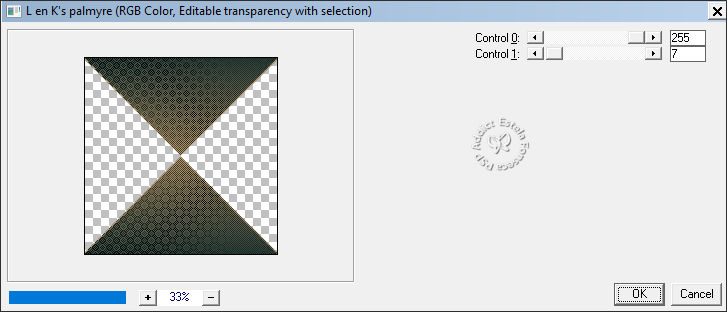
Effects / Plugins / L en K’s palmyre ...Default
Selections / Select None
05- Layers / DuplicateImage / Resize / 85% ...Resize All Layers ... Desmarcado.
Layers / Duplicate
Image / Resize / 85%... Resize All Layers ... Desmarcado
Layers / Merge / Merge Down ... 2 Vezes
Ative a Layer <<Copy of Raster 1>> ... Layers / Merge / Merge Down.Resultado:
Ative a layer <<Promoted Selection>>
Layers / Duplicate
Layers / Merge / Merge Down
06- Ative a Layer <<Raster 2>>Layers / Duplicate
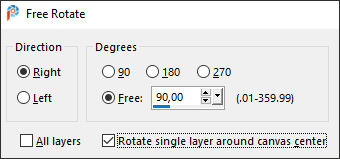
Image / Free Rotate / Right / Free/ 90 :
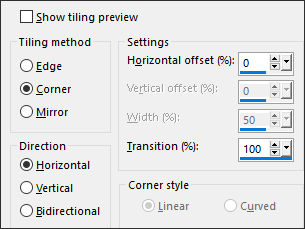
Layers / Merge / Merge DownEffects / Image Effects / Seamless Tiling:
Blend Mode / Hard Light
07- Ative o tube <<Paysage -fleurs-fruits>> Copie e cole como nova layerPosicione ligeiramente à esquerda.
Atenção!!!
Edit / Copy Special / Copy Merged
Cole como nova imagem
Por motivos de segurança / Salve esta imagem que será usada posteriormente.
08- Image / Add Borders / Symmetric Marcado / 1 pixel cor n°2
Image / Add Borders / Symmetric Marcado / 2 pixels cor n°1
Image / Add Borders / Symmetric Marcado / 3 pixels cor n°2
Selections / Select AllImage / Add Borders / Symmetric Marcado / 25 pixels cor n°3 (Branca)
Effects / Image Effects /Seamless Tiling / Default
Selections / Invert
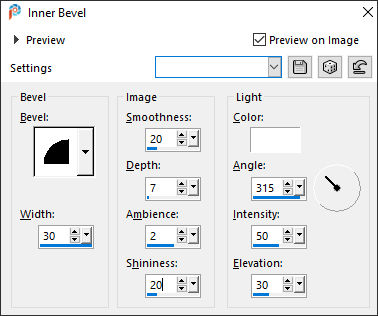
Effects / 3D Effects / Inner Bevel: n°2
Selections / Select None
09- Image / Add Borders / Symmetric Marcado / 1 pixel cor n°2
Image / Add Borders / Symmetric Marcado / 2 pixels cor n°1
Image / Add Borders / Symmetric Marcado / 3 pixels cor n°2
Selections / Select AllImage / Add Borders / Symmetric Marcado / 25 pixels cor n°3 (Branca)
Selection / Invert
Preencha com o GradienteEffects / Plugins / Graphics Plus / Cross Shadow / Default
Selections / Select None
10- Image / Add Borders / Symmetric Marcado / 1 pixel cor n°2
Image / Add Borders / Symmetric Marcado / 2 pixels cor n°1
Image / Add Borders / Symmetric Marcado / 3 pixels cor n°2
Selections / Select AllImage / Add Borders / Symmetric Marcado / 45 pixels cor n°3 (Branca)
Selections / Invert
Copie a imagem reservada na etapa 7 copie e cole na seleção
Effects / Edge Effects / Enhance
Selections / Select None.
11- Image / Add Borders / Symmetric Marcado / 1 pixel cor n°2
Image / Add Borders / Symmetric Marcado / 2 pixels cor n°1
Image / Add Borders / Symmetric Marcado / 3 pixels cor n°2
Selections / Select AllImage / Add Borders / Symmetric Marcado / 25 pixels cor n°3 (Branca)
Selections / Invert
Preencha com o Gradiente
Effects / Plugins / Graphics Plus / Cross Shadow / Default
12- mage / Add Borders / Symmetric Marcado / 1 pixel cor n°2
Image / Add Borders / Symmetric Marcado / 2 pixels cor n°1
Image / Add Borders / Symmetric Marcado / 3 pixels cor n°2
13- Ative o tube <<femme>> Copie e cole como nova layerPosicione à direita ou como desejar.
Adjust / Sharpness / Sharpen.
Effects / 3D Effects / Drop Shadow: 0 / 0 / 60 / 40 / Cor n°4
14- Ative o << Titre -Kylie>> Copie e cole como nova layerPosicione à sua coveniência.
Effects / 3D Effects / Drop Shadow: / 1 / 1/ 100 / 1 / cor n°4 (2 Vezes)
15- Layers / New Raster LayerAssine seu trabalho . Coloque a licença se o tube for um tube pago.
Coloque a marca dágua de Laurette.
Image / Add Borders / Symmetric Marcado / 3 pixels cor n°2
Image / Resize / 950 pixels de Largura ... Resize All Layers ... Marcado.
Adjust / Sharpness / Unsharp Mask.Salve como JPG
Versão com tube de Vera Mendes (Personagem) e de EF (Floral) de Imagem de Pinterest:
©Tutorial traduzido por Estela Fonseca em 03/11/2024.
Não alterar nem repassar sem autorização.