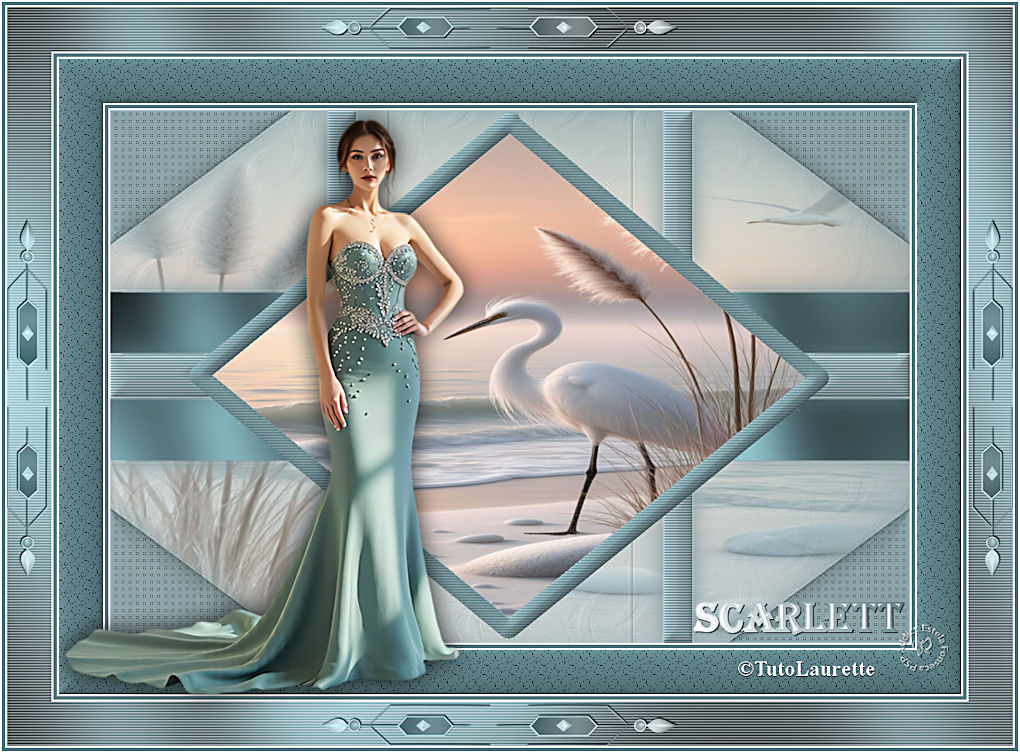
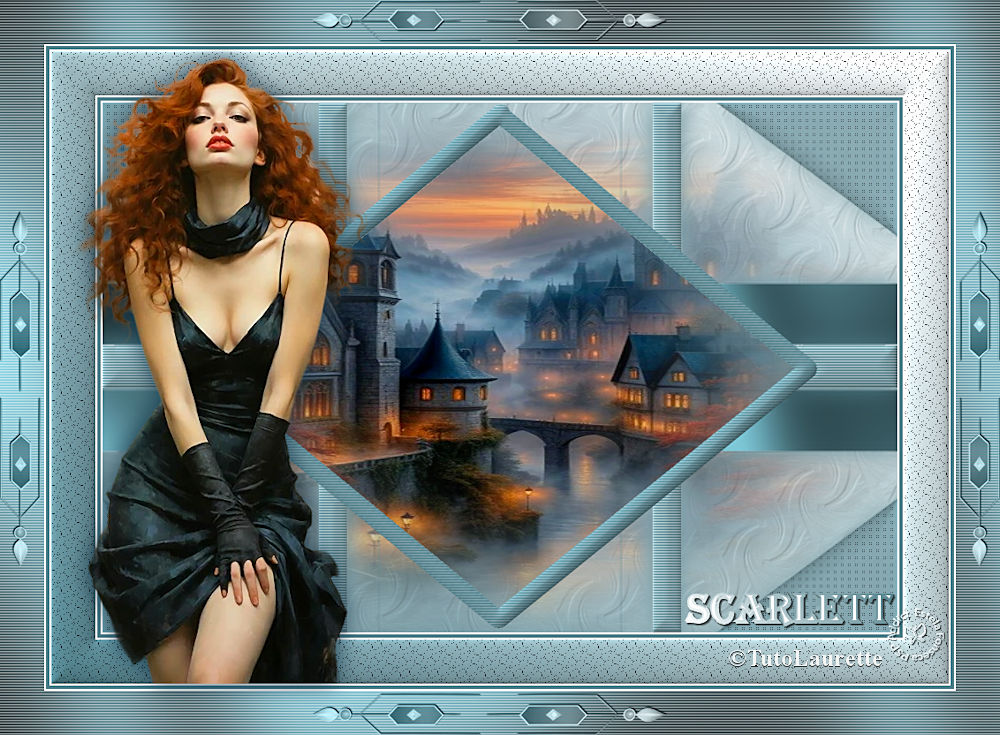
SCARLETT
Tutorial criado por Laurette, todos os direitos reservado. Original, Aqui.

Traduzido no Corel PaintShop Pro 2022.
Material Necessário:
1 canal alpha Scarlett + 4 Selections Scarlett + 1 masque de Pinterest + 1 tube femme perso
+ 2 tubes paysage + 2 tubes décorations + 1 Palette couleur + 1 texture
PLUGINS:Graphics Plus - Cross Shadow
ScreenWorks - Point Array
ScreenWorks - Lace Screen
Simple - Top Left Mirror
Preparção:Abra os tubes no PSP, duplique e feche os originais. Trabalhe com as cópias.
Coloque as seleções na pasta de seleções do PSP.
Abra as masks no PSP e minimize.
Lembrando que a layer alpha contém todas as seleções do tutorial.
Coloque a textura na pasta de Texturas do PSP.
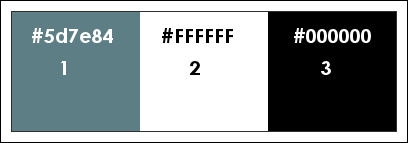
Palete de Cores do Tutorial:
1- Abra a layer « canal-alpha-Scarlett »Duplique e feche a original.
Continue na cópia.
ou se preferir ... abra uma nova imagem transparente de 900 x 600 pixels e ignore a layer alpha.
Eu (Estela Fonseca) vou trabalhar na cópia da Layer Alpha.
Primeiro Plano cor (1) #5d7e84 / Plano de Fundo cor (2) #ffffff (branco)
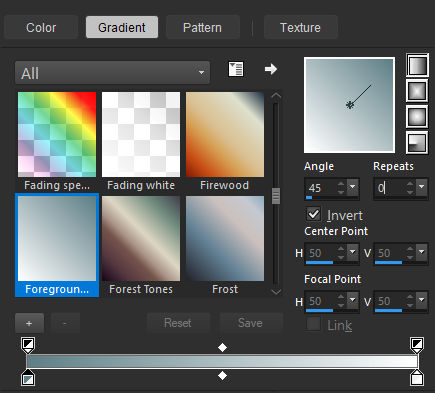
Prepare no Primeiro Plano um Gradiente Linear (angle 45 / Repeats 0 / Invert... marcado)
Preencha a layer com o gradiente
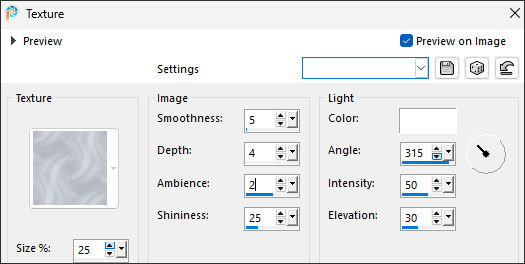
Effects / Texture Effects / Texture / Scarlett:
2- Layers / New Raster Layer
Selections / Select All
Ative «paysage n°1» Copie e cole na seleção
Layers / Duplicate
Layers / Merge / Merge Down
Selections / Select None
3- Layers / New Raster LayerPreencha com a cor 1
Ative a mask «Scarlett Mask» Minimize
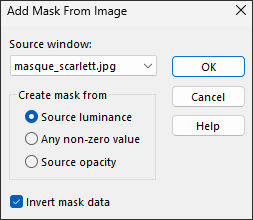
Layers / New Mask Layer / From Image: Scarlett Mask (Invert Marcado)
Effects / Edge Effect / Enhance
Layers / Merge / Merge Group
Effects / 3D Effects / Drop Shadow: 0 / 0 / 100 / 40 / Cor 2
4- Com a layer do topo Ativada...Selections / Load/Save Selection / Load selection from Alpha Channel: Selection #1
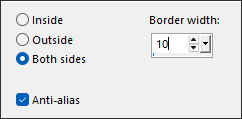
Selections / Modify / Select Selection Borders:
Layers / New Raster Layer ... Preencha com a cor 1
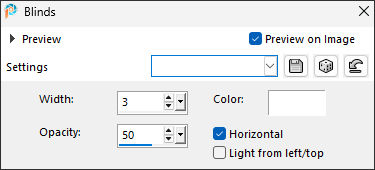
Effects / Texture Effects / Blinds:
Selections / Invert
Effects / 3D Effects / Drop Shadow: 0 / 0 / 100 / 40 / Cor 1
Selections/ Select None
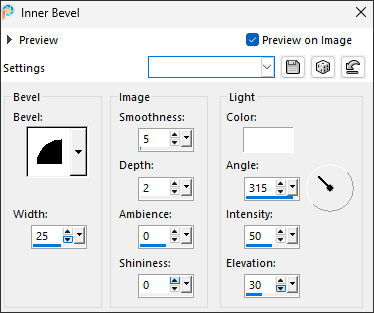
Effects / 3D Effects / Inner Bevel :
5- Ainda na layer do Topo
Ative a Ferramenta Magic Wand tool configure como segue:
Clique no espaço vazio no centro da layer
Layers / New Raster Layer
Ative « paysage n°2» Copie e cole na seleção
Layers / Arrange / Move Down
Ative a layer do Topo
Layer / Merge / Merge Down
Selections / Select None
6- Ative a layer « Group-Raster 3»
Selections / Load/Save Selection / Load from Alpha Channel: Selection #2
Selections / Promote Selection to Layer
Effects / Texture Effects / Blinds ... na memória
Effects / 3D Effects / Inner Bevel... na memória
Effects / 3D Effects / Drop Shadow: 0 / 0 / 100 / 40,00 /Cor 1
Selections / Select None
7- Ative a layer« Group-Raster 3 »
Selections / Load/Save Selection / Load selectio from Alpha Channel: Selection #3
Selections / Promote Selection to Layer
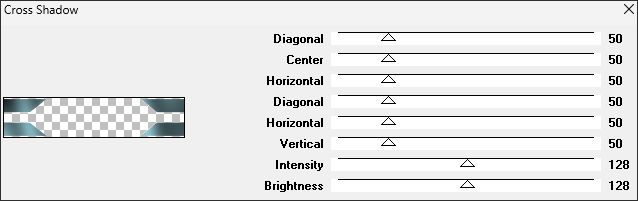
Effects / Plugins / Graphics Plus / Cross Shadow...Default
Effects / 3D Effects / Drop Shadow: 0 / 0 / 100 / 40,00 /Cor 1
Selections / Select None
8- Ative a layer « Group-Raster 3 »
Selections / Load/Save Selection / Load selectio from Alpha Channel: Selection #4
Selections / Promote Selection to Layer
Effects / Plugins / ScreenWorks / Point Array
Effects / 3D Effects / Inner Bevel... na memória
Selections / Select None
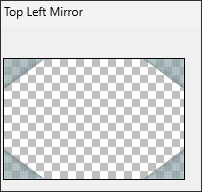
Effects / Plugins / Simple / Top Left Mirror
Effects / 3D Effects / Drop Shadow... na memória
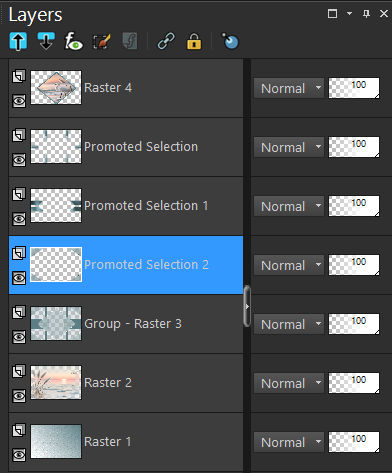
Ordem das layers antes da mesclagem:
Layers / Merge / Merge Visible
9- Image / Add Borders / Symmetric Marcado:2 pixels cor 2
4 pixels cor 1
2 pixels cor 2
10- Selections / Select All
Image / Add Border / Symmetric Marcado / 50 Pixels cor 2
Selections / Invert
Preencha com o gradiente - Angle 45 / Repeat 0 / Invert marcado
Effects / Plugins / ScreenWorks / Lace Screen
Effects / 3D Effects / Inner Bevel ... na memória
Selections / Select None
11- Image / Add Borders / Symmetric Marcado:2 pixels cor 2
4 pixels cor 1
2 pixels cor 2
12- Selections / Select All
Image / Add Borders / Symmetric Marcado / 50 pixels cor 1
Selections / Invert
Effects / Plugins / Graphics Plus / Cross Shadow / Default
Effects / Texture Effects / Blinds ... na memória
Selections / Select None
13- Ative o tube «decoration»
Copie e cole como nova layer
Não Mova!
Blend Mode / Luminance (Legacy)
14- Ative o tube « woman »
Image / Resize / 80% ... Resize All Layers ... Marcado
Remova a assinatura
Copie e cole como nova layer
Coloque do lado esquerdo
Effects / 3D Effects / Drop Shadow: 0 / 0 / 80 / 40 / Preto
15- Ative « title tube (Scarlett)» Copie e Cole como nova layer
Coloque à direita
Effects / 3D Effects / Drop Shadow: 1 / 1 / 100 / 1 / Preto
16- Image / Add borders / Symmetric Marcado:
2 pixels cor branca
4 pixels cor 1
2 pixels cor branca
17- Layers / New raster layerAssine seu trabalho
Coloque a marca d'água de Laurette
Layers / Merge / Merge all (Flatten)
Image / Resize / 950 pixels ... Resize All Layers ... Marcado
Salve como JPG.
Versão com tubes próprios... imagens da Rede disponíveis para uso pessoal.
©Tutorial traduzido por Estela Fonseca em 27/11/2025.
Não alterar nem repassar sem autorização.